


1. Загрузка данных ФРМР
Обработка по сопоставлению данных с ФРМР
Загрузку данных из ФРМР могут осуществлять пользователи с правами Администратор МО.
Вид формы сопоставления данных ФРМР, физических лиц и сотрудников (далее форма сопоставления данных) (рис. 23):
Рисунок 23. Форма сопоставления данных с ФРМР
Перед загрузкой сведений из ФРМР можно выбрать порядок, в котором будет формироваться список для сверки.
Открываем «Настройки сопоставления и записи данных» и в поле «Сортировать данные ФРМР по» выбираем вариант сортировки из списка. Выбранный вариант сохраняется при следующем открытии формы. (рис.24):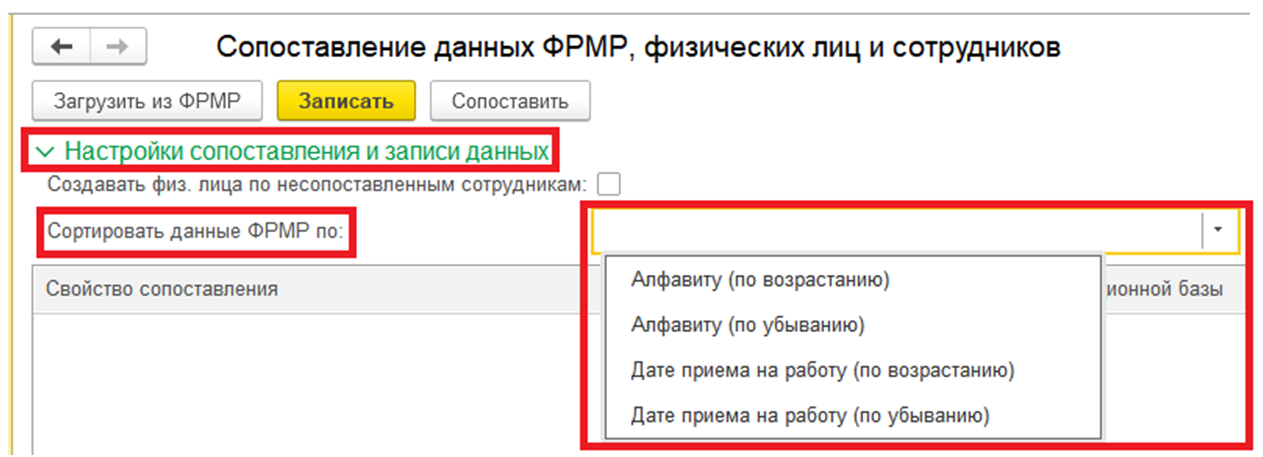
Рисунок 24. Выбор варианта сортировки данных
В случае, если сортировка не выбрана, список сопоставления формируется по алфавиту.
Нажимаем «Загрузить из ФРМР», из ФРМР загружаются сведения по OID МО (указанный в Справочнике «Направившая организация» в поле Код OID МО) (рис.25):
Рисунок 25. «Загрузить из ФРМР» в форме сопоставления данных
После загрузки данных, появится заполненная табличная часть со списком с выбранной сортировкой или по алфавиту (сведения только на форме, они не сохранены в МИС) (рис.26). Сопоставление осуществляется по СНИЛС. Если физическое лицо есть в справочнике «Физические лица», но у него не заполнен СНИЛС, при записи данных, в справочнике «Физические лица» будет создана новая запись с заполненным СНИЛС.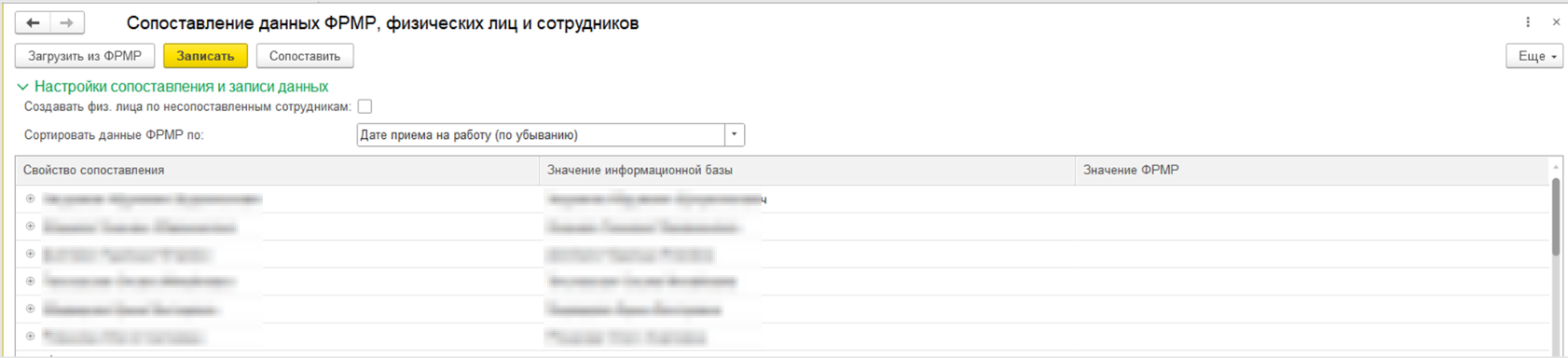
Рисунок 26. Сформированный список после загрузки из ФРМР
Столбец "Свойство сопоставления" заполнен ФИО сотрудника в ФРМР, "Значение информационной базы"- сведениями справочника МИС найденного физического лица, в нем можно изменять сведения.
С помощью «+» можно раскрыть данные физического лица, его образования, трудоустройства. В столбце "Свойство сопоставления" указано значение реквизита, в столбце "Значение информационной базы" – указаны данные физического лица в МИС (если не найдено/ не выбрано физическое лицо, то будет пустым), в столбце "Значение ФРМР" – указаны данные ФРМР.
При соответствии данных, сведения подсвечиваются зеленым цветом, при расхождении – красным (рис.27):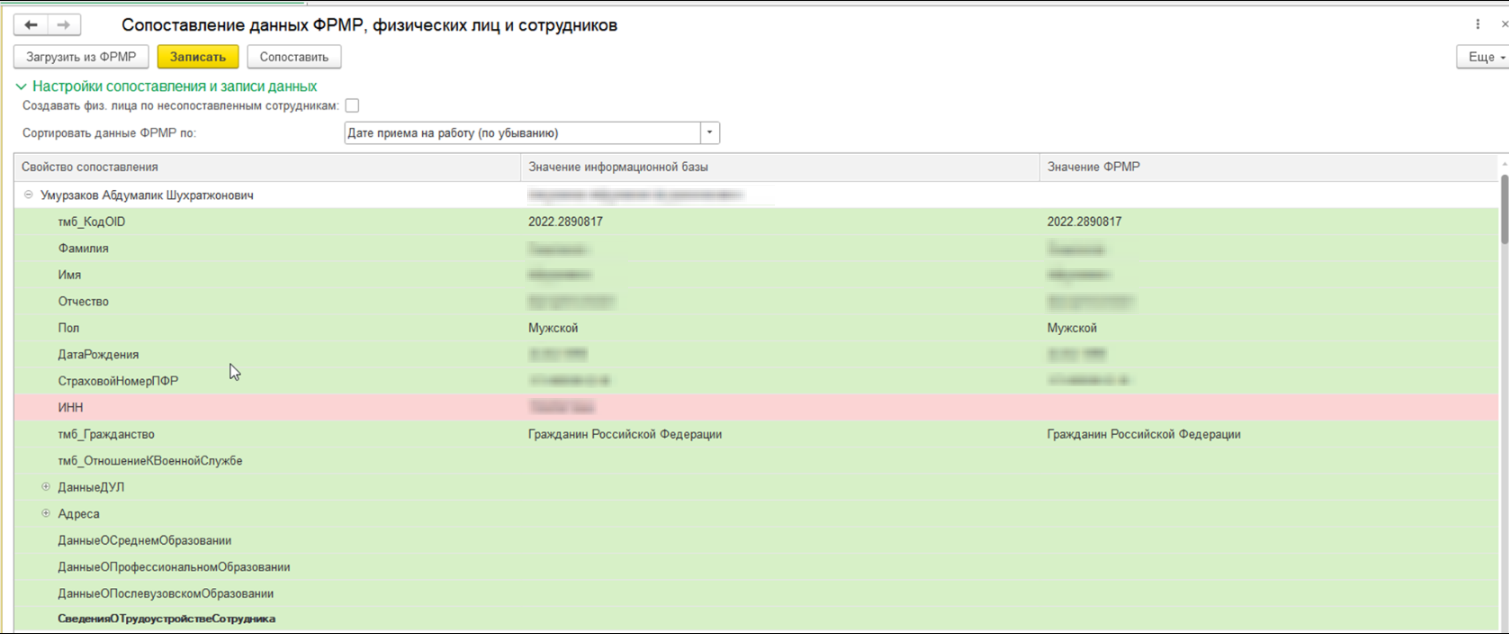
Рисунок 27. Сведения по сотруднику в форме сопоставления
На форме сопоставления существует возможность редактирования данных для сопоставления, отредактированные данные подсвечиваются курсивом (рис.28):
после редактирования:
Рисунок 28. Результат редактирования в форме сопоставления данных
Сведения о профессиональных курсах/ профессиональном/ послевузовском образовании и трудоустройстве реализованы в табличных частях. Для сопоставления этих данных необходимо двойным кликом открыть отдельную форму сопоставления табличных частей (рис. 29)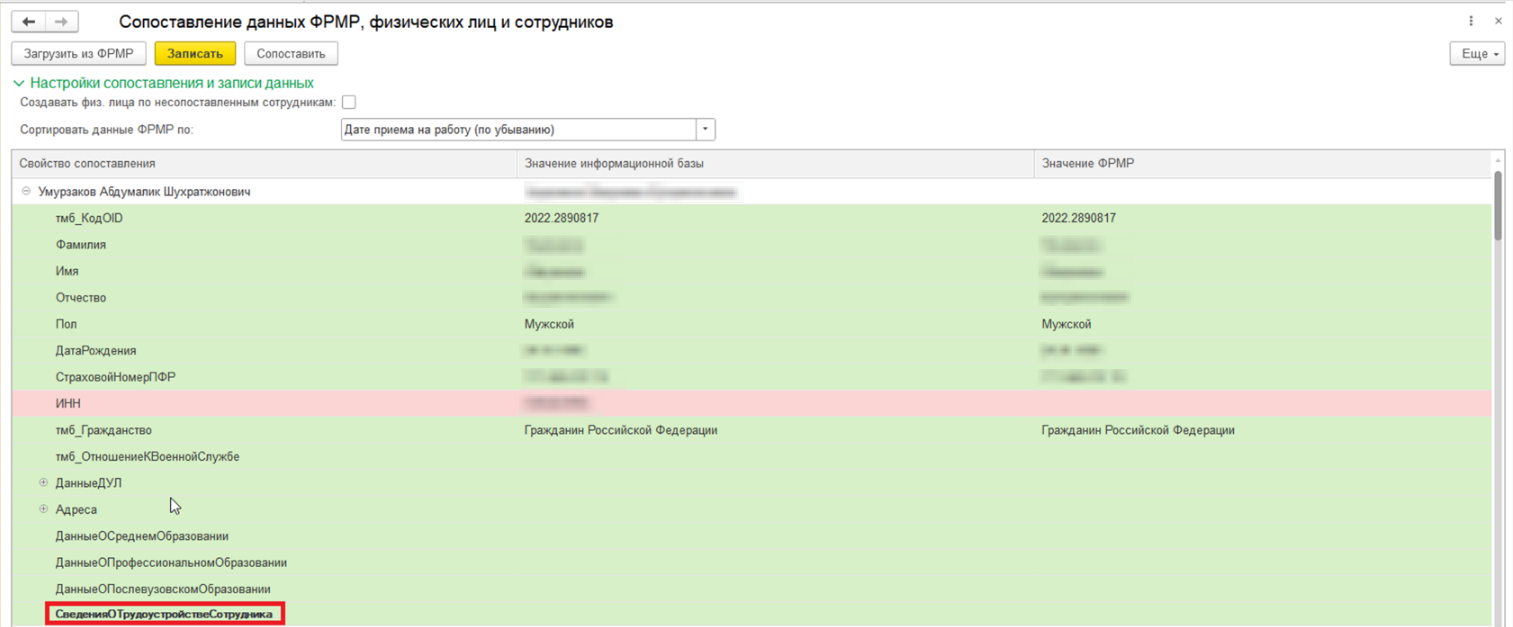
Рисунок 29. Сведения о трудоустройстве сотрудника
Если сведения о трудоустройстве выделены жирным шрифтом, это означает, что сотрудник не выбран. Необходимо:
- вручную выбрать сотрудника, в случае, если в справочнике не единственная запись по нему (рис. 30):

Рисунок 30. «Сведения о трудоустройстве»
- создать сотрудника, если он не создан по этому физическому лицу. Двойным кликом открыть Сведения о трудоустройстве с формой сопоставления табличных частей, в графе «Сотрудник» с помощью «+» откроется форма по созданию сотрудника в справочнике «Сотрудники» с предзаполнением полей "Физ лицо", "Должность", "Ставка", "Основное место работы", "Подразделение" (подразделение заполняется элементом структуры предприятия, который связан с элементом структурного подразделения ФРМР текущего сведения о трудоустройстве). При этом сведения о трудоустройстве и идентификатор ФРМР заполняется после записи данных из ФРМР (рис.31):
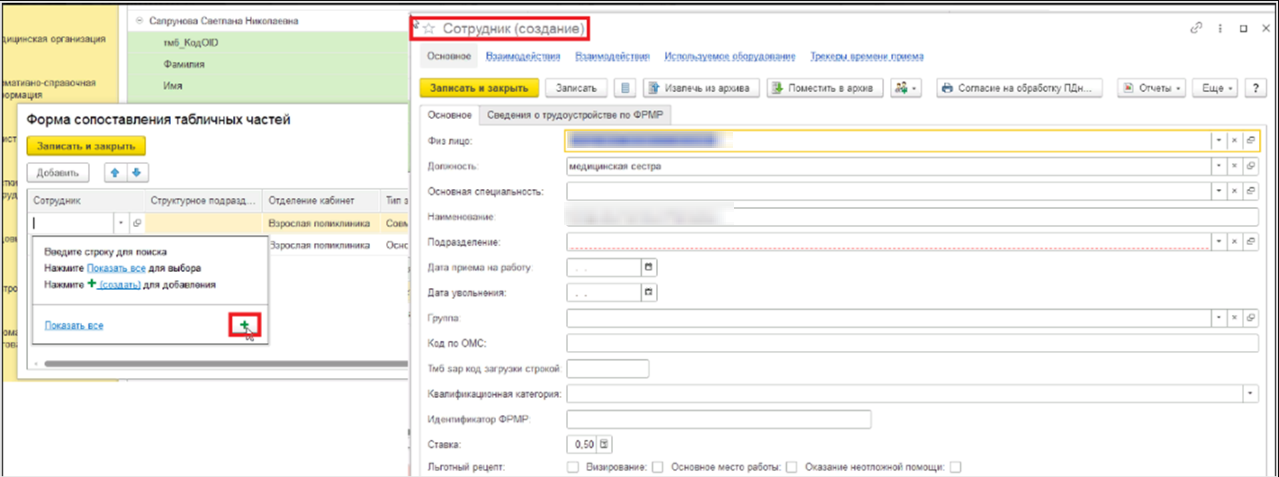
Рисунок 31. Создание сотрудника по данным ФРМР
Хранение данных сведений о трудоустройстве реализовано в новом регистре сведений "Кадровая история сотрудников (тмб)" (рис. 32). В нем хранятся данные трудоустройств в рамках текущей МО. Регистр заполняется в момент записи данных ФРМР в МИС. При записи данных ФРМР, сопоставленные сотрудники заполняются данными сведений о трудоустройстве ФРМР, но у каждого сотрудника отображается вся история трудоустройств из регистра по связке с физическим лицом.

Рисунок 32. РС Кадровая история сотрудников (тмб)
Если в справочнике «Физические лица» на момент загрузки не был заполнен СНИЛС и сотрудник не сопоставился в форме сопоставления данных (рис.33):
Рисунок 33. Несопоставленный сотрудник
Необходимо в справочнике «Физические лица» сначала заполнить СНИЛС, а затем в форме сопоставления нажать на кнопку «Сопоставить» произойдет автоматическое сопоставление по СНИЛС, как при загрузке из ФРМР. После окончания сопоставления появится сообщение о завершении процедуры сопоставления и заполнится значение информационной базы (рис. 34):
Рисунок 34. Результат сопоставления
Если после загрузки из ФРМР и сопоставления, в МИС необходимо создать физическое лицо, необходимо поставить чекбокс в поле «Создавать физ. лица по несопоставленным сотрудникам» (чекбокс сохраняется при следующем открытии формы) и нажать «Записать» (рис.35).
Рисунок 35. Сведения по сотруднику в форме сопоставления
После записи появится сообщение об окончании процедуры записи (рис.36).
Рисунок 36. Сообщение об окончании процедуры загрузки
При этом, в справочнике «Физические лица» будет создано физическое лицо по данным ФРМР, для его заполнения в форме сопоставления данных, необходимо нажать кнопку «Сопоставить» либо вручную заполнить «Значение информационной базы» выбором из справочника «Физические лица».
Если по несопоставленным сотрудникам не нужно автоматически создавать физических лиц в справочнике «Физические лица», то поле «Создавать физ. лица по несопоставленным сотрудникам» необходимо оставить без чекбокса и записать данные кнопкой «Записать». При этом, появится информационное сообщение, о том, что не будут созданные новые физические лица (рис. 37):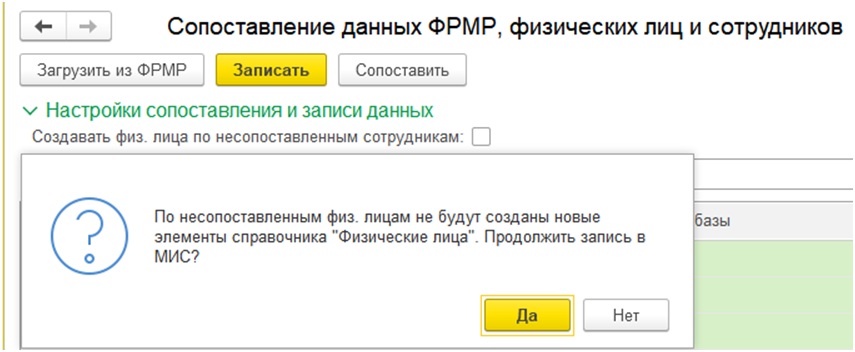
Рисунок 37. Сообщение в случае отсутствия необходимости в создании новых физических лиц
После загрузки из ФРМР, сопоставления и корректировки сведений нажимаем кнопку «Записать».
В случае, если не везде выбран сотрудник для сопоставления, будет выведена информация (рис. 38):
Рисунок 38. Информация при записи сведений в форме сопоставления данных ФРМР, физических лиц и сотрудников
При нажатии "Да" – сведения будут записаны, сведения о трудоустройстве будут записаны только в сопоставленных сотрудников, при нажатии "Нет" - запись будет отменена для дальнейшей работы с формой.
По кнопке «Записать» происходит:
- создание физического лица в справочнике «Физические лица» по несопоставленным записям, если был установлен чекбокс в поле «Создавать физ. лица по несопоставленным сотрудникам»;
- запись в справочник «Физические лица» идентификатора «Код OID» (рис. 39);
Рисунок 39. Заполнение Кода OID в справочнике «Физические лица»
В справочнике «Физические лица» реализован отбор по коду OID (рис. 40):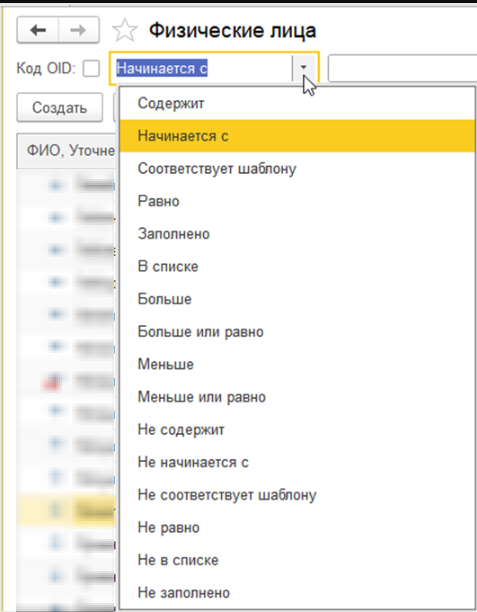
Рисунок 40. Отбор по коду OID в справочнике «Физические лица»
- запись в справочник «Физические лица» образования (рис. 41);
Рисунок 41. Заполнение образования в справочнике «Физические лица»
- запись сведений из ФРМР в РС "Кадровая история сотрудников (тмб)" по сопоставленным записям;
- запись сведений из ФРМР в справочник «Сотрудники» «Сведения о трудоустройстве». (рис. 42):
Рисунок 42. «Сведения о трудоустройстве» справочника «Сотрудники»
С целью интеграции сведений с ГИС ОМС в РС «Кадровая история сотрудников» и в справочник «Сотрудники» вкладка «Сведения о трудоустройстве» добавлены поля «Идентификатор занятости» и «Идентификатор записи личного дела», которые также заполняются при записи данных из ФРМР (рис.43):
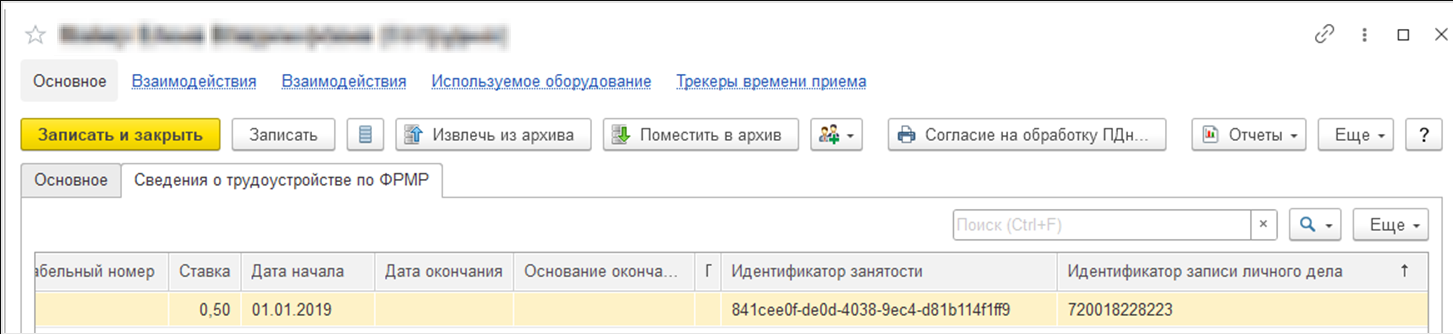
Рисунок 43. Запись идентификаторов для ГИС ОМС в РС «Кадровая история сотрудников» и в «Сведения о трудоустройстве» справочника «Сотрудники»
Реализован централизованный отчет «Структура предприятия ФРМО» (рис 44):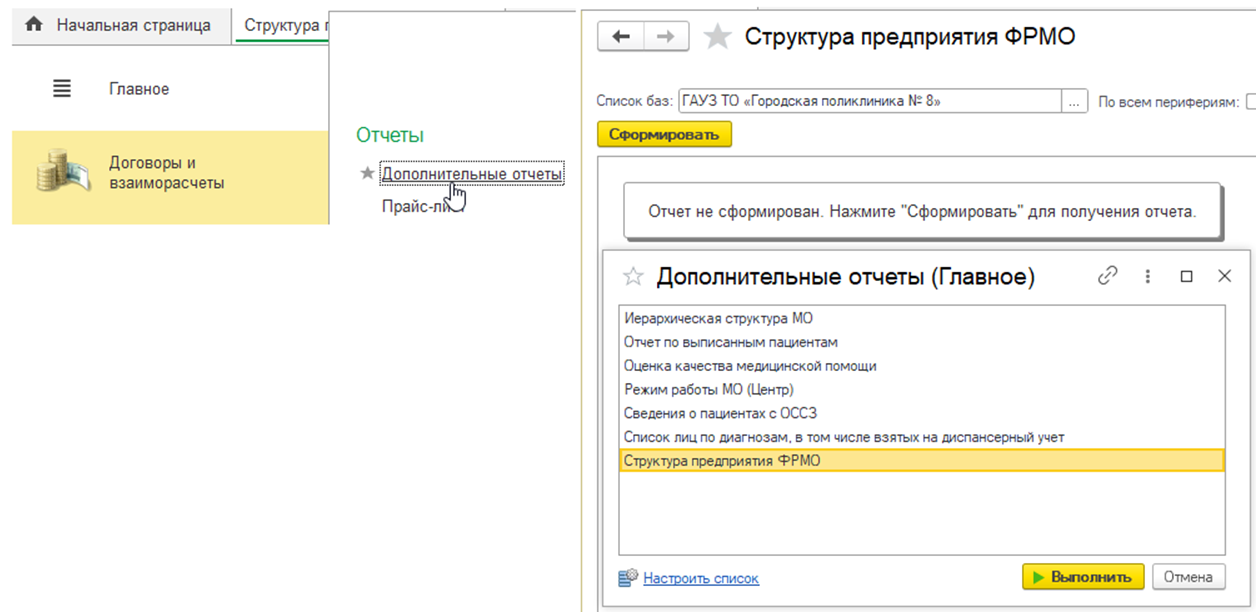
Рисунок 44. Отчет «Структура предприятия ФРМО»
Необходимо указать список МО, по которым формировать отчет или отметить «По всем перифериям», в этом случае отчет будет сформирован по всем МО (рис. 45):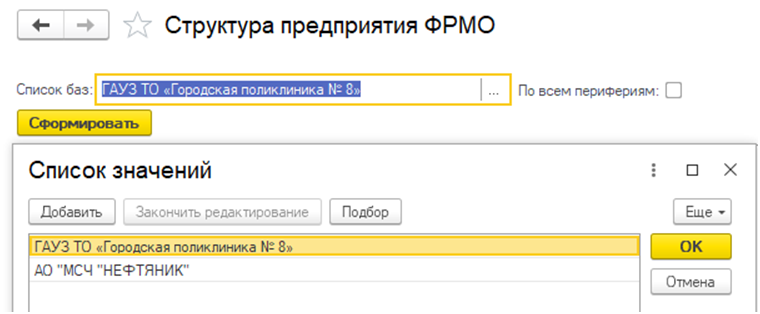
Рисунок 45. Выбор МО для формирования отчета «Структура предприятия ФРМО»
Формируем отчет по кнопке «Сформировать» (рис. 46):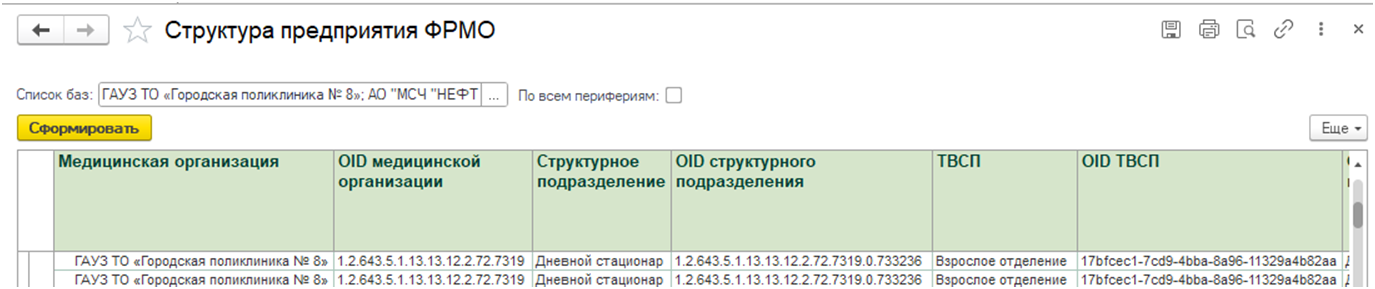
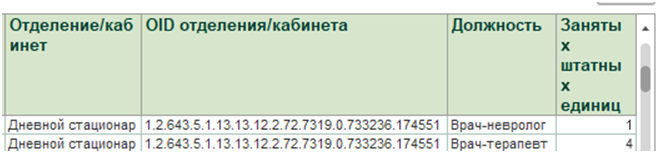
Рисунок 46. Фрагмент сформированного отчета «Структура предприятия ФРМО»
Сведения по МО, СП, ТВСП, Отделению заполняются из соответствующих справочников ФРМО, сведения о должности и количество занятых штатных единиц заполняется из РС «Кадровая история сотрудников». Существует возможность сохранения и печати отчета.
2. Регламентное задание по загрузке ФЛ из ФРМР.
Для автоматического создания ФЛ из ФРМР, обновления сведений по ФЛ создано регламентное задание «Загрузка физических лиц из ФРМР (рег. задание)».
Регламентное задание осуществляет поиск по СНИЛС (если не заполнен СНИЛС, то по ФИО и дате рождения) ФЛ, если его нет в справочнике «Физические лица», то создается новое ФЛ по сведениям из ФРМР, если есть, то сведения обновляются из ФРМР.
В Справочнике «Физические лица» заполняются поля «Код ОИД» ФЛ из ФРМР, поле «Уточнение» значением «Из ФРМР», заполняются/ обновляются сведения по ФЛ из ФРМР (адрес, сведения об образовании), заполняется время актуализации сведений в поле «Данные по ФРМР актуализированы».
При запуске регзадания, автоматически создается папка в справочнике «Физические лица» «Несопоставленные», в которую переносятся ФЛ, которых в данном МО нет в ФРМО.
При последующих запусках регзадания, если ФЛ из папки «Несопоставленные» принято в текущую МО, то из папки «Несопоставленные» оно будет перенесено в основную папку.
3. Регламентное задание по загрузке Сотрудников из ФРМР.
Для автоматического создания сотрудников из ФРМР, обновления сведений по сотрудникам создано регламентное задание «Загрузка сотрудников из ФРМР (рег. задание)».
Регламентное задание осуществляет поиск по ОИД МО, Код ИОД ФЛ, ОИД СП, коду должности и если находит, то обновляет сведения по сотруднику и заполняет поле «Ставка»- суммарным значением штатной единицы по указанным выше критериям.
В случае, если в ФРМР несколько записей по трудоустройству сотрудника (основная, совместитель) и по ним совпадают ОИД МО, ОИД СП, Код ОИД ФЛ, код должности, то Дата приема заполняется первая дата из этих записей, а при увольнении с одной из должностей, дата приема и ставка обновляются.
Все записи по трудоустройству по регзаданию записываются/ обновляются в РС «Кадровая история сотрудников».
4. Установление признака ФЛ и Сотрудникам, которых нет в ФРМР.
При создании в справочнике «Физические лица» ФЛ, которого нет в ФРМР, необходимо отметить признак «Нет в ФРМР». При этом, ФЛ будет записано в папку «Нет в ФРМР» и у всех сотрудников этого ФЛ в справочнике «Сотрудники» автоматически также установится признак «Нет в ФРМР» и сотрудники будут перенесены в папку «Нет в ФРМР» справочника «Сотрудники» (рис. 47):
|
|
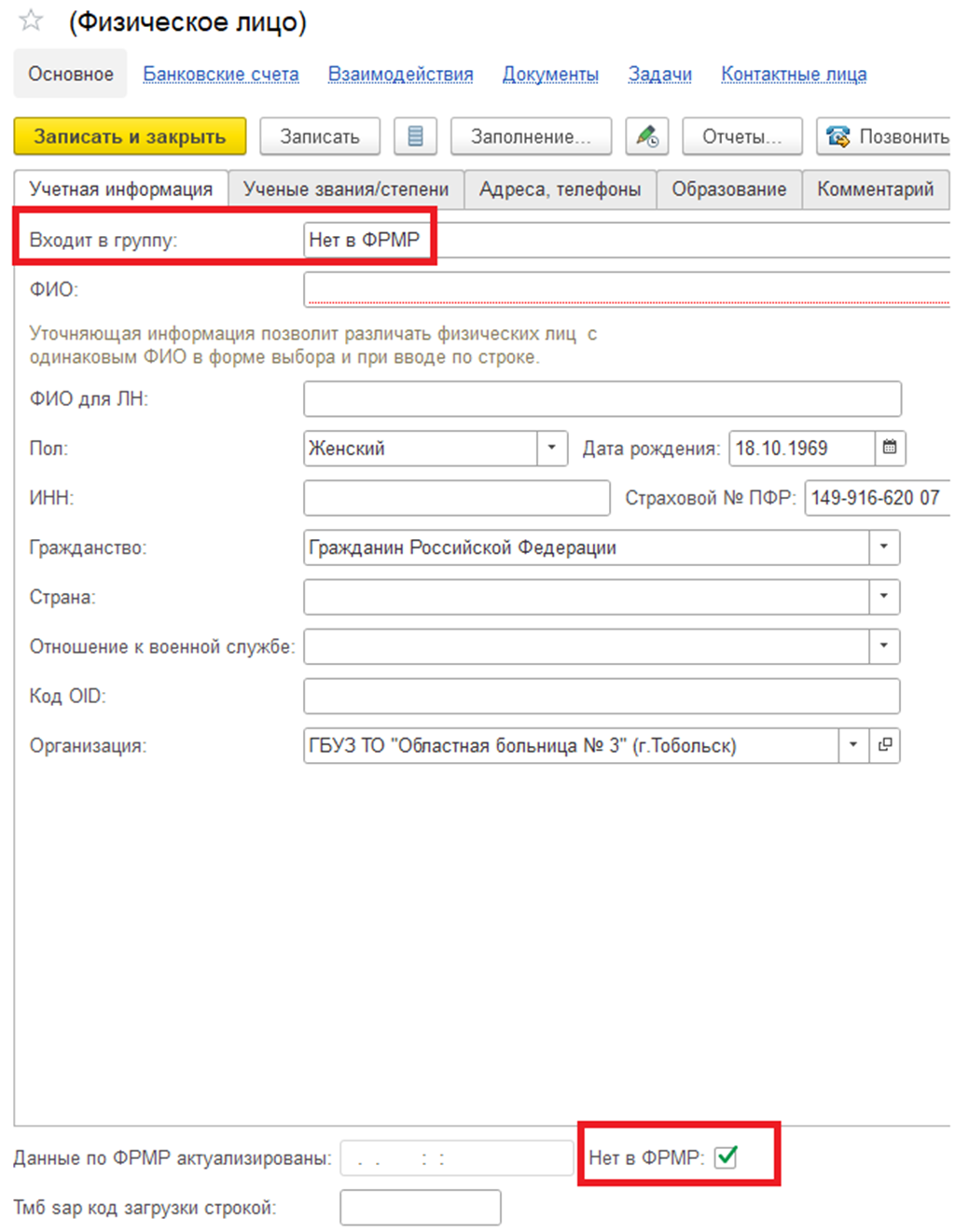
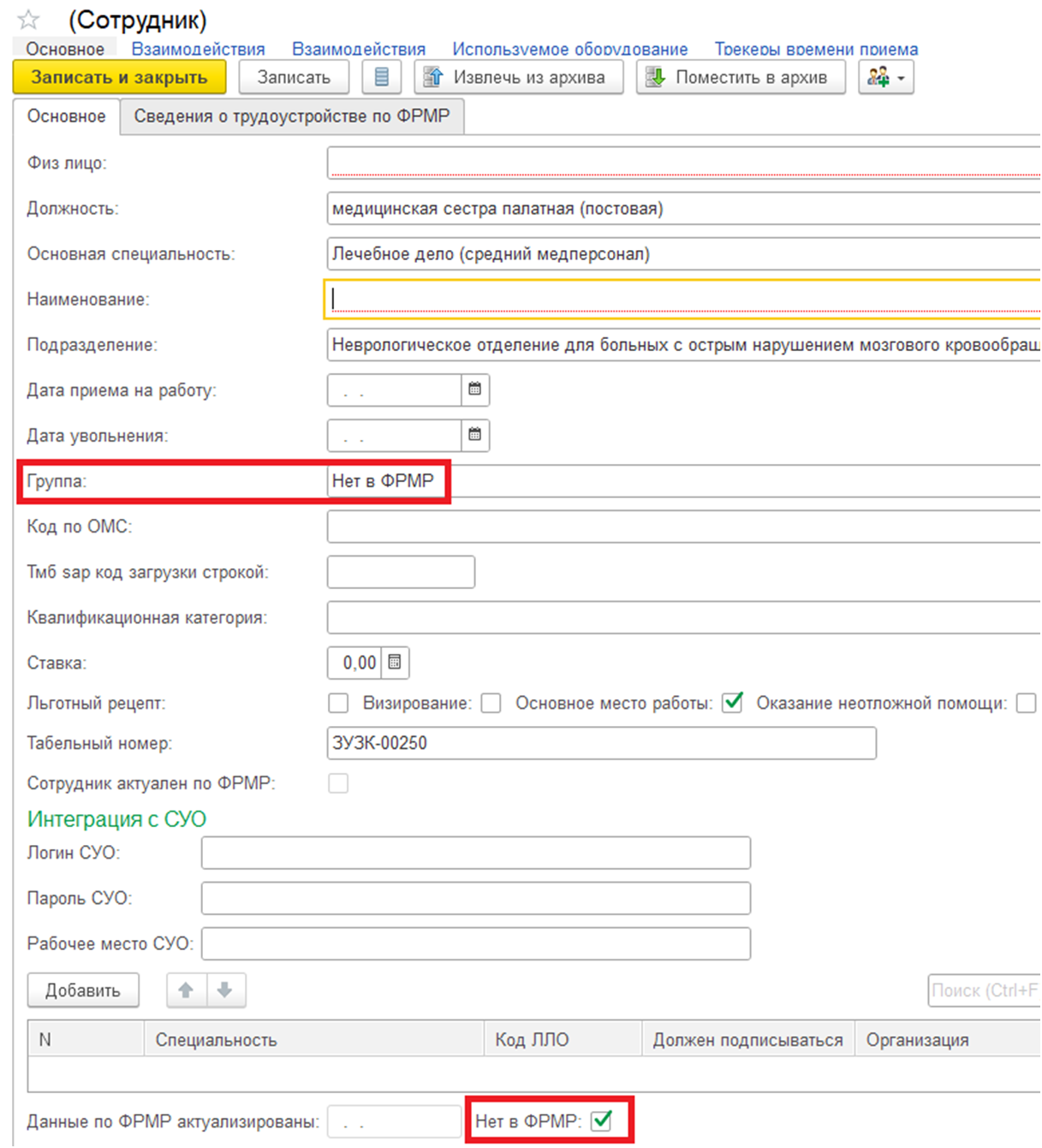
Рисунок 47 . Признак «Нет в ФРМР» справочника Физические лица, Сотрудники
При снятии признака «Нет в ФРМР» в справочнике «Физические лица», при записи изменений, ФЛ запишется в папку «Несопоставленные», а у сотрудников ФЛ, в справочнике сотрудники, признак «Нет в ФРМР» также будет снят, и сотрудники будут записаны в основную папку.
При установлении признака «Нет в ФРМР» у сотрудника в справочнике «Сотрудники», этот сотрудник, при записи изменений, будет записан в папку «Нет в ФРМР», а у физического лица этого сотрудника изменений не будет.
При снятии признака «Нет в ФРМР» у сотрудника в справочнике «Сотрудники», при записи изменений, этот сотрудник будет записан в основную папку, а у физического лица этого сотрудника изменений не будет.
Если ФЛ и сотрудник появятся в ФРМР, то признак «Нет в ФРМР» будет снят регзаданием по загрузке ФЛ, сотрудников.