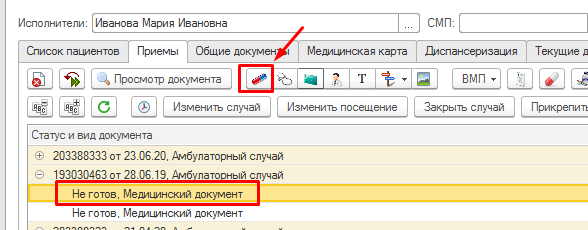
Для выписки рецептов по формам №107-1/у и №107В случае, если пользователю необходимо сформировать рецепт по форме 107/у-НП/ 107-1/у -НП необходимо создать пациенту случай и выбрать ШМД. Выделив медицинский документ в списке случаев пользователю необходимо нажать кнопку «Лекарственные назначения».в амбулатории, то необходимо зайти в подсистему «Контроль исполнения», далее перейти по ссылке «АРМ врача Поликлиника», на форме списка пациентов, переходим на вкладку «Приемы», с помощью кнопки «Лекарственные назначения» выводим форму «Назначения лекарственных средств»
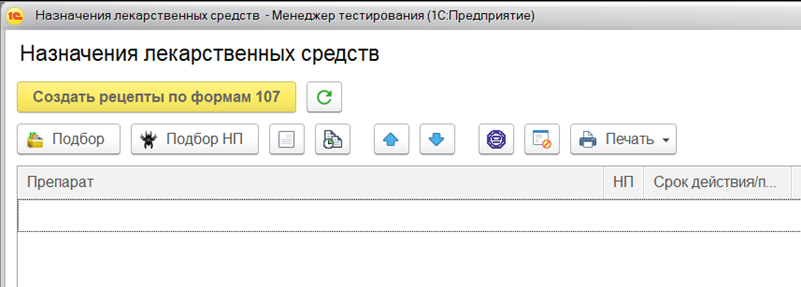
Откроется форма создания рецептов по формам №107-1/у и №107-1/у-НП.
Для выбора номенклатуры для рецептов по форме №107-1/у необходимо нажать кнопку «Подбор». Для выбора номенклатуры для рецептов по форме №107-1/у-НП необходимо нажать кнопку «Подбор НП». Откроется форма подбора номенклатуры.
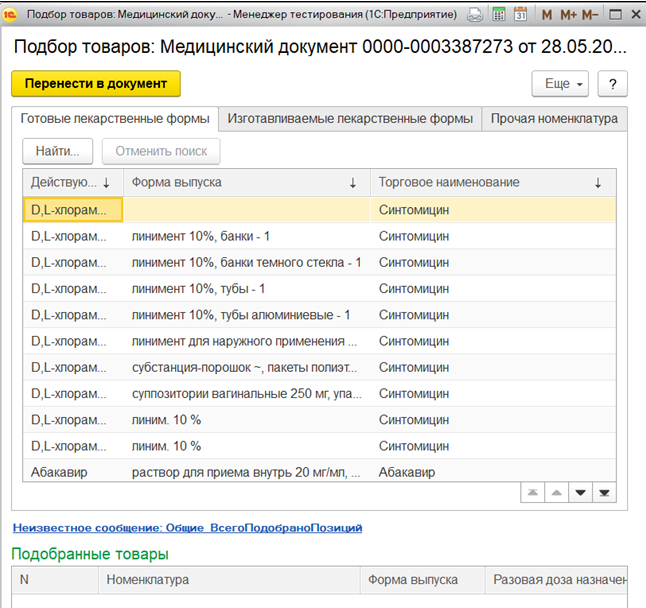
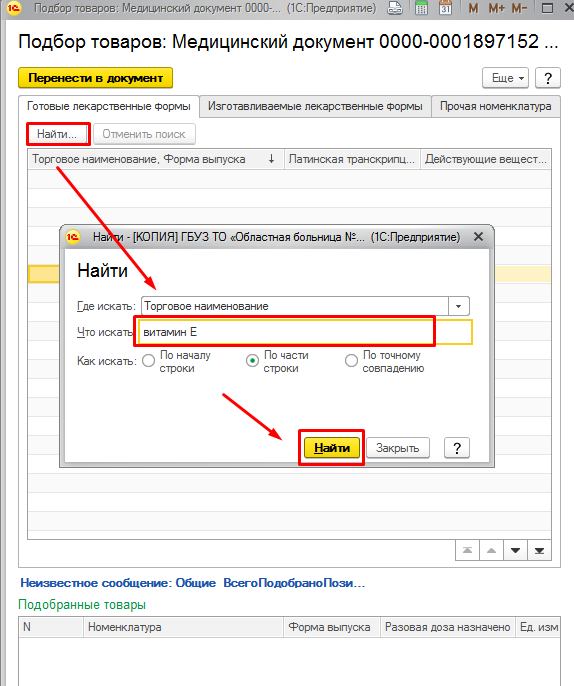
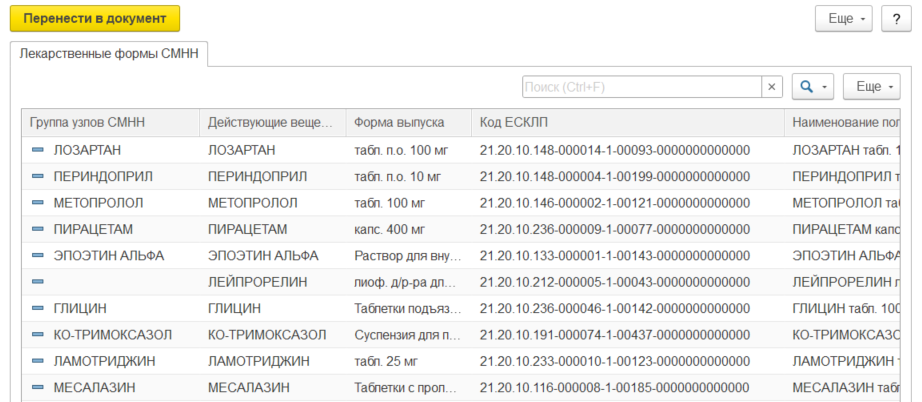 После открытия формы «Подбор товаров» можно сразу начать вводить название нужного лекарственного средства, либо нажать кнопку «Найти» (или сочетание клавиш Ctrl+F), ввести название и нажать кнопку «Найти».
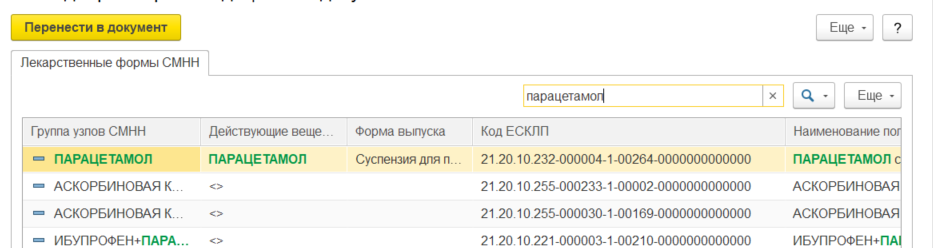 В списке найденных лекарств необходимо двойным кликом выбрать нужное название номенклатуры. Откроется форма для ввода signa.
В форме «Ввод количества» заполнить поля «Разовая доза назначено», «График назначения», «Способ применения». Когда форма заполнена нажимаем «ОК».
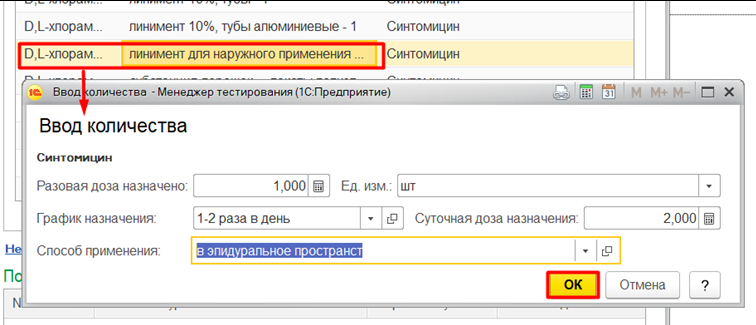
Выбранная номенклатура перенесется в корзину.
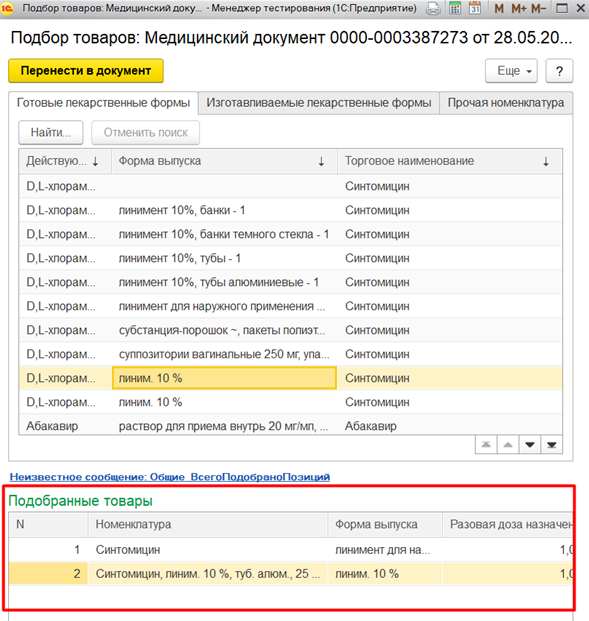
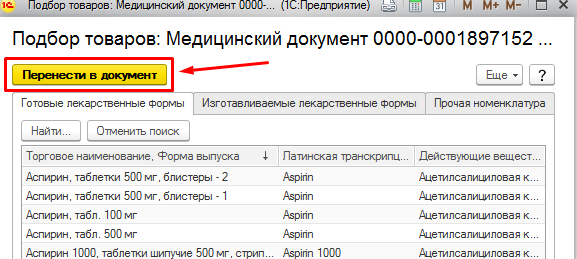
Повторить данные действия для стольких номенклатур, сколько необходимо выписать. После необходимо нажать кнопку «Перенести в документ».
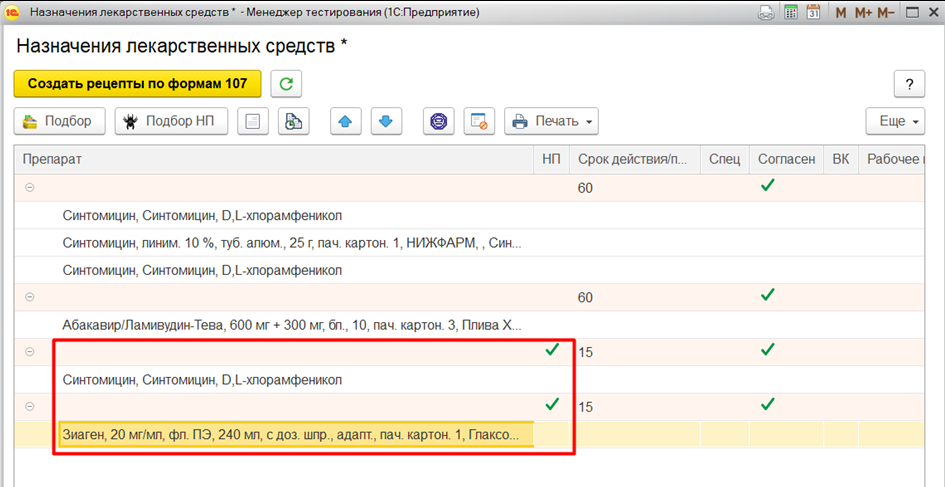
Выбранная номенклатура перенесется на форму создания. Номенклатура сразу будет сгруппирована по три наименования. Номенклатуру можно перемещать между рецептами с помощью соответствующих кнопок.
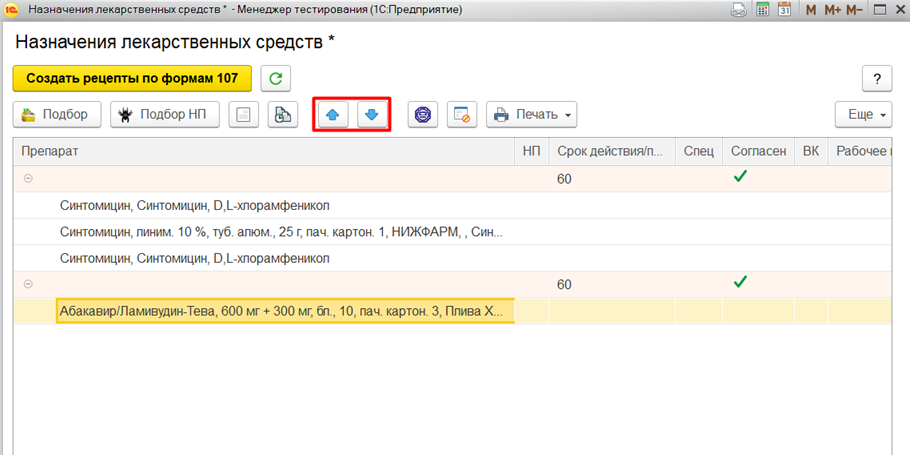
При переносе номенклатуры, подобранной на форме «Подбор НП» номенклатура распределяется по одной на рецепт.
Для заполнения параметров для отдельно взятого рецепта необходимо выделить одну из номенклатур рецепта и нажать кнопку «Настроить параметры рецепта». Откроется форма ввода параметров рецепта.
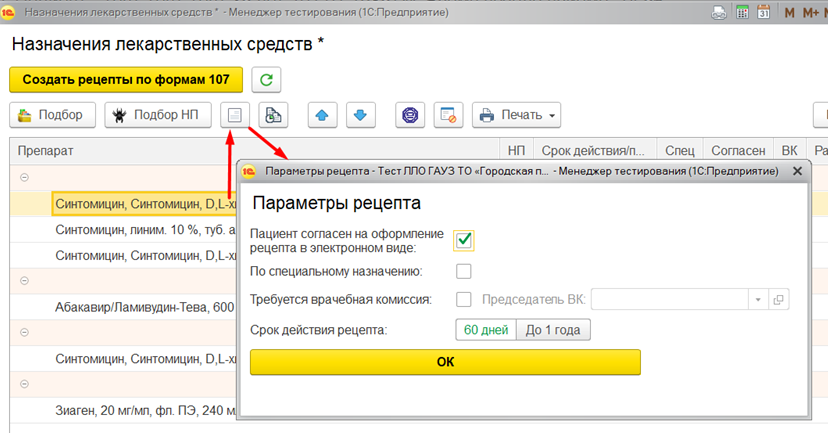
Необходимо выделить нужные флаги, внести срок действия и нажать кнопку «Ок».
Необходимо обратить внимание! Флаг согласия для пациента сохраняется с предыдущего уже вписанного рецепта. Если происходит первая для пациента выписка, при этом создается сразу несколько рецептов. Для сохранения отметки необходимо установить флаг во всех выписываемых рецептах. Для рецептов по форме №107-1/у-НП изменить срок действия нельзя.
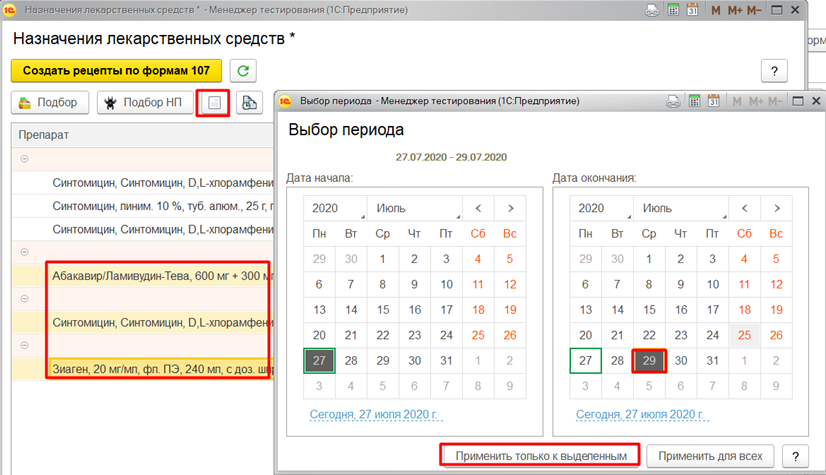
Далее для номенклатур необходимо определить в какой период нужно принимать препарат. Для этого нужно выделить номенклатуру (выделить можно все номенклатуры во всех рецептах) и нажать кнопку «Назначить период». Откроется форма для установки периода. На форме необходимо выделить даты с какой и по какую необходимо принимать препарат и нажать кнопку «Применить только к выделенным» или «Применить для всех» (применяется для всех номенклатур рецепта).
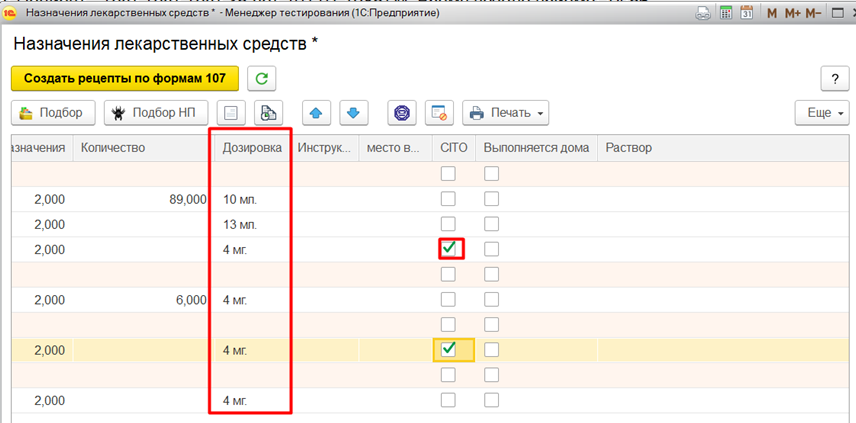
Для номенклатур также необходимо заполнить обязательное поле «Дозировка». Для некоторых номенклатур можно заполнить так же и другие параметры, например, параметр cito.
Для создания рецептов необходимо нажать кнопку «Создать рецепты по формам 107». Если одновременно выписывается 5 и более номенклатур для пациента в сутки или 10 и более в течение месяца, тогда система откроет окно для выбора медицинского рабочего места председателя ВК. Необходимо выбрать медицинское рабочее место и нажать «Ок». Флаг и медицинское рабочее место проставится для всех рецептов.
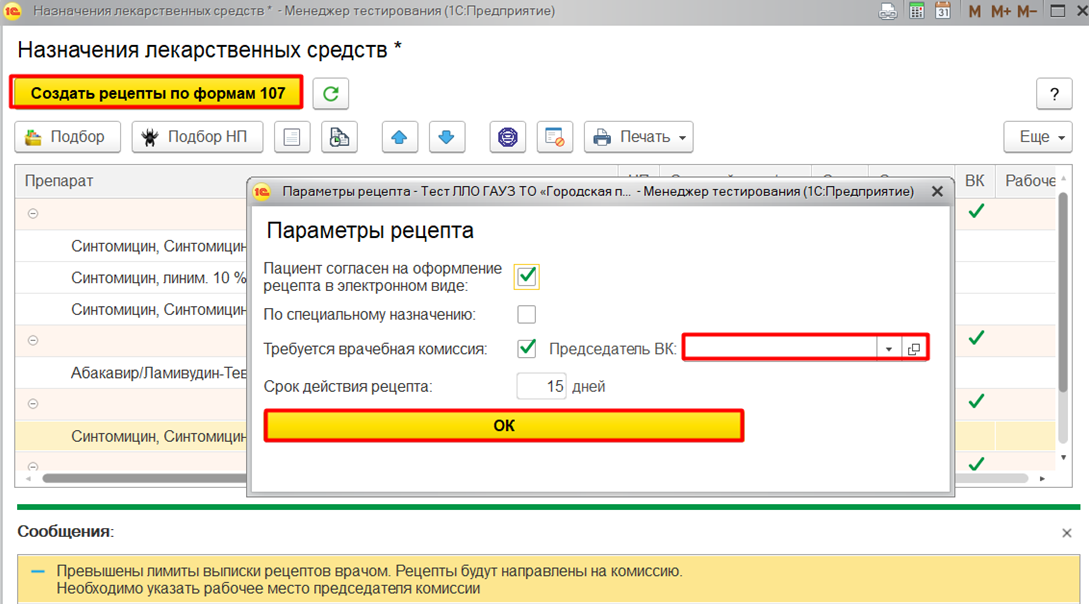
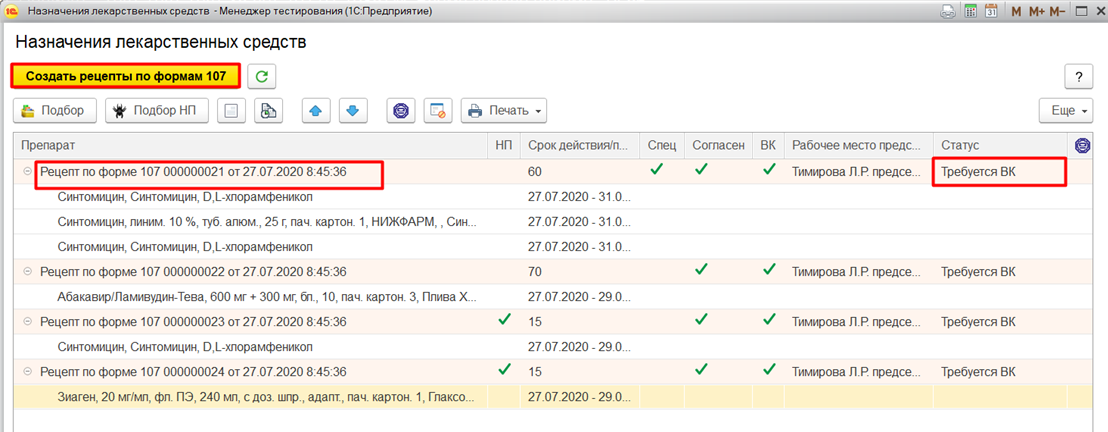
Если проверки сработали, тогда после установки медицинского рабочего места, необходимо еще раз нажать кнопку «Создать рецепты по формам 107». После чего рецептам присвоятся номера, даты выписки, статус либо «Выписан», либо «Требуется ВК», станет возможна печать рецептов.
Для печати рецептов или согласия пациента на оформление рецептов в форме электронных документов, необходимо нажать кнопку «Печать» и выбрать соответствующую форму.
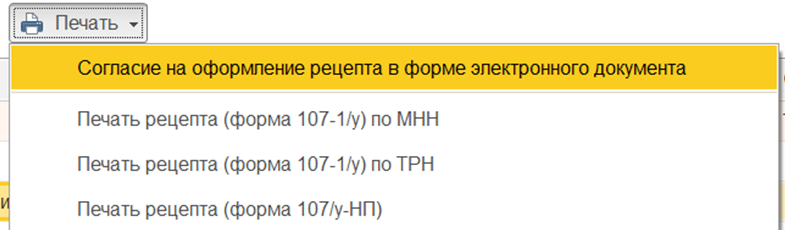
Необходимо обратить внимание!!! При нажатии на кнопку «Согласие на оформление рецепта в форме электронного документа». Откроется два окна: печатная форма согласия и документ «Сканированные медицинские документы» на создание.
Выделив один из рецептов или несколько, нажав на кнопку «Подписать», можно подписать рецепты.
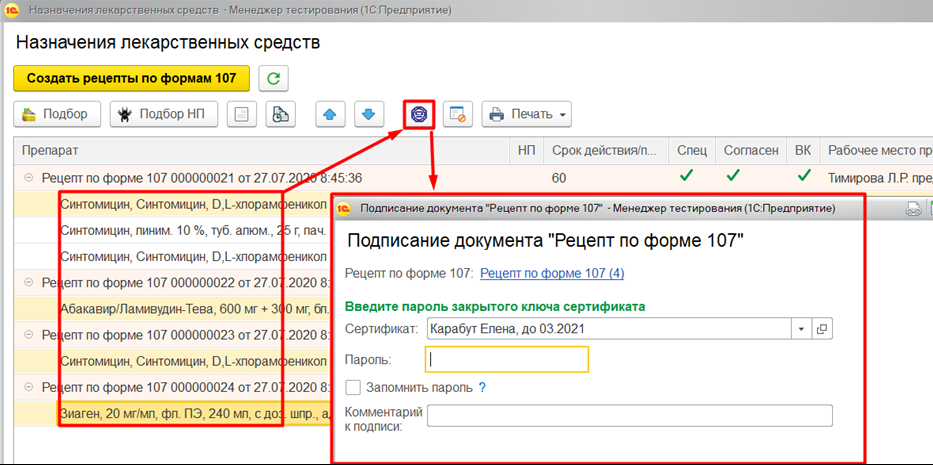
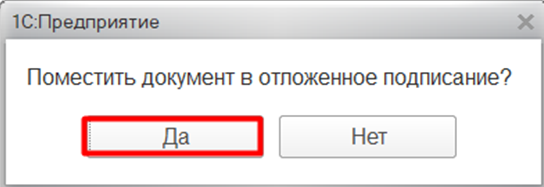
При нажатии на отмену на форме выбора сертификата откроется окно для складывания рецептов в отложенное подписание.
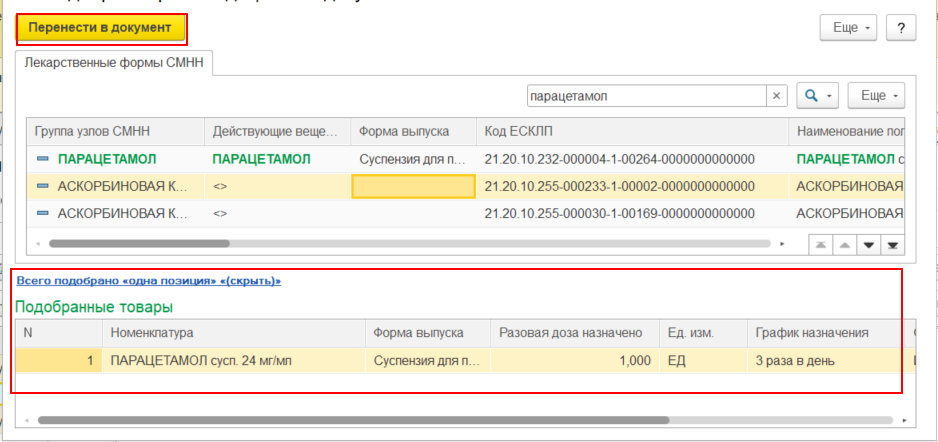
Таким образом, лекарственный препарат подобран, появилась новая строка на форме подбора препарата в нижней таблице формы. Далее, нажимаем кнопку «Перенести в документ», автоматически открывается форма назначения лекарственных препаратов и там появилась строка с подобранными препаратами
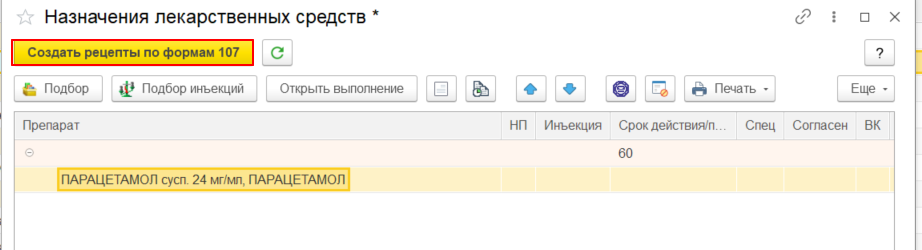
На форме назначения лекарственных препаратов, установив курсор в поле подобранных препаратов, нажимаем кнопку «Создать рецепты по форме 107» .
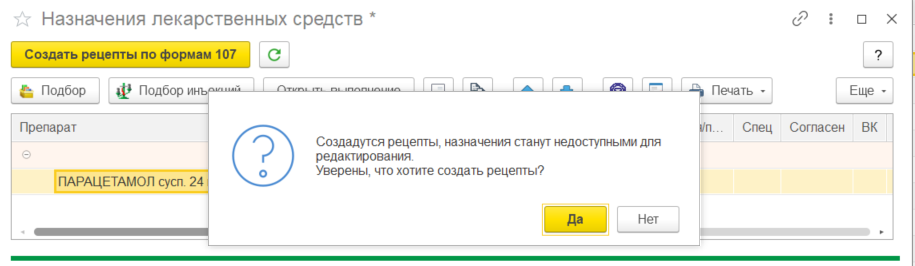
Автоматически выводится информационное сообщение пользователю с вопросом о создании рецепта, выбираем вариант «Да»
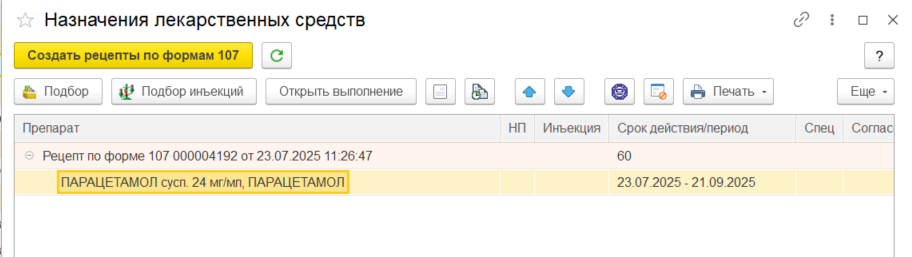
 Таким образом, на форме назначения лекарственных средств появилась новая строчка, «Рецепт по форме 107….», перед выбранным препаратом. Далее, щелкаем дважды левой кнопкой мыши по строке рецепта, таким образом, у нас сформировалась форма рецепта по форме 107.
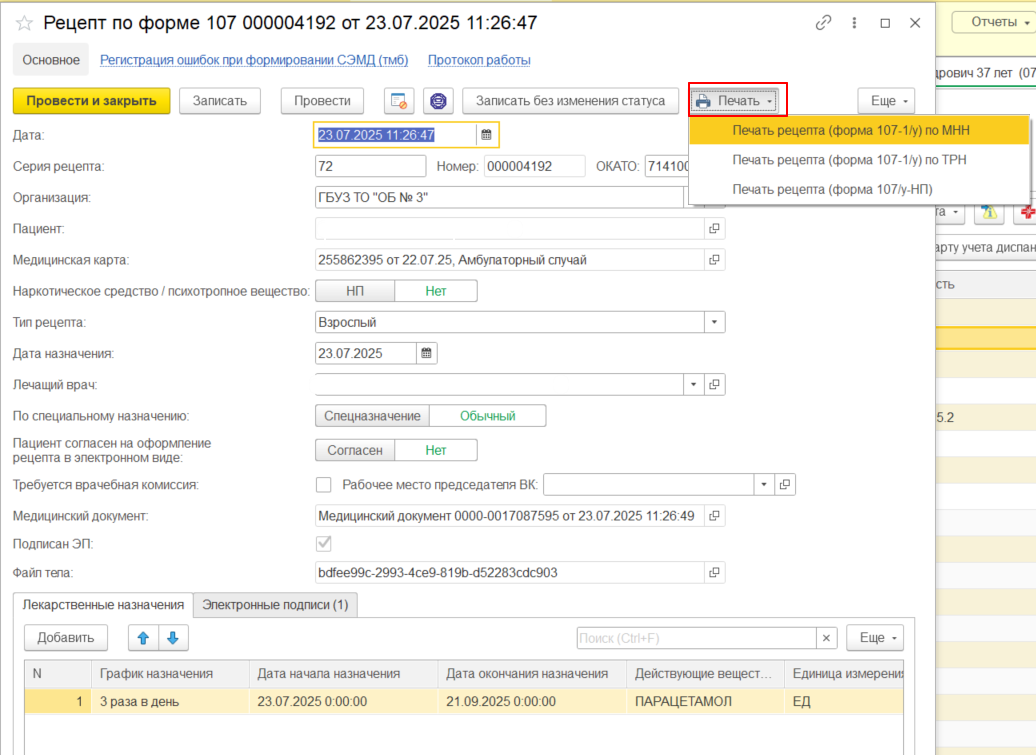
Уточнение: для формирования рецепта по форме 107/у-НП необходимо на форме документа «Рецепт по форме 107» выбрать в поле «Наркотическое средство/психотропное вещество» значение «НП».
Для проведения документа нажимаем кнопку «Провести и закрыть».
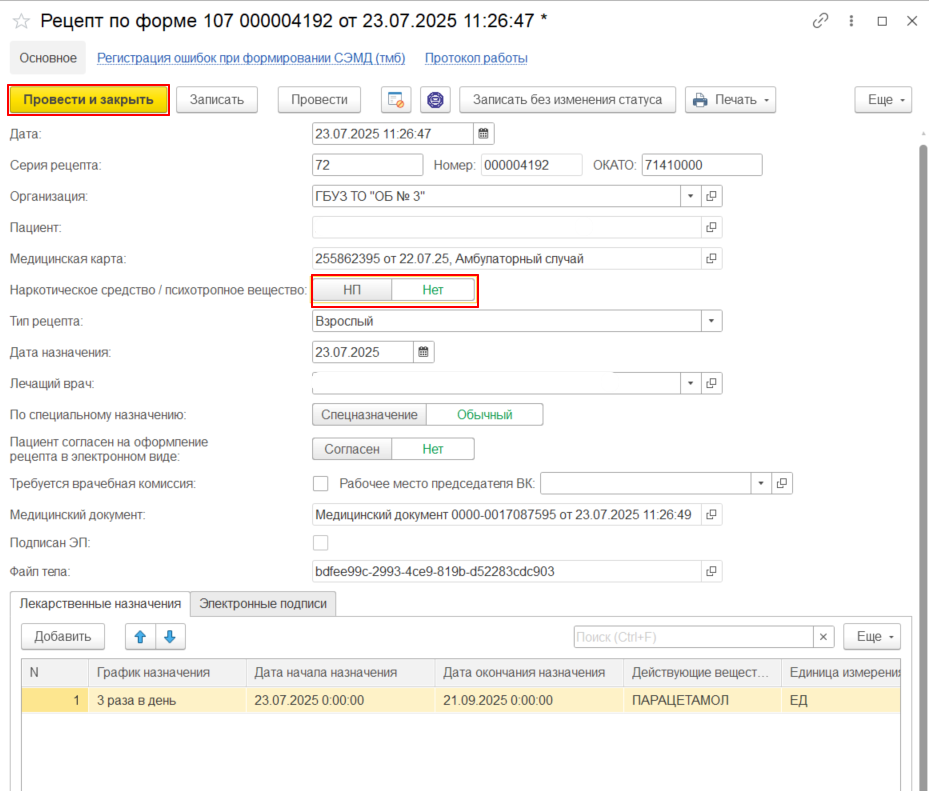 На этапе проведения документа (при нажатии кнопки «Записать и закрыть» на форме системного документа «Рецепт по форме 107») выводится информационное окно о необходимости подписать документ электронной подписью
На форме «Подписание документа «Рецепт по форме 107» нажимаем кнопку «Подписать», таким образом док-т подписан. В Случае, если док-т нужно отправить в отложенное подписание нажимаем кнопку «Поместить в отложенное подписание»
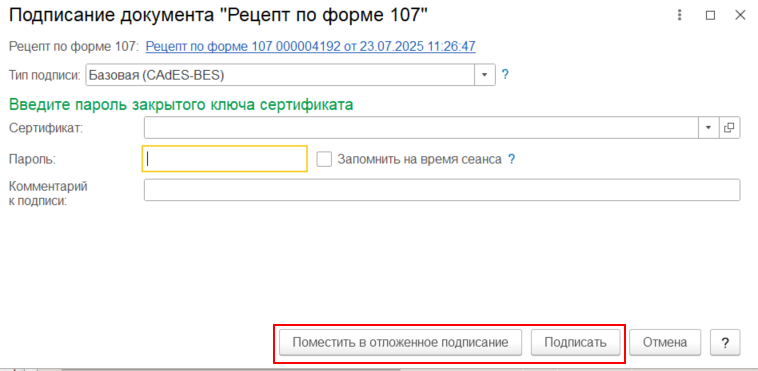
Далее, после подписания электронной подписью документа «Рецепт по форме 107», для вывода на печать рецептов по форме 107, необходимо нажать кнопку «Печать»