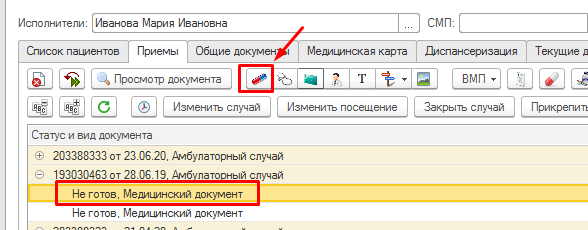
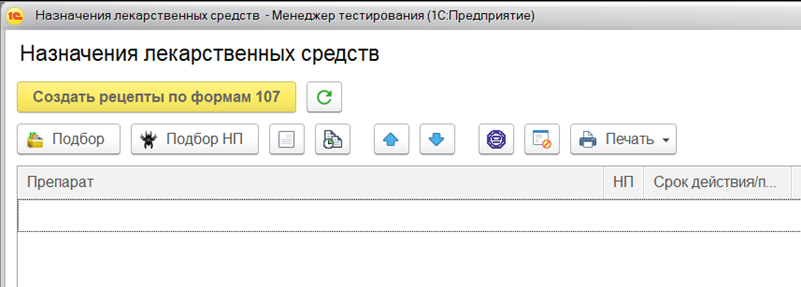
В случае, если пользователю необходимо сформировать рецепт по форме 107/у-НП/ 107-1/у в амбулатории, то необходимо зайти в подсистему «Контроль исполнения», далее перейти по ссылке «АРМ врача Поликлиника», на форме списка пациентов, переходим на вкладку «Приемы», с помощью кнопки «Лекарственные назначения» выводим форму «Назначения лекарственных средств»
Откроется форма создания рецептов по формам №107-1/у и №107-1/у-НП.
После открытия случая и посещения на вкладке «Приемы» установить курсор на строку с мед.документом амбулаторного случая и нажать кнопку «Лекарственные назначения».
На форме «Назначения лекарственных средств» нажать на кнопку «Подбор».
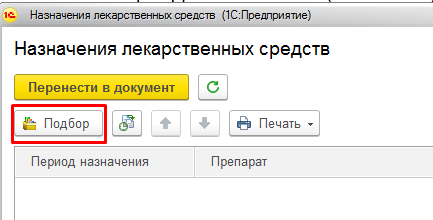
Для выбора номенклатуры для рецептов по форме №107-1/у необходимо нажать кнопку «Подбор». Откроется форма подбора номенклатуры.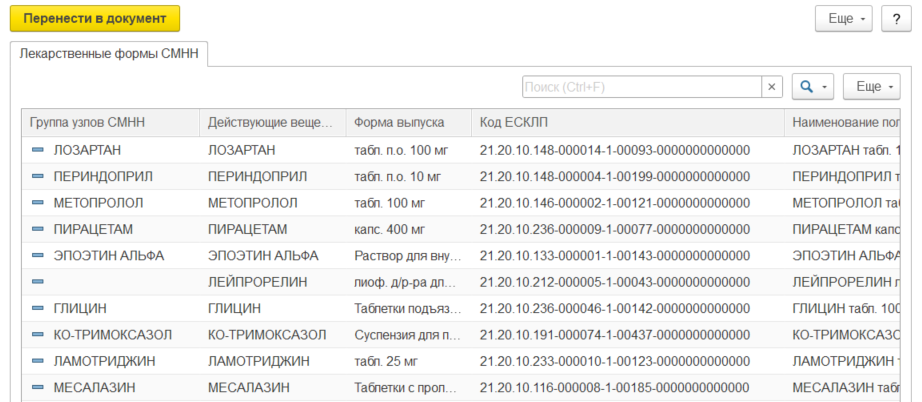
После открытия формы «Подбор товаров» можно сразу начать вводить название нужного лекарственного средства, либо нажать кнопку «Найти» (или сочетание клавиш Ctrl+F), ввести название и нажать кнопку «Найти».
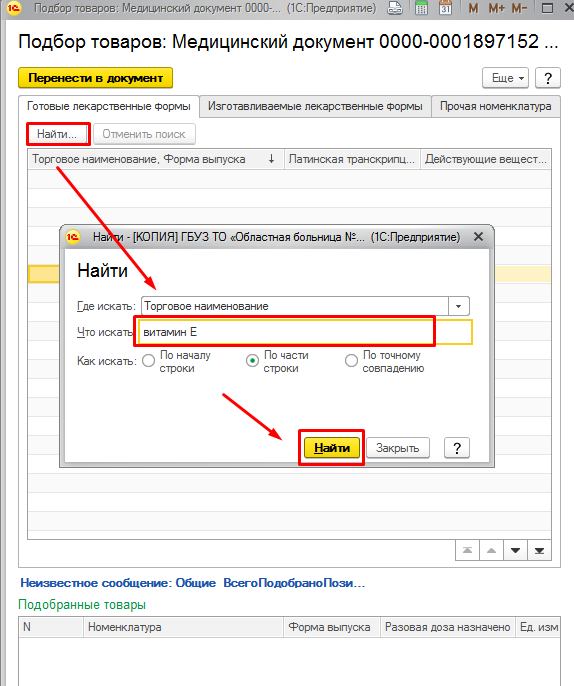
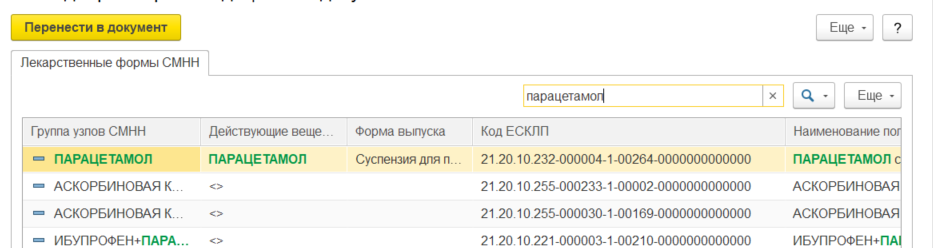 В списке найденных лекарств выбираем нужное, дважды щелкаем по нему мышкой, например «Витрум витамин Е, капсулы 400 МЕ, блистеры - 1».
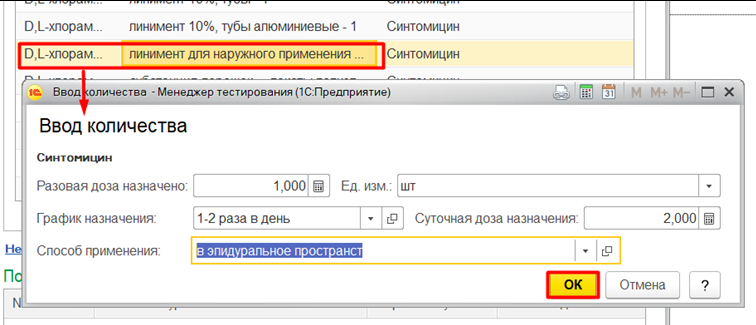
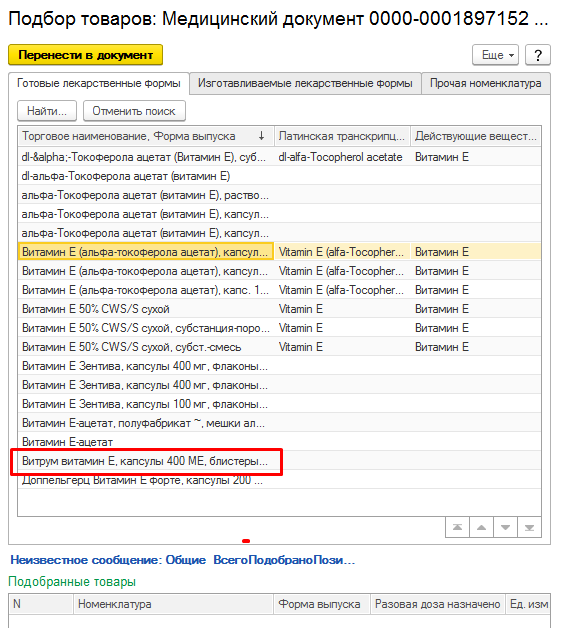 лекарств необходимо двойным кликом выбрать нужное название номенклатуры. Откроется форма для ввода signa.
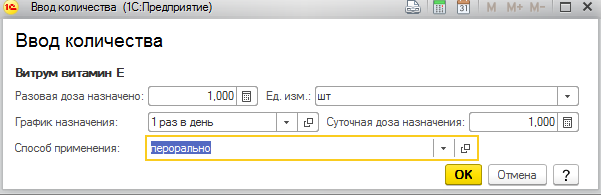
В форме «Ввод количества» заполнить поля «Разовая доза назначено», «График назначения», «Способ применения». Когда форма заполнена нажимаем «ОК».
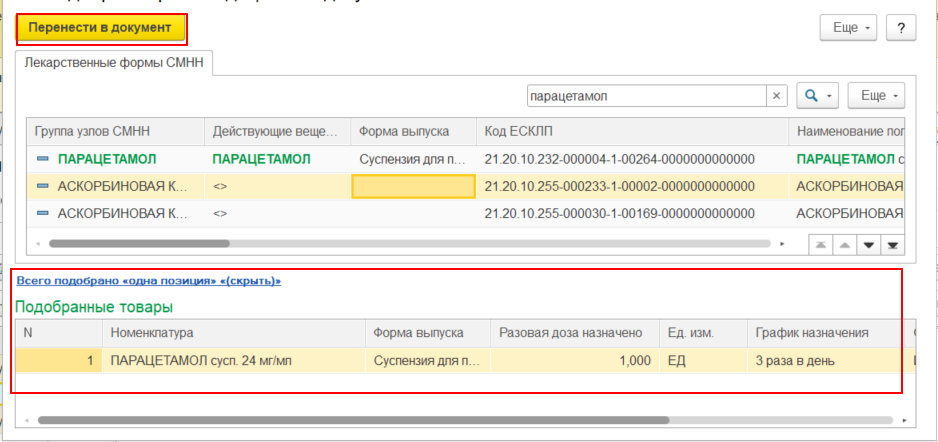
Лекарство попадает в поле «Подобранные товары». Чтобы посмотреть, что из лекарств выбрано, нажимаем на ссылку «Всего подобрано…(показать)».
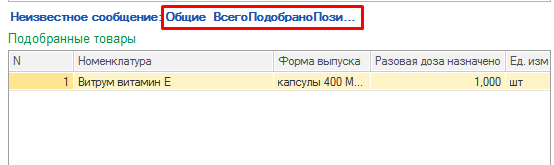
Чтобы добавить к рецепту новое лекарство, повторяем поиск по названию.
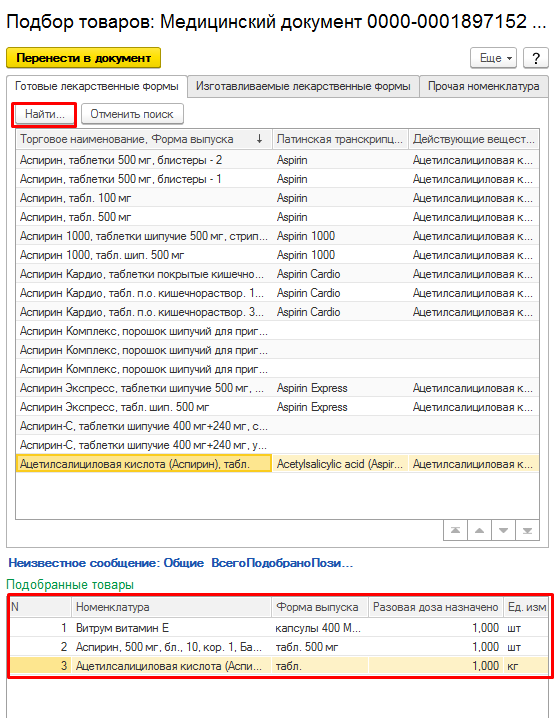
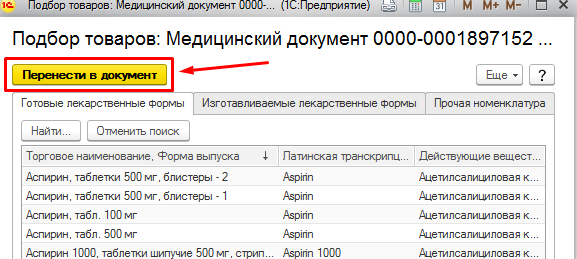
Когда все лекарства подобраны, нажать «Перенести в документ».
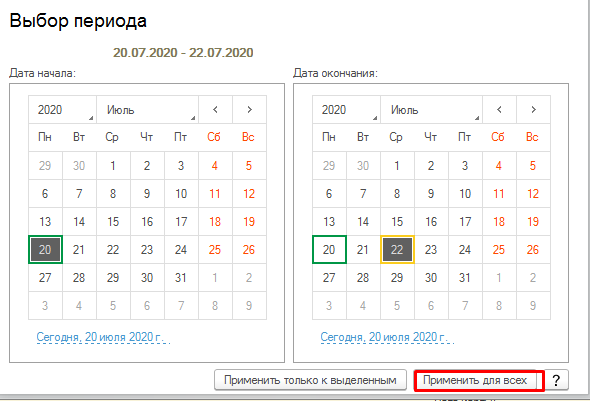
Если нужно задать период приема, клавишами (Shift+левая кнопка мыши) выделяем нужные лекарства, нажимаем кнопку «Назначить период». Если задаем период для одного лекарства или для всех сразу, то просто устанавливаем курсор на строке с лекарством.
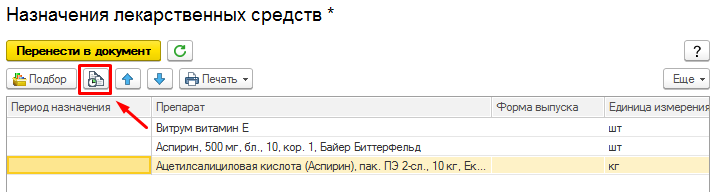
На форме «Выбор периода» ставим дату начала периода приема и дату окончания, если период ставили только для некоторых лекарств, то нажимаем «Применить только к выделенным». Если период ставим одинаковый для всех лекарств, нажимаем «Применить для всех».
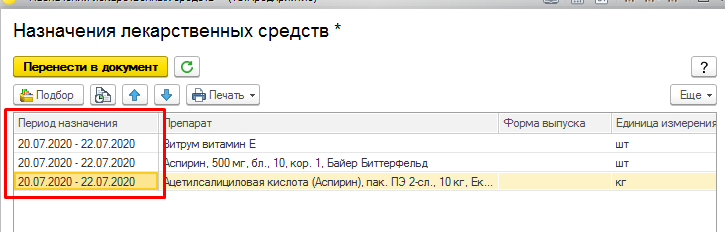
Период назначений появится на форме «Назначения лекарственных средств».
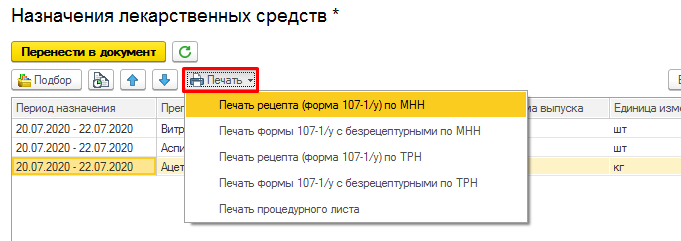
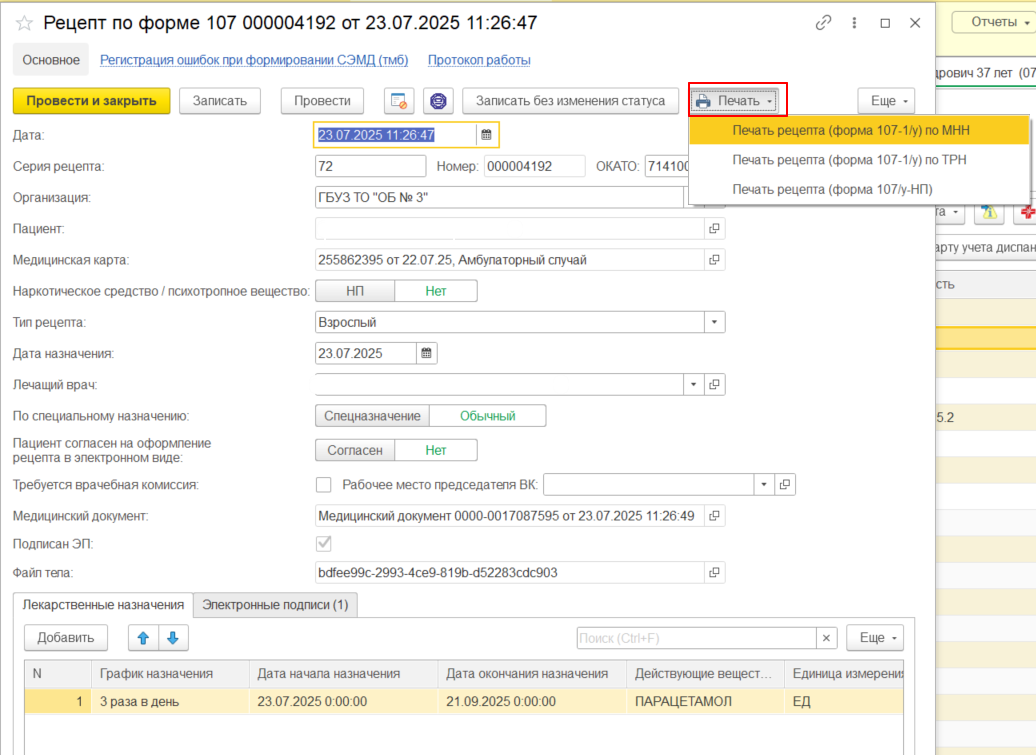
Для печати рецепта нажимаем «Печать» и выбираем вариант печати.
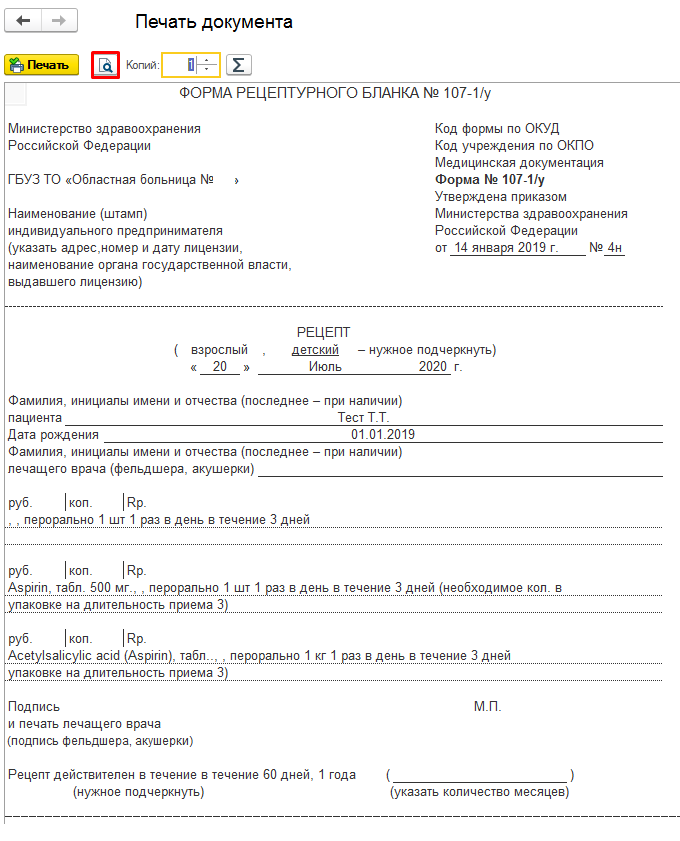
На форме «Печать документа» нажимаем «Печать». Если нужно просмотреть вид документа на бланке, нажимаем «Предварительный просмотр».
Чтобы добавить выбранные лекарственные средства в протокол формируемый врачом, необходимо нажать кнопку «Перенести в документ».
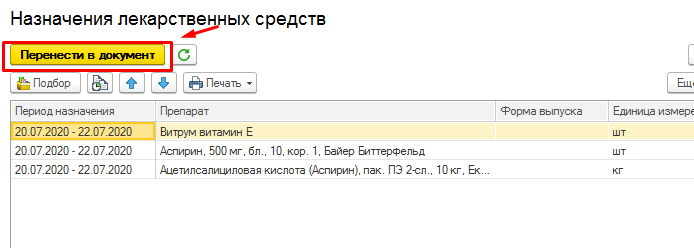
Таким образом, лекарственный препарат подобран, появилась новая строка на форме подбора препарата в нижней таблице формы. Далее, нажимаем кнопку «Перенести в документ», автоматически открывается форма назначения лекарственных препаратов и там появилась строка с подобранными препаратами
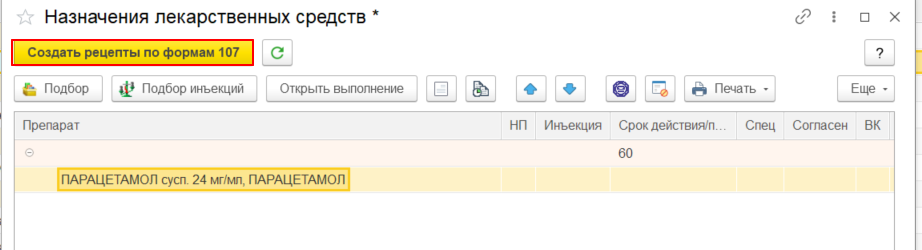
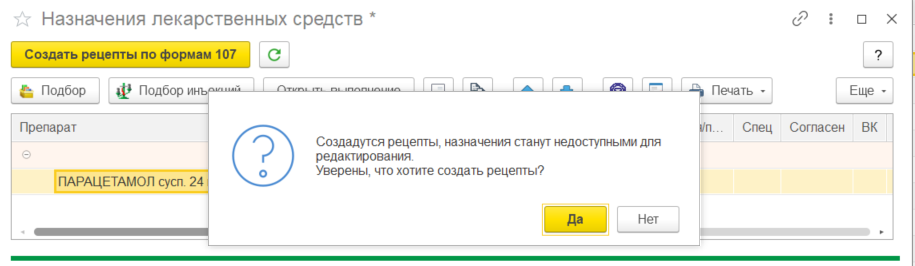
На форме назначения лекарственных препаратов, установив курсор в поле подобранных препаратов, нажимаем кнопку «Создать рецепты по форме 107» .
Автоматически выводится информационное сообщение пользователю с вопросом о создании рецепта, выбираем вариант «Да»
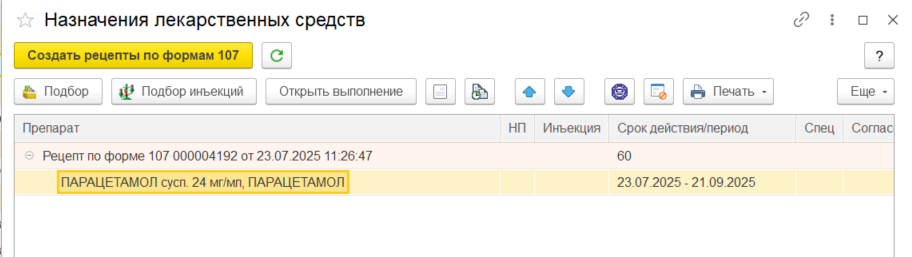
 Таким образом, на форме назначения лекарственных средств появилась новая строчка, «Рецепт по форме 107….», перед выбранным препаратом. Далее, щелкаем дважды левой кнопкой мыши по строке рецепта, таким образом, у нас сформировалась форма рецепта по форме 107.
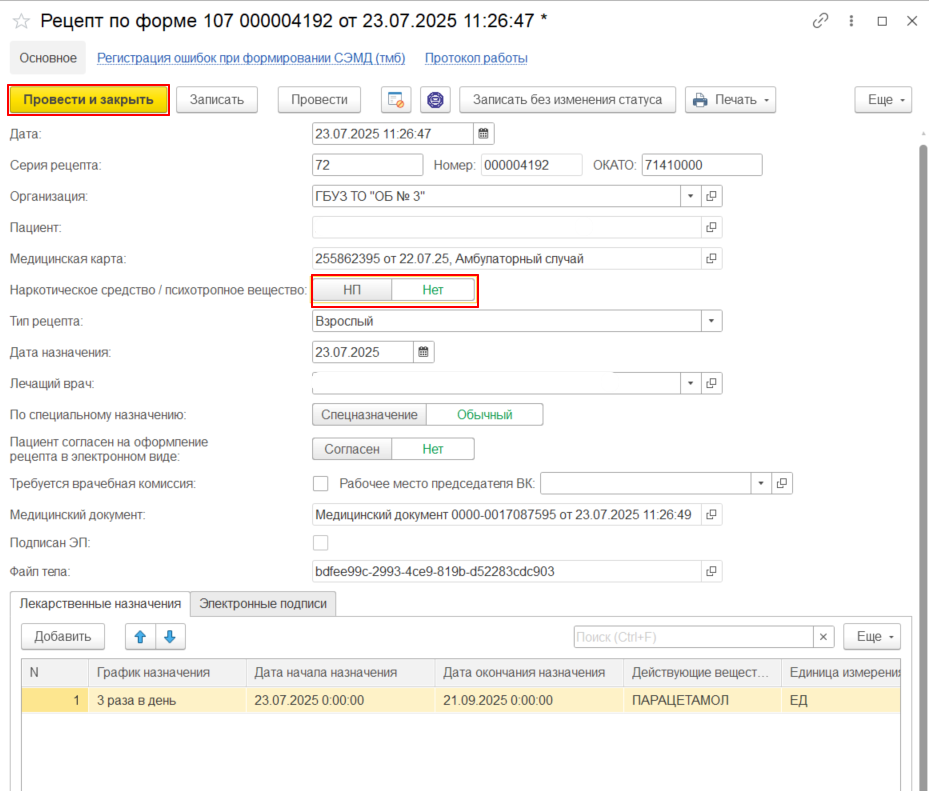
Уточнение: для формирования рецепта по форме 107/у-НП необходимо на форме документа «Рецепт по форме 107» выбрать в поле «Наркотическое средство/психотропное вещество» значение «НП».
Для проведения документа нажимаем кнопку «Провести и закрыть».
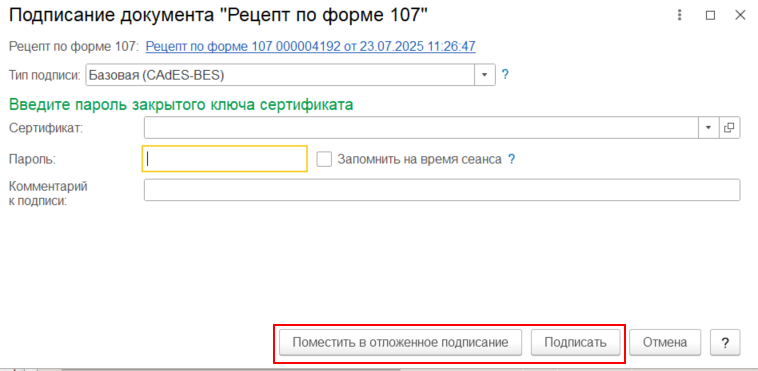
 На этапе проведения документа (при нажатии кнопки «Записать и закрыть» на форме системного документа «Рецепт по форме 107») выводится информационное окно о необходимости подписать документ электронной подписью
На форме «Подписание документа «Рецепт по форме 107» нажимаем кнопку «Подписать», таким образом док-т подписан. В Случае, если док-т нужно отправить в отложенное подписание нажимаем кнопку «Поместить в отложенное подписание»
Далее, после подписания электронной подписью документа «Рецепт по форме 107», для вывода на печать рецептов по форме 107, необходимо нажать кнопку «Печать»
 После того, как врач переведет протокол в статус «Документ готов» рецепт будет отображен в печатной форме медицинского документа.