1. ШМД «Осмотр психотерапевта детский»
Для формирования медицинского документа необходимо зайти в периферийную базу под правами «Врач амбулатории (СМП)». Далее перейти в подсистему «Контроль исполнения» - «АРМ врача Поликлиники» (рис. 1).
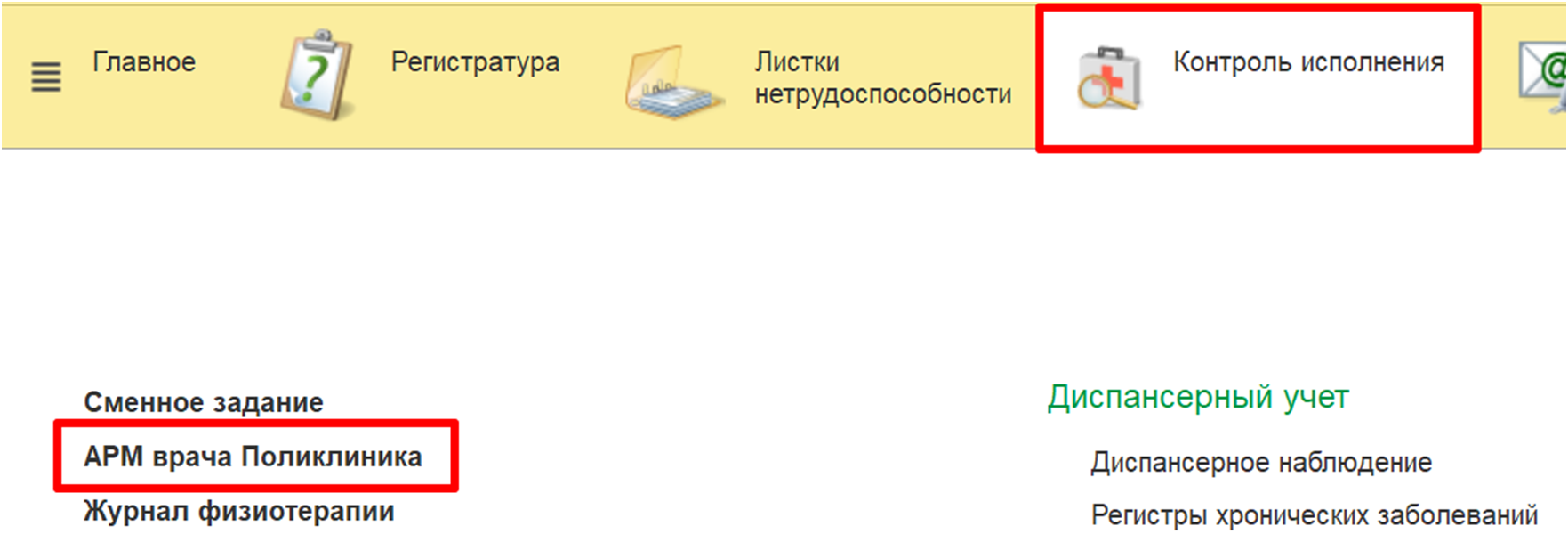
Рисунок 1 – Переход по ссылке «АРМ врача Поликлиника»
В списке записанных на прием пациентов выбрать двойным кликом пациента (рис. 2)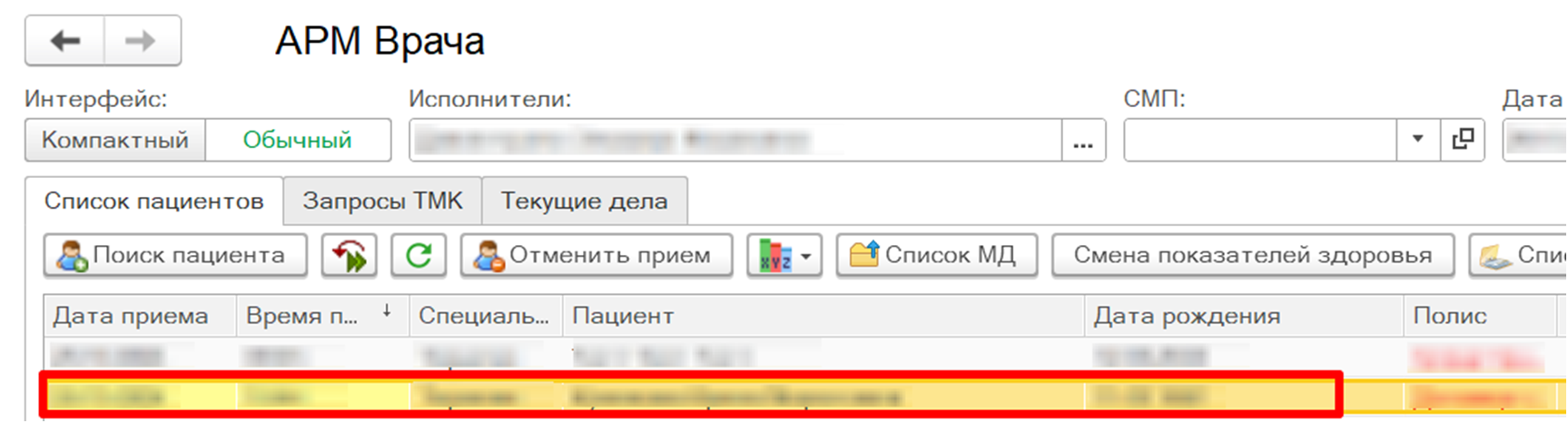
Рисунок 2 – Выбор в списке пациента
На вкладке «Прием» открыть случай. Далее в открывшейся форме выбора ШМД выбрать ШМД «Осмотр психотерапевта детский» двойным кликом либо по кнопке «Выбрать» (рис. 3).
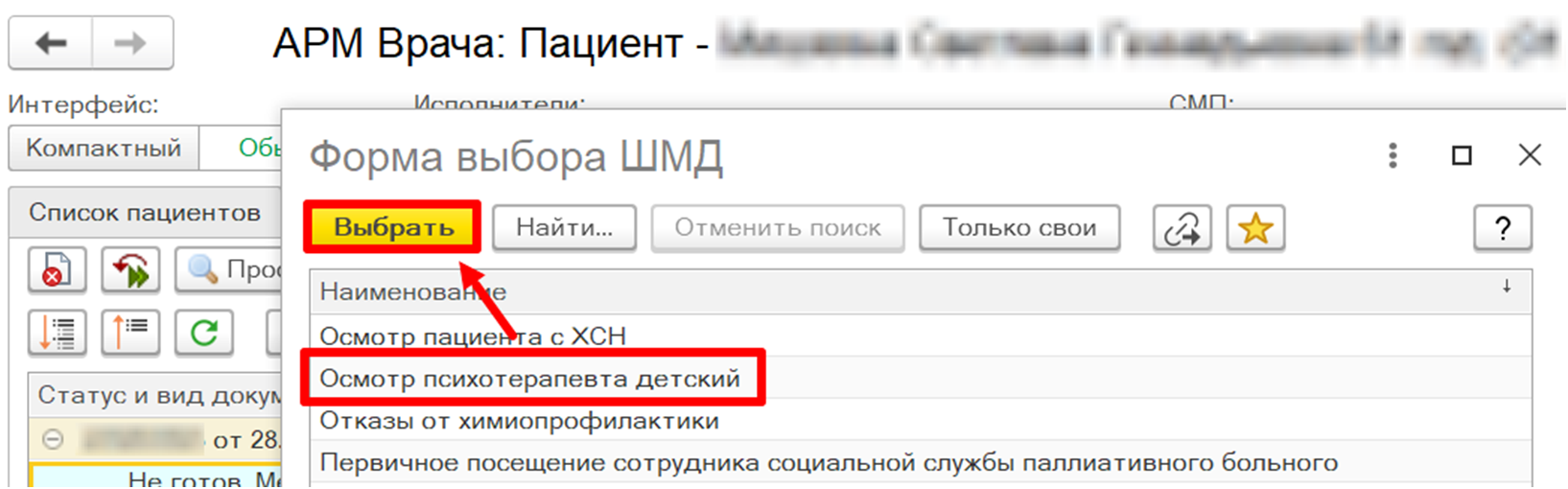
Рисунок 3 – Выбор медицинского документа
В медицинском документе поле «Тип приема» является обязательным для заполнения. Для заполнения поля следует нажать на кнопку «Выбрать из списка» и в выпадающем списке выбрать тип приема «Первичный» или «Повторный» (рис. 4).
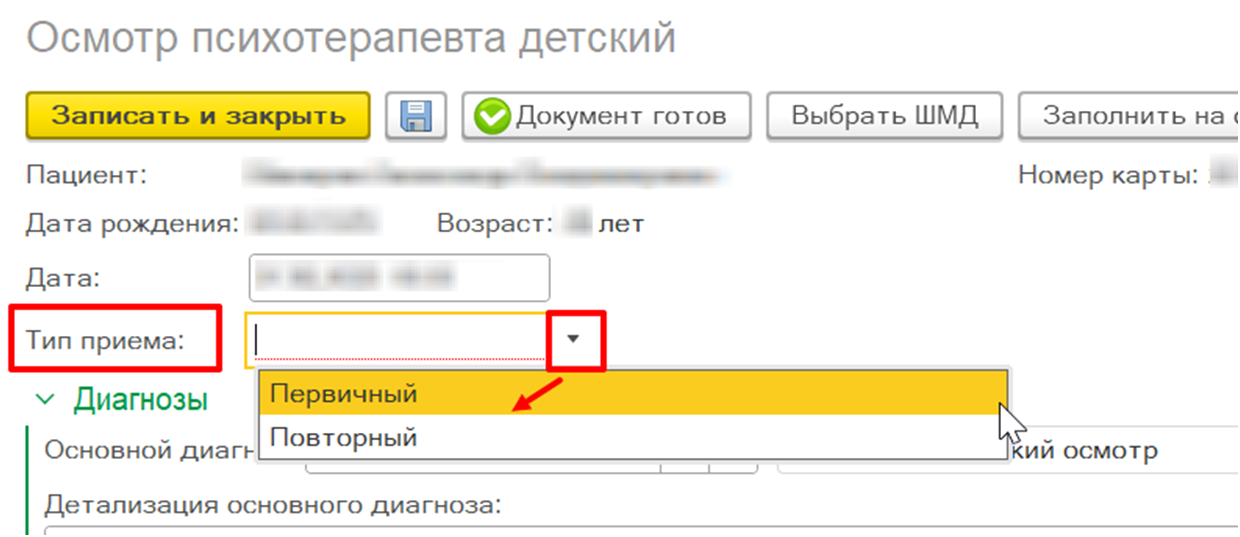
Рисунок 4 – Заполнение поля «Тип приема»
Если по пациенту ранее в основных данных пациента (далее - ОДП) был установлен статус участника СВО или члена семьи участника СВО, то в открывшейся форме медицинского документа автоматически отобразится статус (рис. 5).
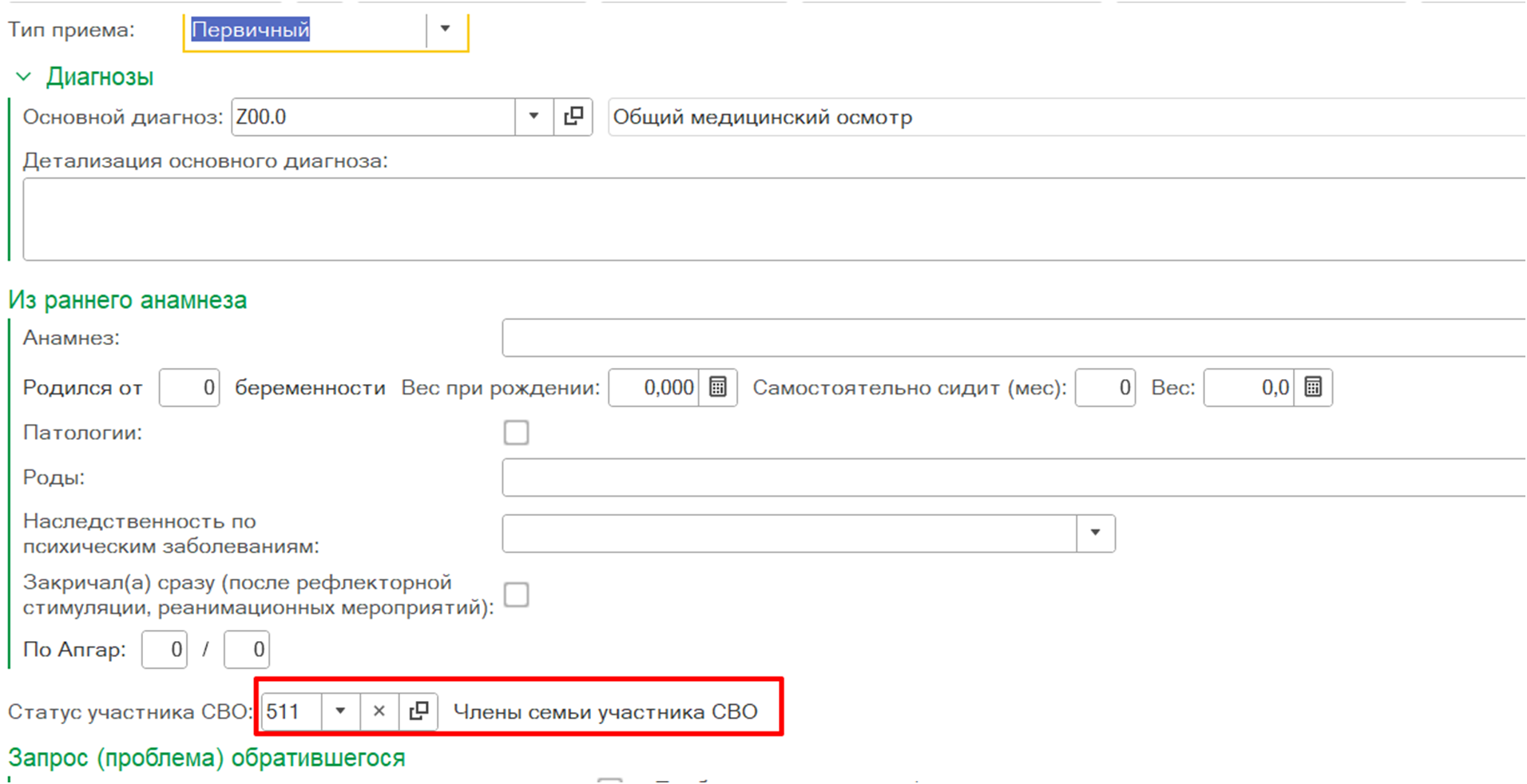
Рисунок 5 – Автоматическое отображение информации в поле «Статус участника СВО»
Если поле не заполнено, то данных в ОДП по статусу участника СВО не было.
Для заполнения информации в поле «Статус участника СВО» необходимо нажать на кнопку «Выбрать из списка», далее перейти по гиперссылке «Показать все» (рис. 6).
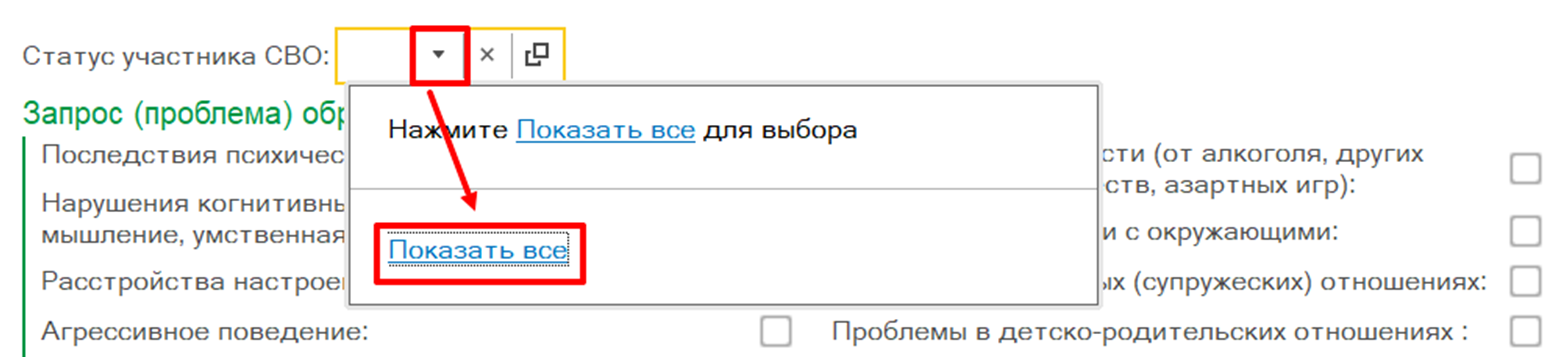
Рисунок 6 – Заполнение информации по статусу участника СВО
В открывшемся справочнике по умолчанию отображается для выбора только 2 значения:
- Члены семьи участника СВО (код 511);
- Члены семьи погибшего участника СВО (код 512).
Следует выбрать нужное значение по кнопке «Выбрать» (рис. 7).
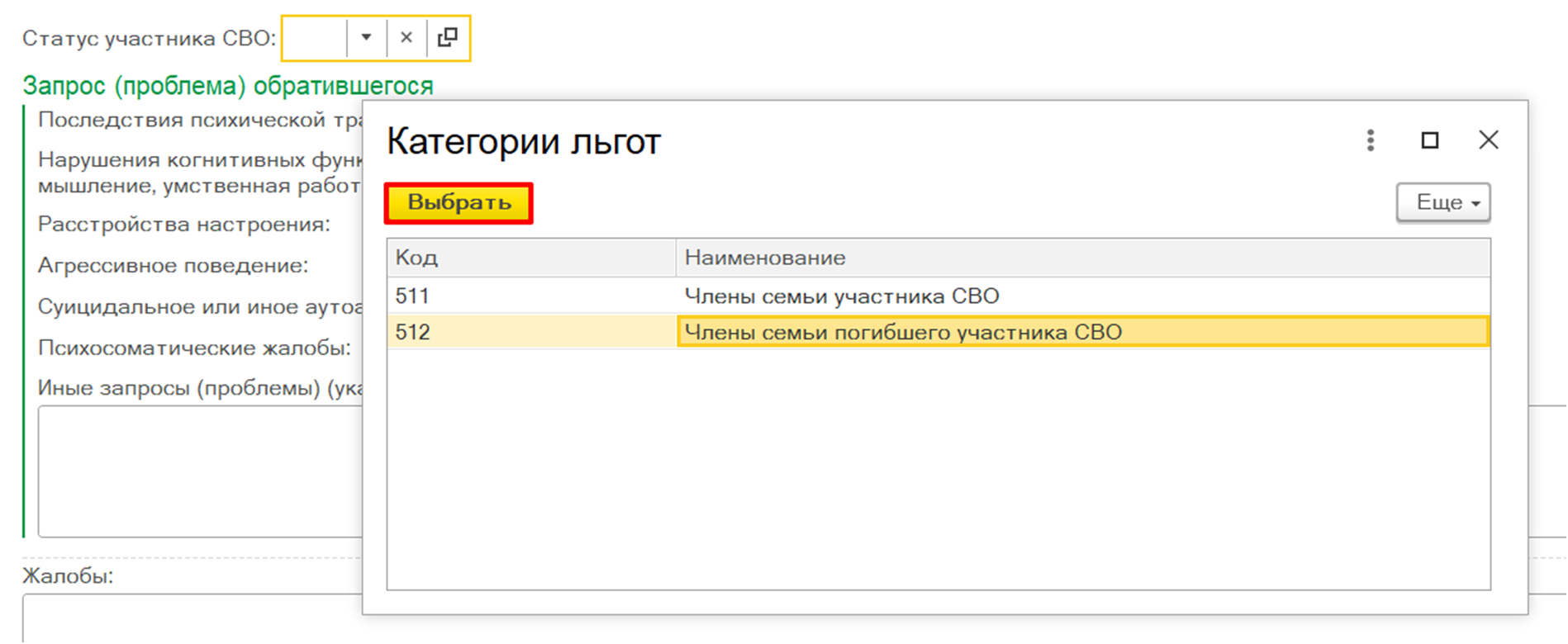
Рисунок 7 – Выбор значения в справочнике «Категории льгот»
Внимание! Внесенные данные в поле «Статус участника СВО» сохраняются только в формируемом медицинском документе и подтягиваются из данного документа в различные отчеты по СВО при оказании психолого-психотерапевтической помощи. В ОДП информация по статусу участия в СВО не сохраняется.
Далее в блоке полей «Запрос (проблема) обратившегося» следует отметить нужные значения (рис. 8). В текстовом поле «Иные запросы (проблемы)» указать проблемы, которые выше не перечислены.
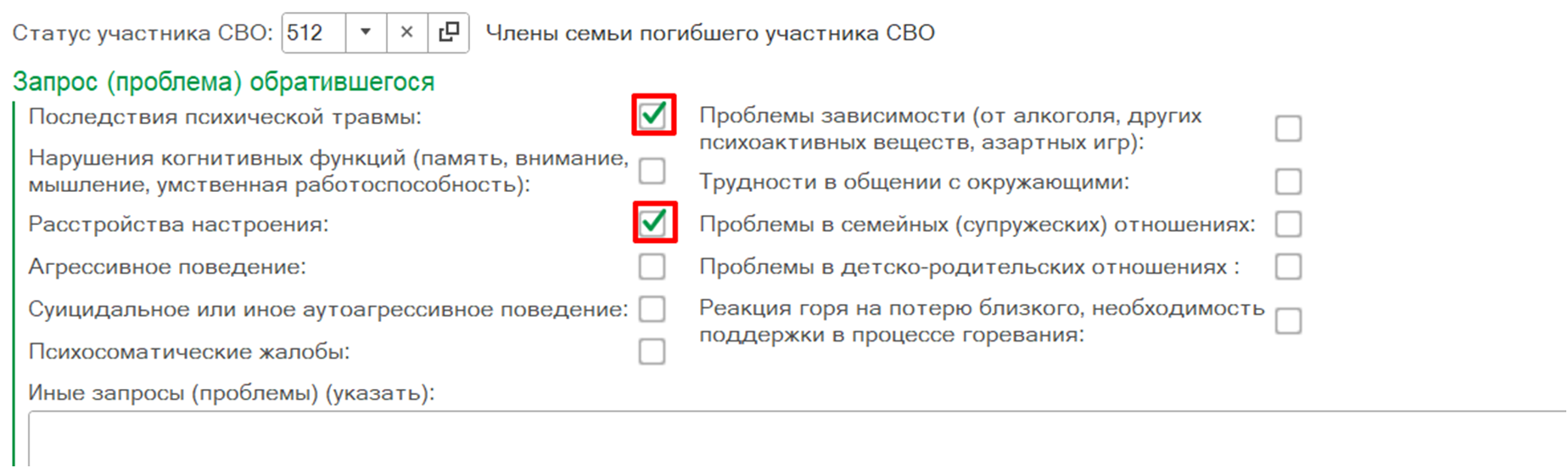
Рисунок 8 – Заполнение блока полей «Запрос (проблема) обратившегося»
Выбранные запросы (проблемы) обратившегося отображаются в поле «Жалобы» (рис. 9).
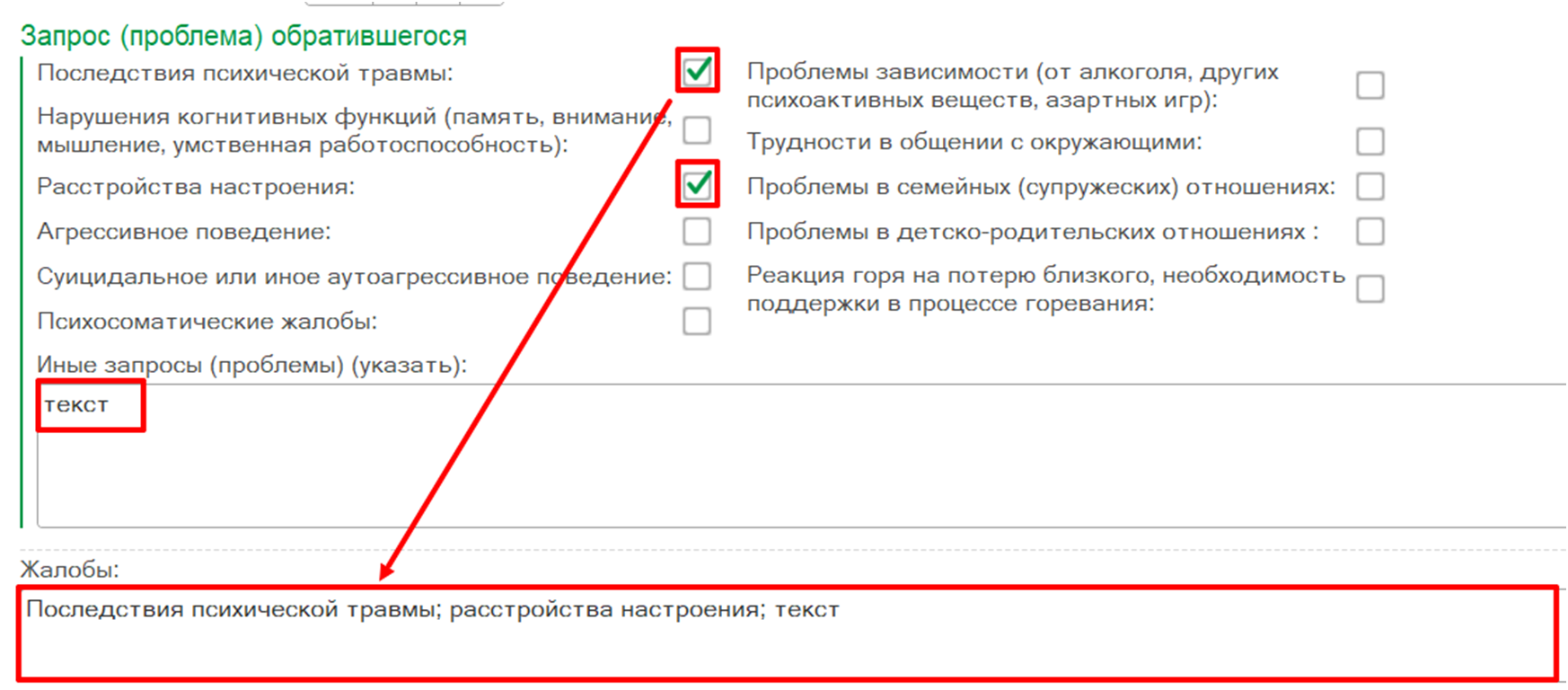
Рисунок 9 – Отображение информации в поле «Жалобы»
Заполнить медицинский документ.
Внимание! Заполненная информация в полях «Заключение» и «Рекомендации» подтягивается в различные отчеты по СВО при оказании психолого-психотерапевтической помощи. Данные поля в медицинском документе не обязательные для заполнения, но информация необходима для отображения в отчетах.
Далее указать оказанную услугу по кнопке «Открыть список оказанных услуг» и провести медицинский документ по кнопке «Документ готов» (рис. 10).

Рис.10 Проведение медицинского документа
2. ШМД «Протокол осмотра психиатра»
Для формирования медицинского документа необходимо зайти в периферийную базу под правами «Врач амбулатории (СМП)». Далее перейти в подсистему «Контроль исполнения» - «АРМ врача Поликлиники» (рис. 11).
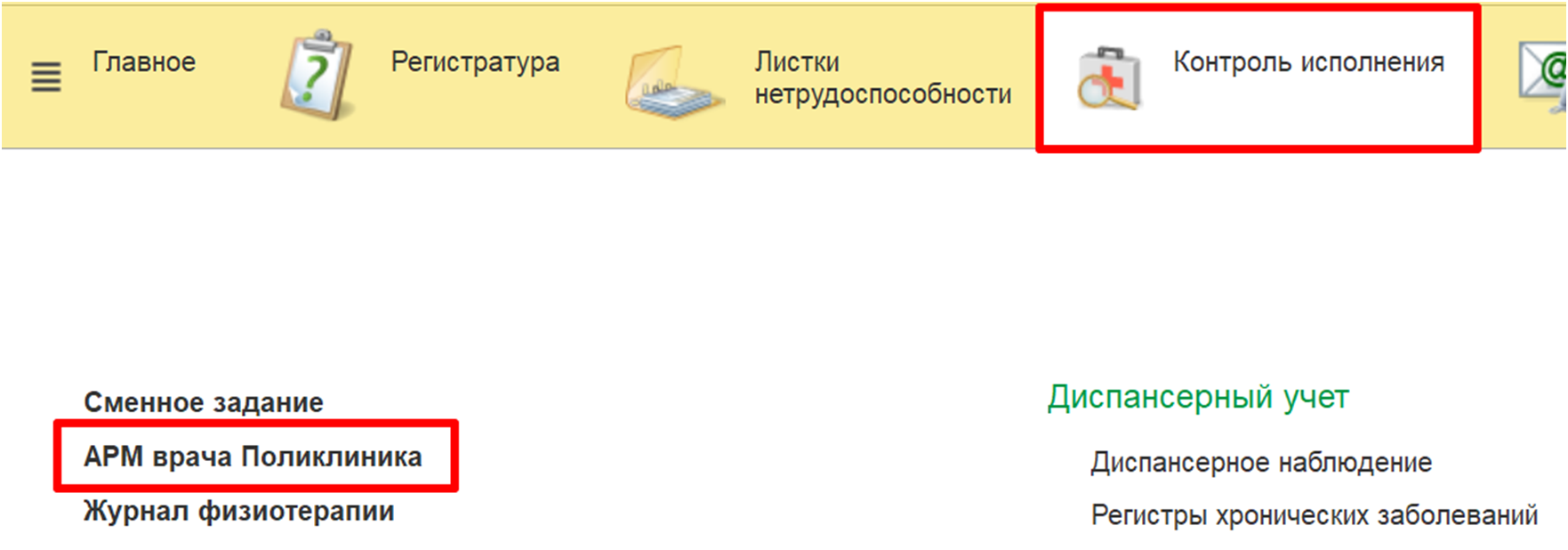
Рисунок 11 – Переход по ссылке «АРМ врача Поликлиника»
В списке записанных на прием пациентов выбрать двойным кликом пациента (рис. 12).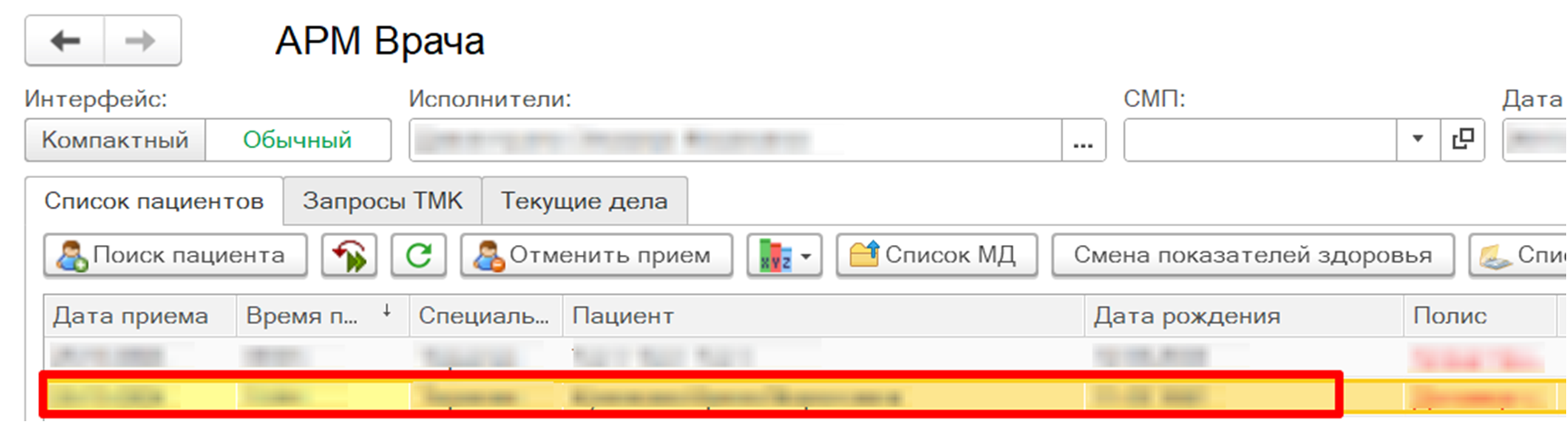
Рисунок 12 – Выбор в списке пациента
На вкладке «Прием» открыть случай. Далее в открывшейся форме выбора ШМД выбрать ШМД «Протокол осмотра психиатра» двойным кликом либо по кнопке «Выбрать» (рис. 13).
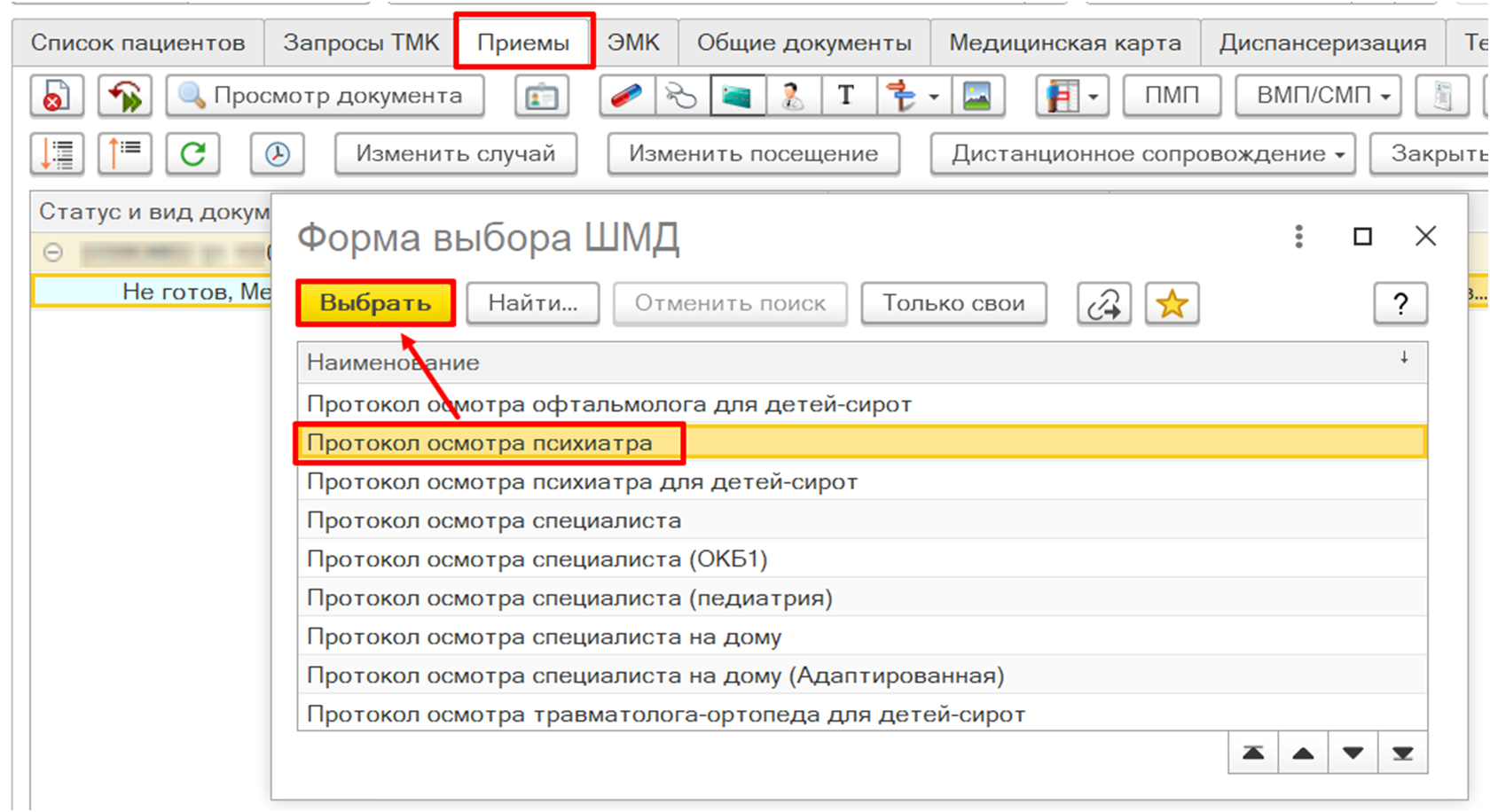
Рисунок 13 – Выбор медицинского документа
В медицинском документе поле «Тип приема» является обязательным для заполнения. Для заполнения поля следует нажать на кнопку «Выбрать из списка» и в выпадающем списке выбрать тип приема «Первичный» или «Повторный» (рис. 14).
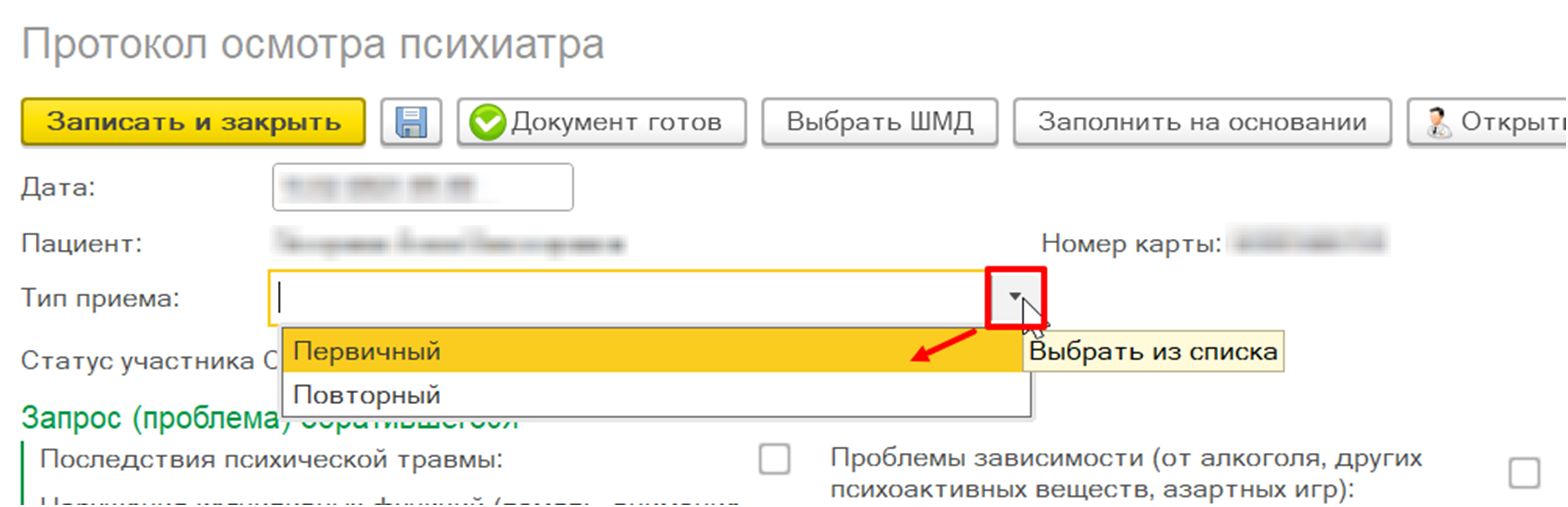
Рисунок 14 – Заполнение поля «Тип приема»
Если по пациенту ранее в основных данных пациента (далее - ОДП) был установлен статус участника СВО или члена семьи участника СВО, то в открывшейся форме медицинского документа автоматически отобразится статус (рис. 15).
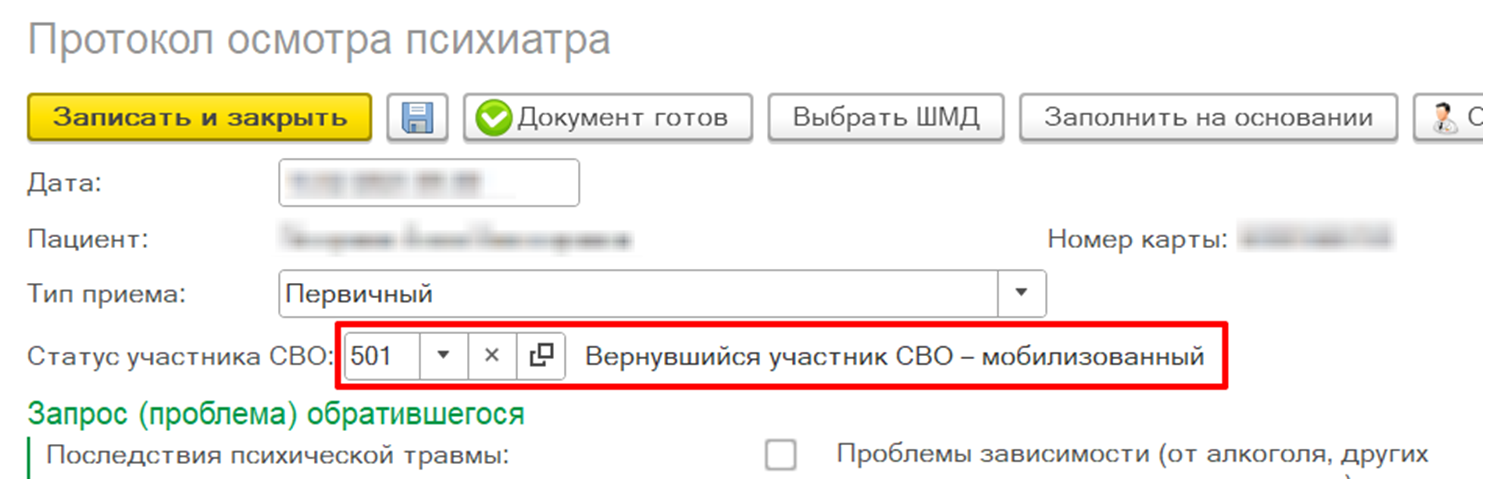
Рисунок 15 – Автоматическое отображение информации в поле «Статус участника СВО»
Если поле не заполнено, то данных в ОДП по статусу участника СВО не было.
Для заполнения информации в поле «Статус участника СВО» необходимо нажать на кнопку «Выбрать из списка», далее перейти по гиперссылке «Показать все» (рис. 16).
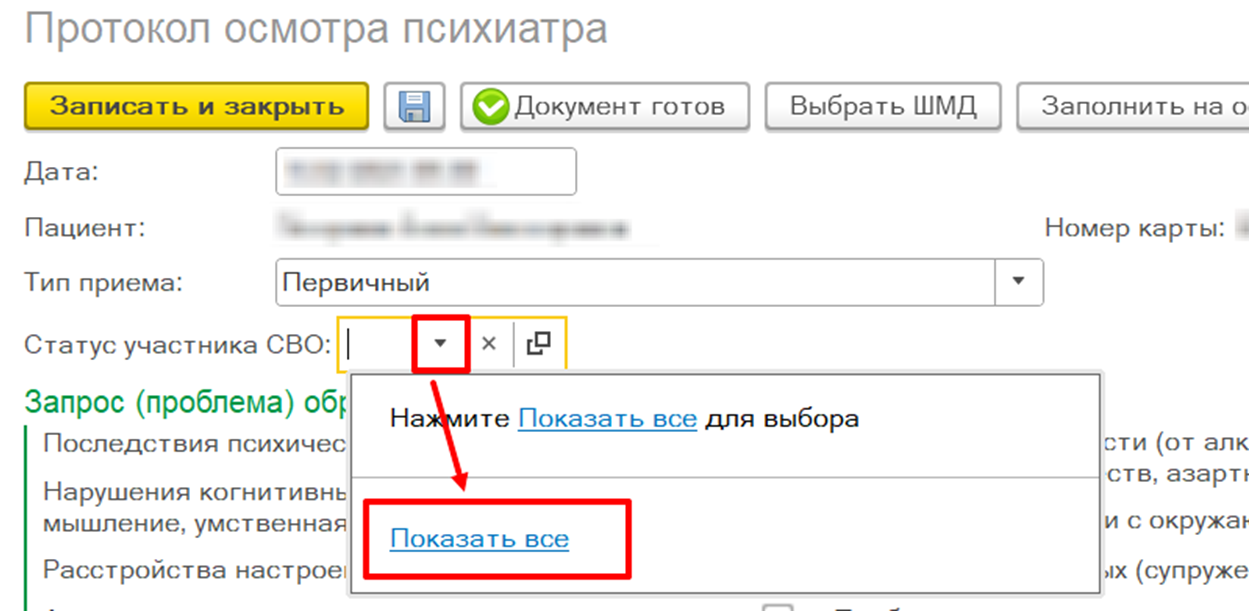
Рисунок 16 – Заполнение информации по статусу участника СВО
В открывшемся справочнике выбрать нужное значение по кнопке «Выбрать» (рис. 17).
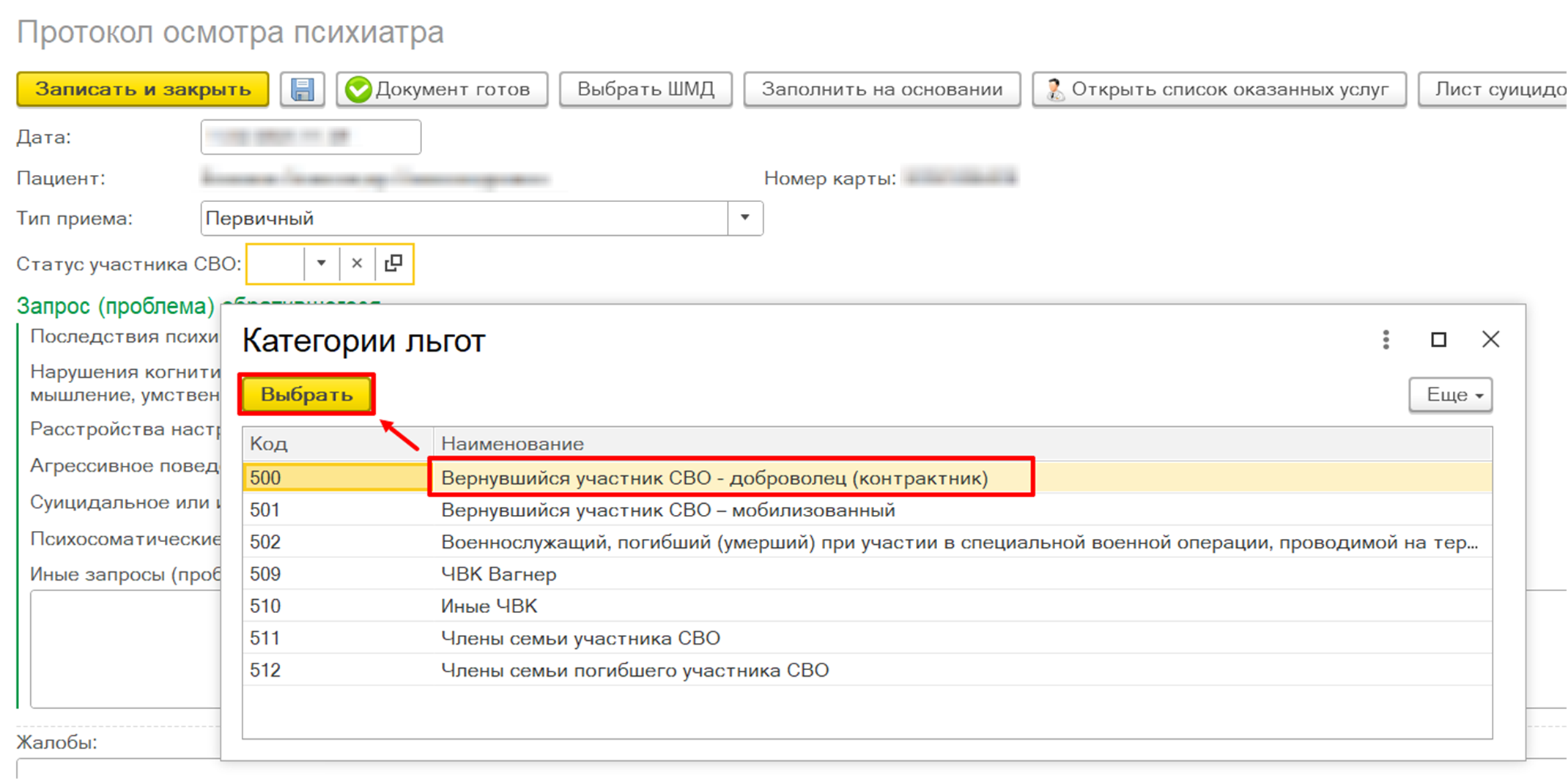
Рисунок 17 – Выбор значения в справочнике «Категории льгот»
Внимание! Внесенные данные в поле «Статус участника СВО» сохраняются только в формируемом медицинском документе и подтягиваются из данного документа в различные отчеты по СВО при оказании психолого-психотерапевтической помощи. В ОДП информация по статусу участия в СВО не сохраняется.
Далее в блоке полей «Запрос (проблема) обратившегося» следует отметить нужные значения (рис. 18). В текстовом поле «Иные запросы (проблемы)» указать проблемы, которые выше не перечислены.
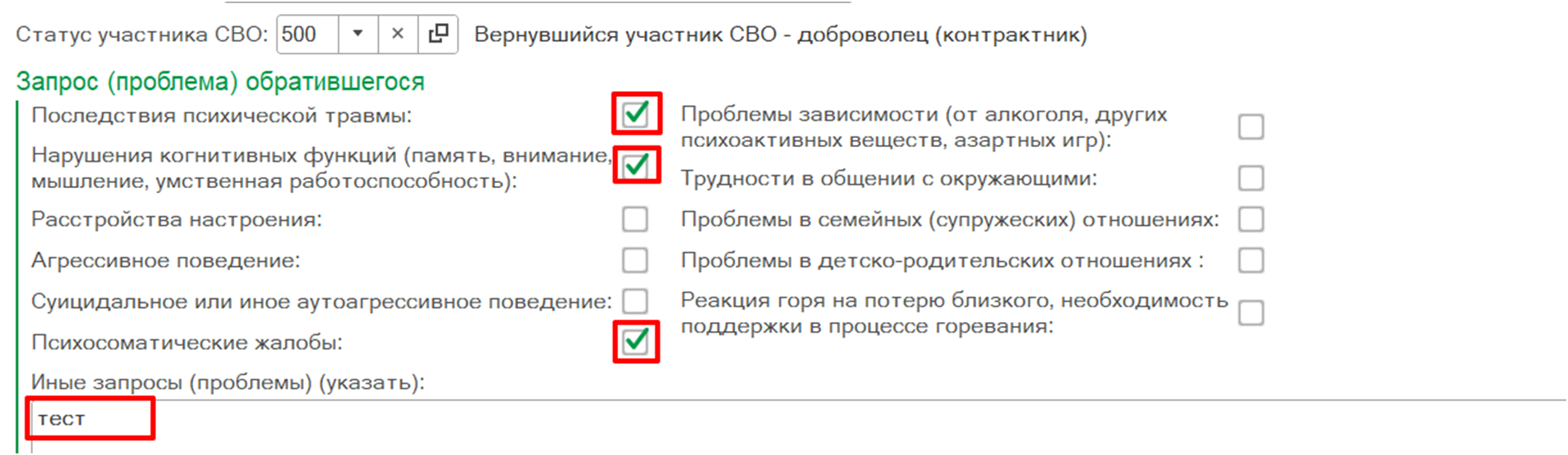
Рисунок 18 – Заполнение блока полей «Запрос (проблема) обратившегося»
Выбранные запросы (проблемы) обратившегося отображаются в поле «Жалобы» (рис. 19).
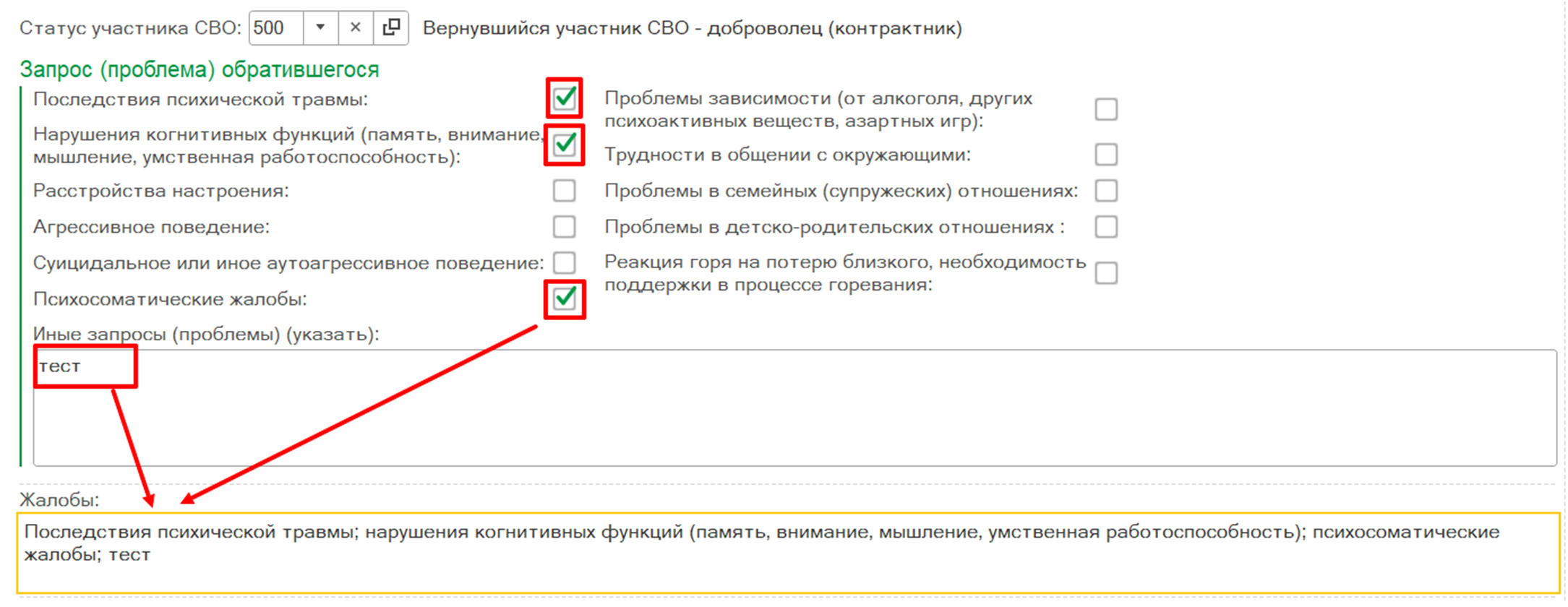
Рисунок 19 – Отображение информации в поле «Жалобы»
Далее заполнить медицинский документ.
Внимание! Заполненная информация в полях «Заключение» и «Рекомендации» подтягивается в различные отчеты по СВО при оказании психолого-психотерапевтической помощи. Данные поля в медицинском документе не обязательные для заполнения, но информация необходима для отображения в отчетах.
Далее указать оказанную услугу по кнопке «Открыть список оказанных услуг» и провести медицинский документ по кнопке «Документ готов» (рис. 20).
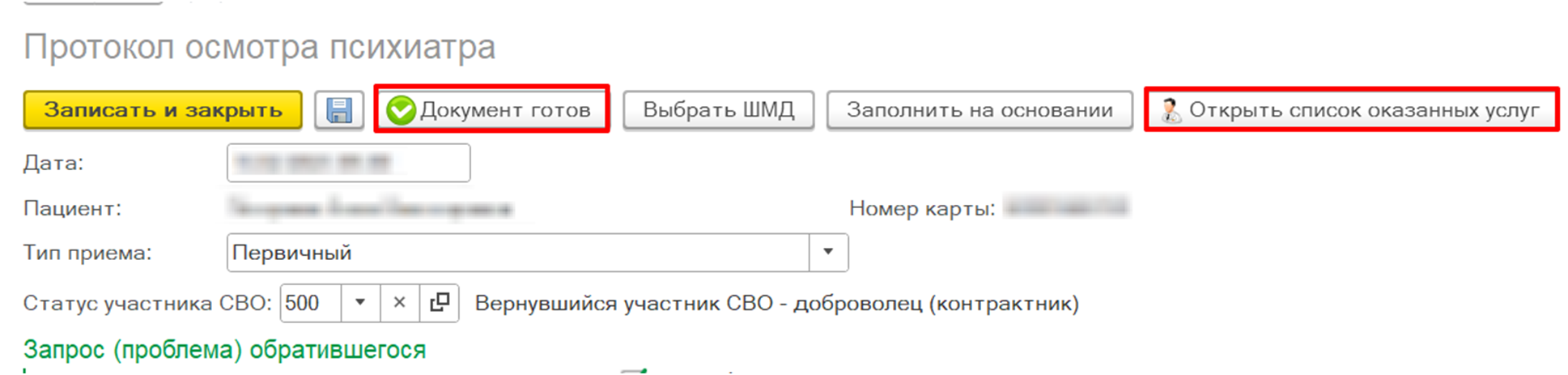
Рисунок 20 – Проведение медицинского документа
3. ШМД «Протокол осмотра врача-психиатра (несовершеннолетние)»
Для формирования медицинского документа необходимо зайти в периферийную базу под правами «Врач амбулатории (СМП)». Далее перейти в подсистему «Контроль исполнения» - «АРМ врача Поликлиники» (рис. 21).
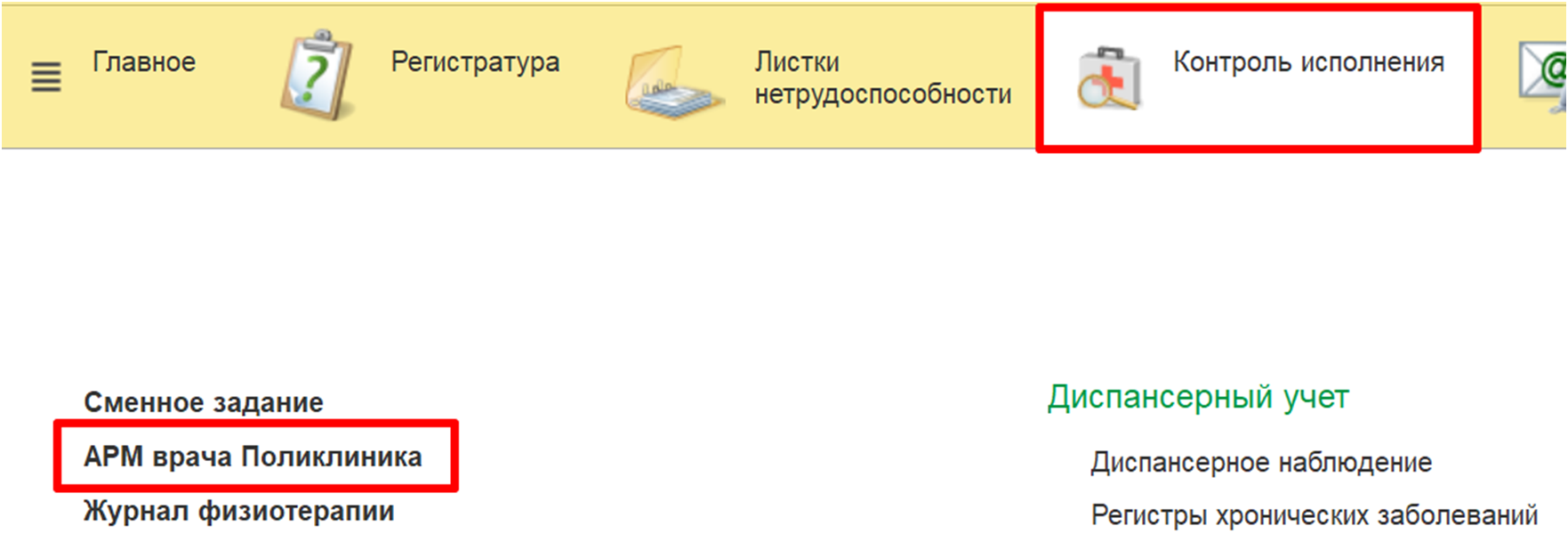
Рисунок 21 – Переход по ссылке «АРМ врача Поликлиника»
В списке записанных на прием пациентов выбрать двойным кликом пациента (рис. 22).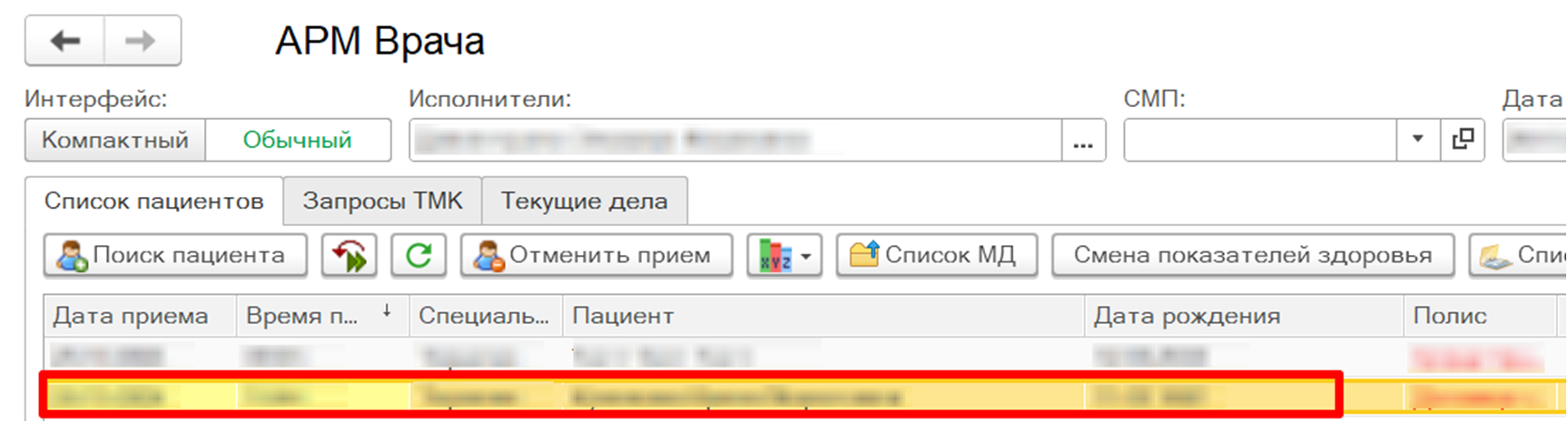
Рисунок 22 – Выбор в списке пациента
На вкладке «Прием» открыть случай. Далее в открывшейся форме выбора ШМД выбрать ШМД «Протокол осмотра врача-психиатра (несовершеннолетние)» двойным кликом либо по кнопке «Выбрать» (рис. 23).
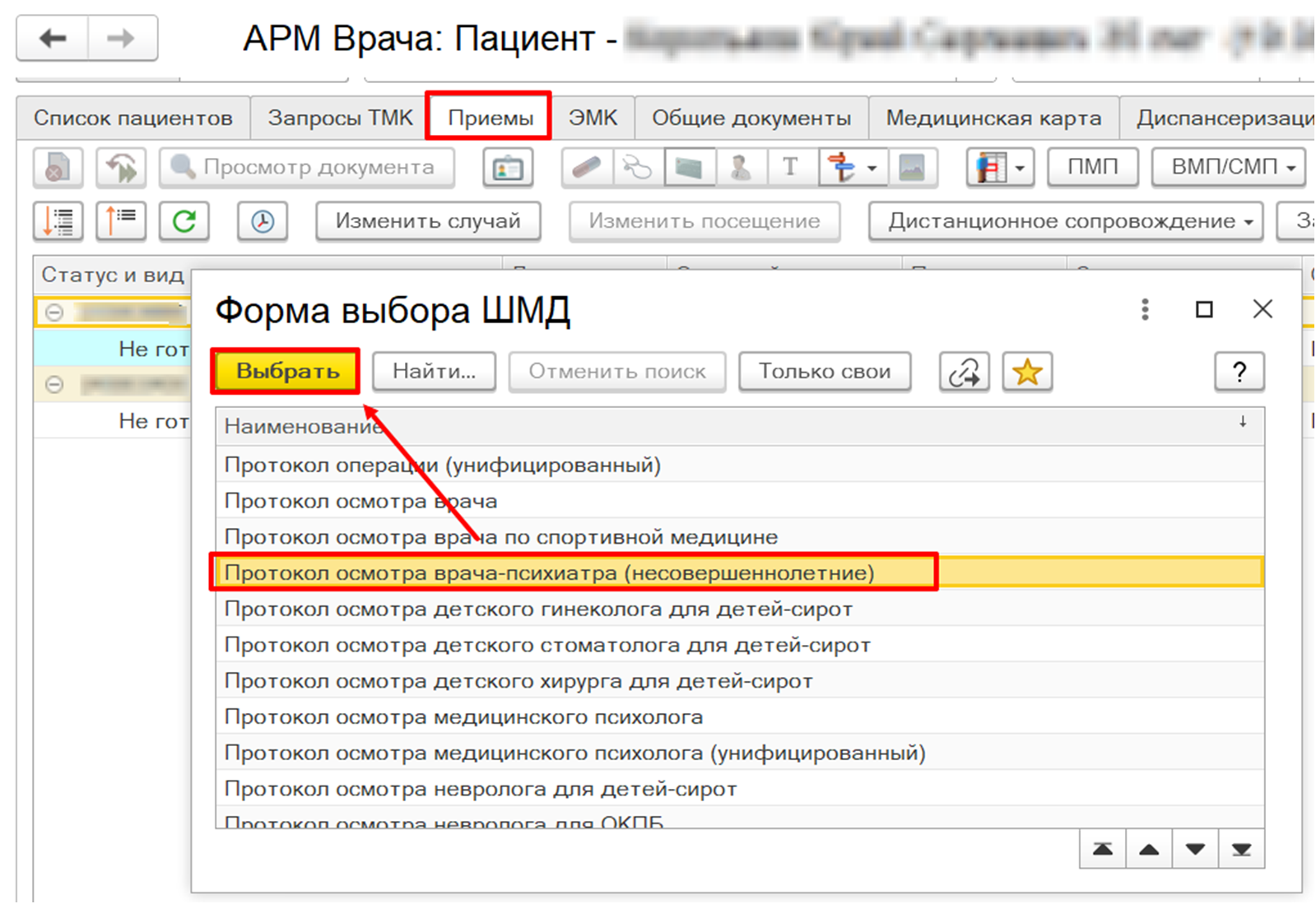
Рисунок 23 – Выбор медицинского документа
В медицинском документе поле «Тип приема» является обязательным для заполнения. Для заполнения поля следует нажать на кнопку «Выбрать из списка» и в выпадающем списке выбрать тип приема «Первичный» или «Повторный» (рис. 24).
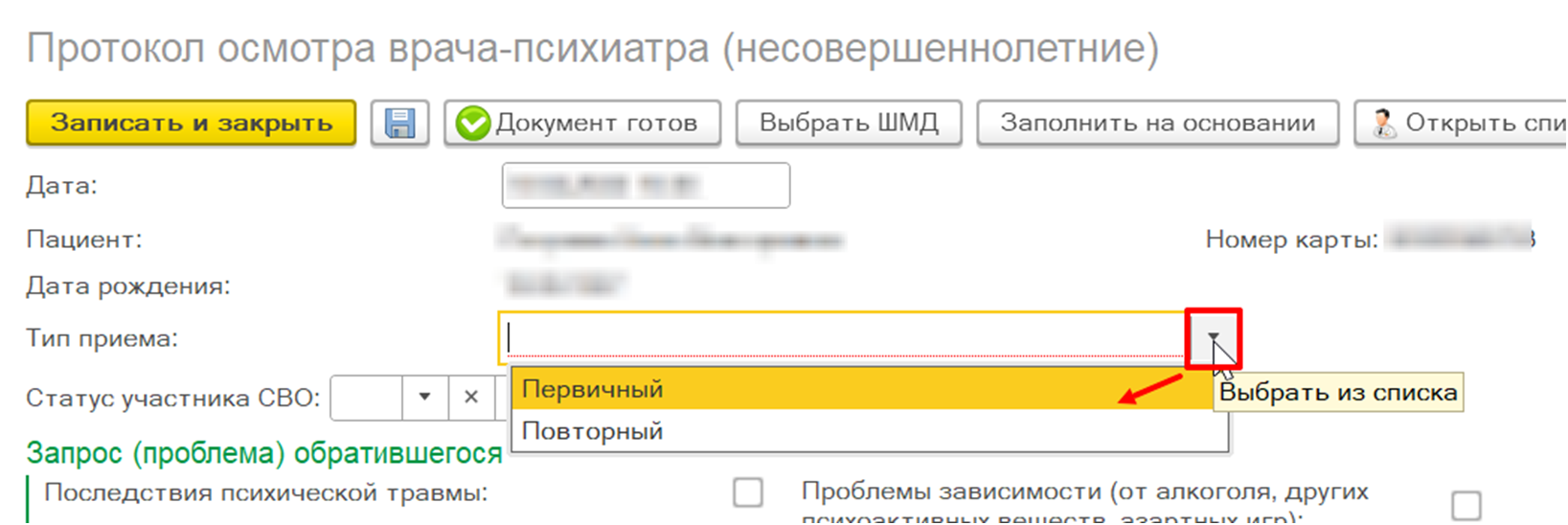
Рисунок 24 – Заполнение поля «Тип приема»
Если по пациенту ранее в основных данных пациента (далее - ОДП) был установлен статус участника СВО или члена семьи участника СВО, то в открывшейся форме медицинского документа автоматически отобразится статус (рис. 25).
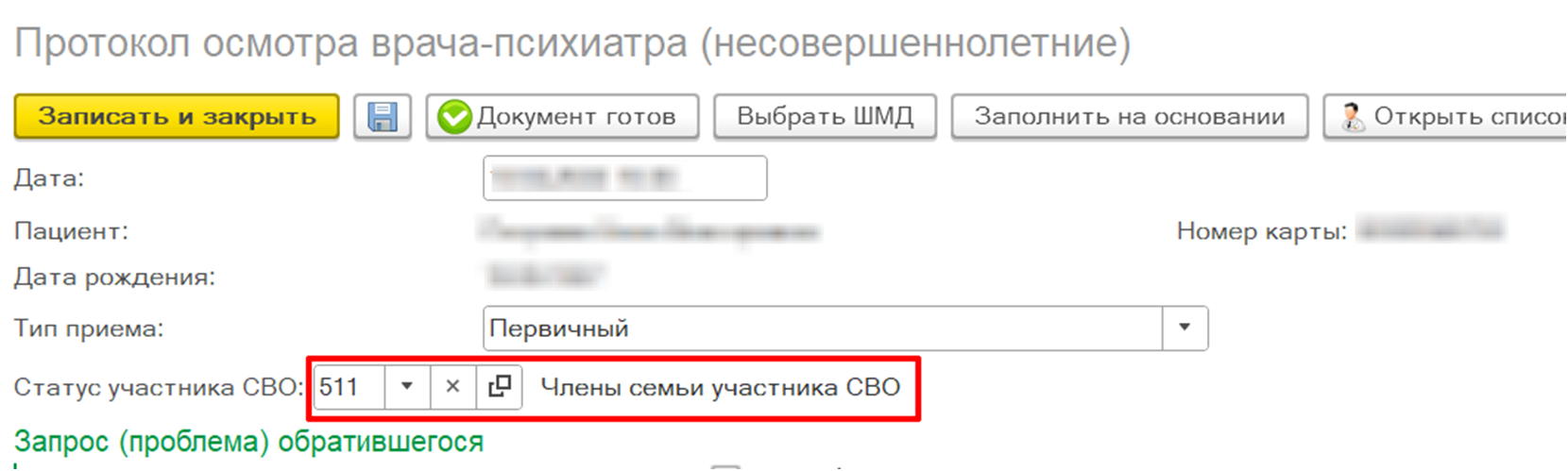
Рисунок 25 – Автоматическое отображение информации в поле «Статус участника СВО»
Если поле не заполнено, то данных в ОДП по статусу участника СВО не было.
Для заполнения информации в поле «Статус участника СВО» необходимо нажать на кнопку «Выбрать из списка», далее перейти по гиперссылке «Показать все» (рис. 26).
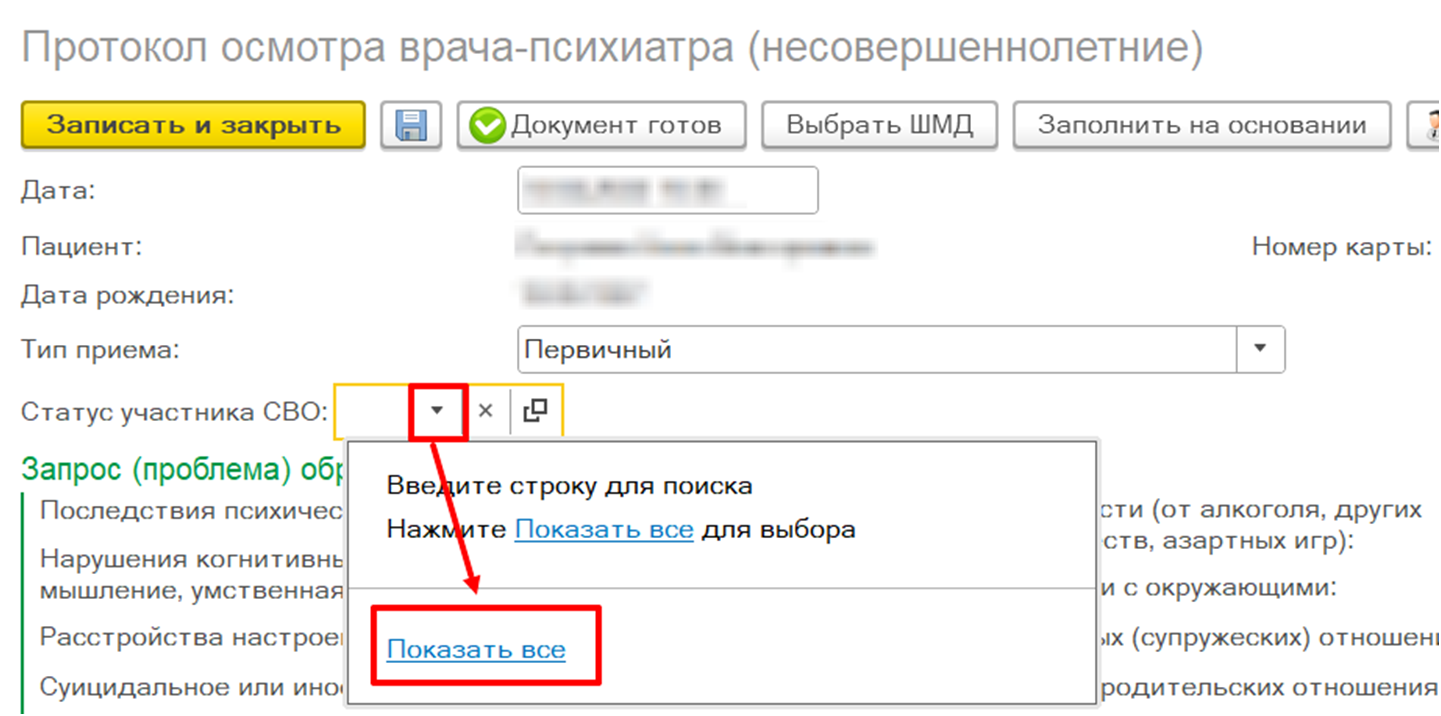
Рисунок 26 – Заполнение информации по статусу участника СВО
В открывшемся справочнике по умолчанию отображается для выбора только 2 значения:
- Члены семьи участника СВО (код 511);
- Члены семьи погибшего участника СВО (код 512).
Следует выбрать нужное значение по кнопке «Выбрать» (рис. 27).
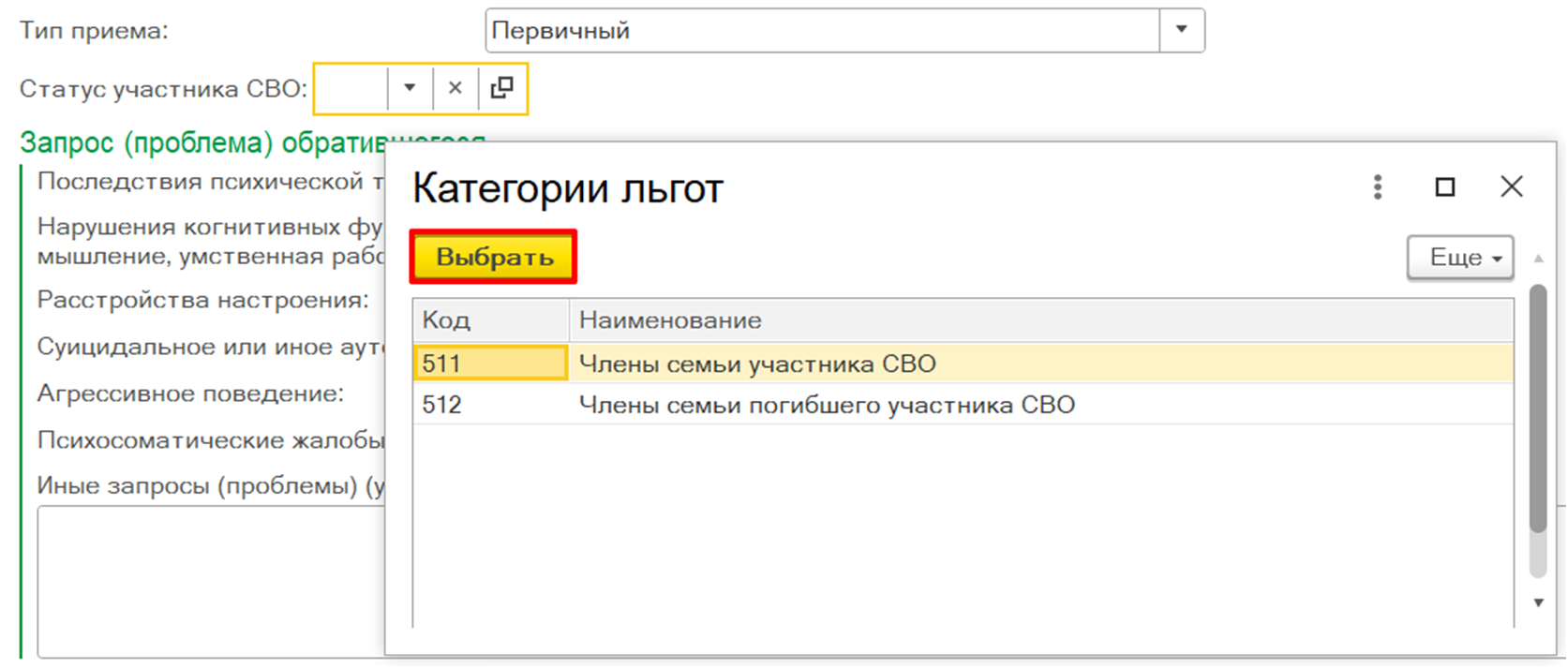
Рисунок 27 – Выбор значения в справочнике «Категории льгот»
Внимание! Внесенные данные в поле «Статус участника СВО» сохраняются только в формируемом медицинском документе и подтягиваются из данного документа в различные отчеты по СВО при оказании психолого-психотерапевтической помощи. В ОДП информация по статусу участия в СВО не сохраняется.
Далее в блоке полей «Запрос (проблема) обратившегося» следует отметить нужные значения (рис. 28). В текстовом поле «Иные запросы (проблемы)» указать проблемы, которые выше не перечислены.
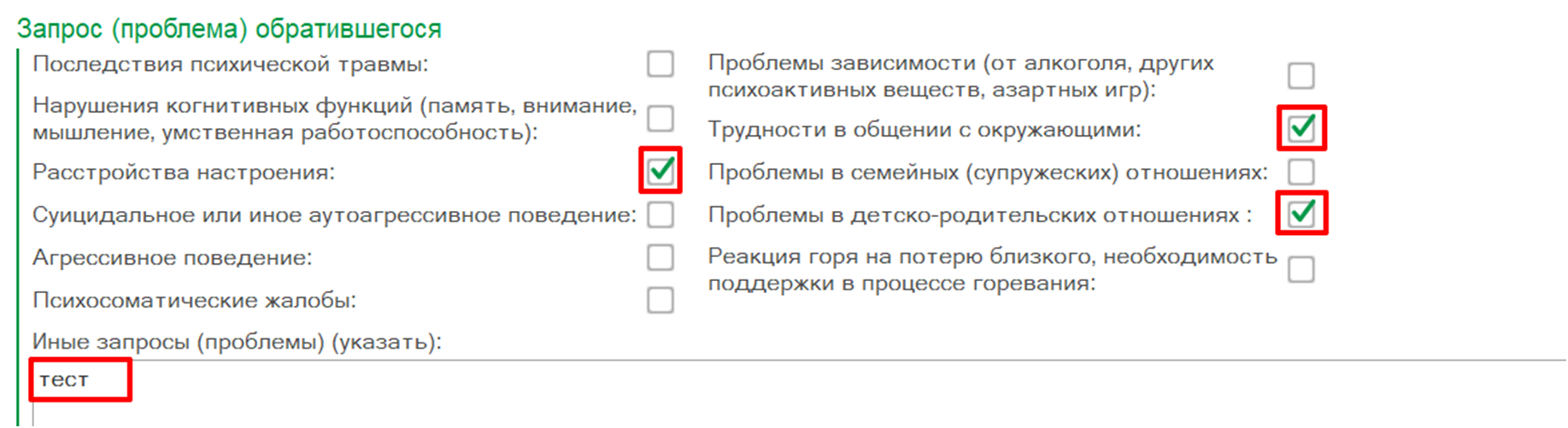
Рисунок 28 – Заполнение блока полей «Запрос (проблема) обратившегося»
Выбранные запросы (проблемы) обратившегося отображаются в поле «Жалобы» (рис. 29).
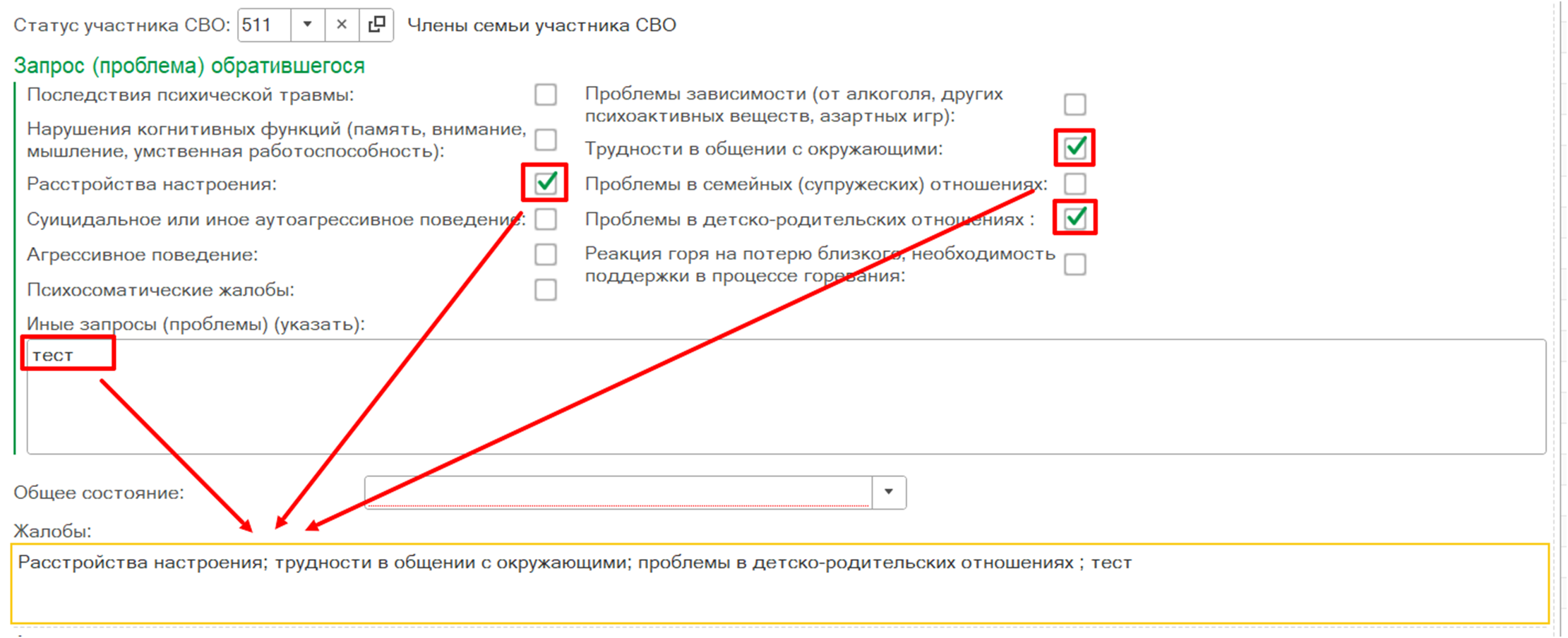
Рисунок 29 – Отображение информации в поле «Жалобы»
Далее заполнить медицинский документ.
Внимание! Заполненная информация в полях «Заключение» и «Рекомендации» подтягивается в различные отчеты по СВО при оказании психолого-психотерапевтической помощи. Данные поля в медицинском документе не обязательные для заполнения, но информация необходима для отображения в отчетах.
Далее указать оказанную услугу по кнопке «Открыть список оказанных услуг» и провести медицинский документ по кнопке «Документ готов» (рис. 30).
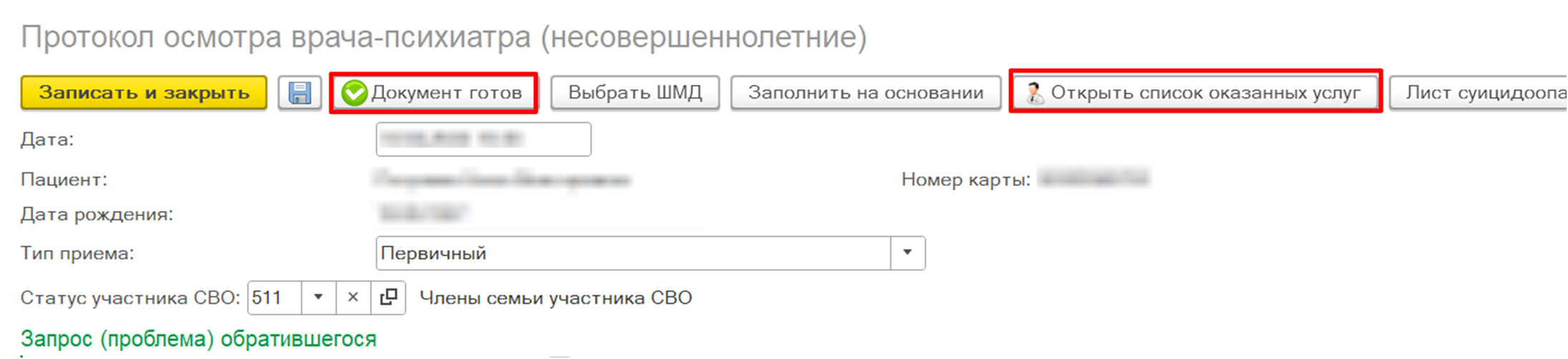
Рисунок 30 – Проведение медицинского документа
4. ШМД «Индивидуальная/групповая психотерапия»
Для формирования медицинского документа необходимо зайти в периферийную базу под правами «Врач амбулатории (СМП)». Далее перейти в подсистему «Контроль исполнения» - «АРМ врача Поликлиники» (рис. 31).
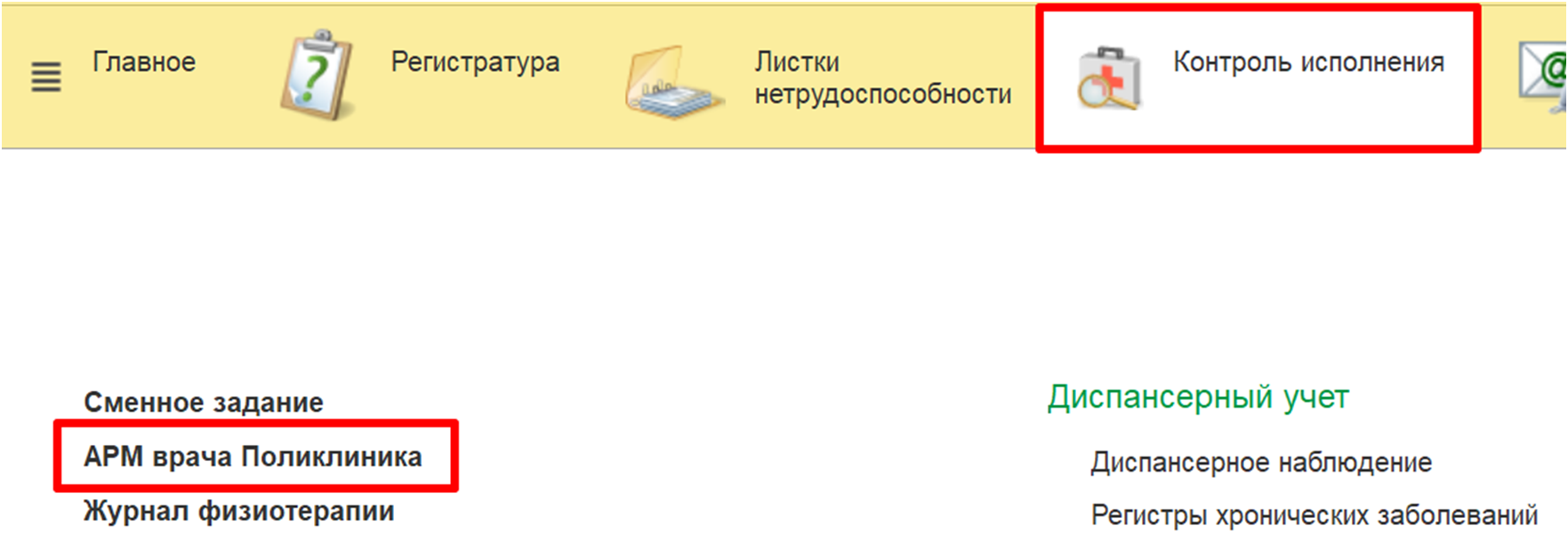
Рисунок 31 – Переход по ссылке «АРМ врача Поликлиника»
В списке записанных на прием пациентов выбрать двойным кликом пациента (рис. 32).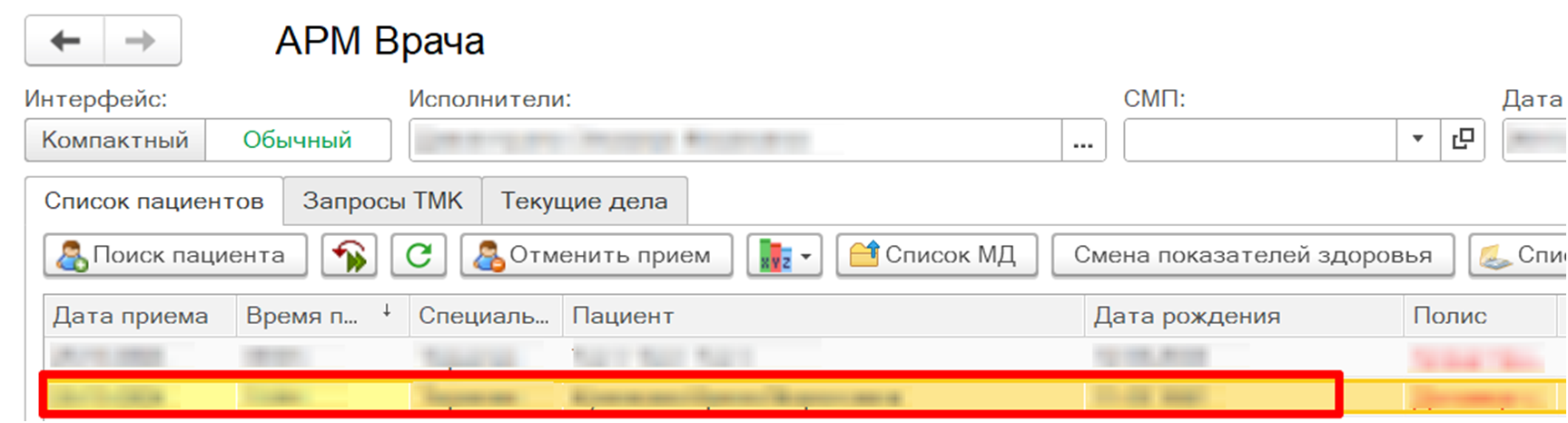
Рисунок 32 – Выбор в списке пациента
На вкладке «Прием» открыть случай. Далее в открывшейся форме выбора ШМД выбрать ШМД «Индивидуальная/групповая психотерапия» двойным кликом либо по кнопке «Выбрать» (рис. 33).
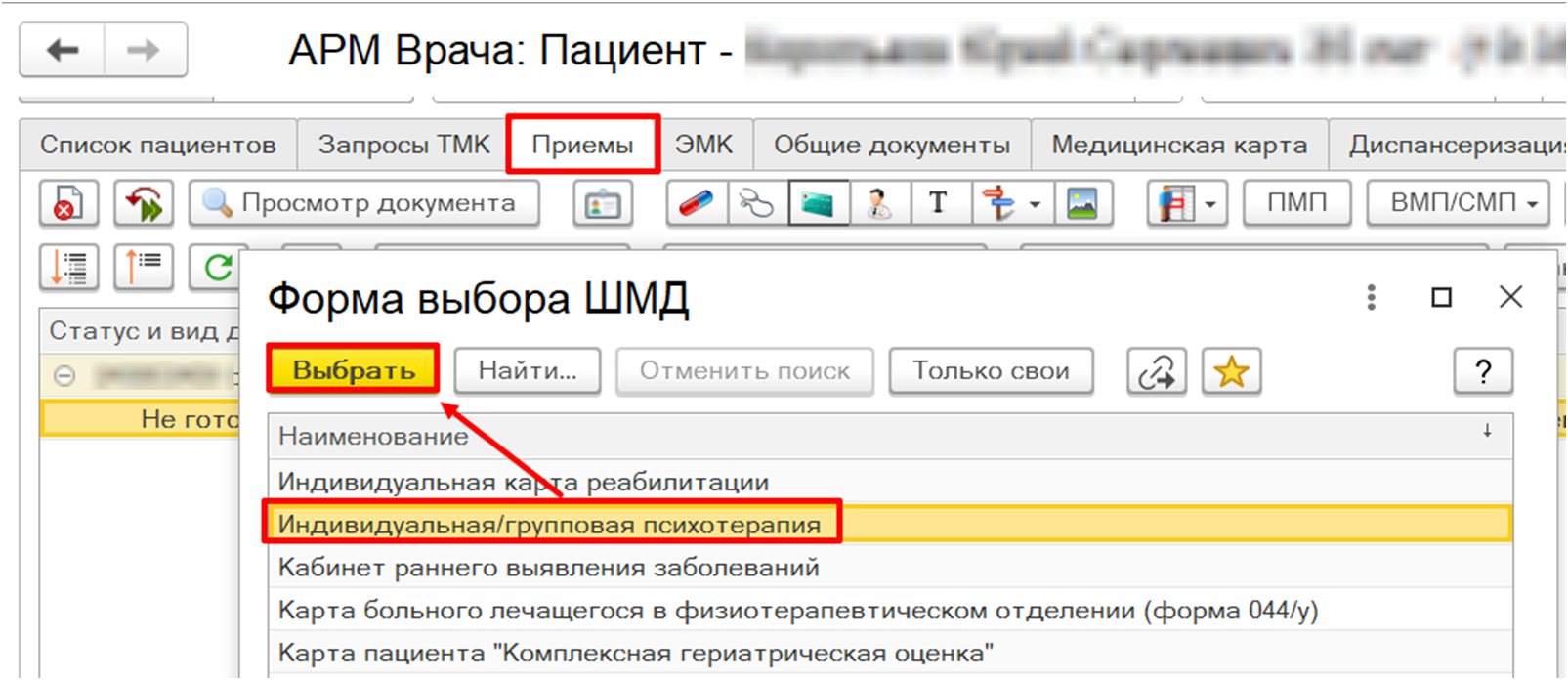
Рисунок 33 – Выбор медицинского документа
В медицинском документе поле «Тип приема» является обязательным для заполнения. Для заполнения поля следует нажать на кнопку «Выбрать из списка» и в выпадающем списке выбрать тип приема «Первичный» или «Повторный» (рис. 34).
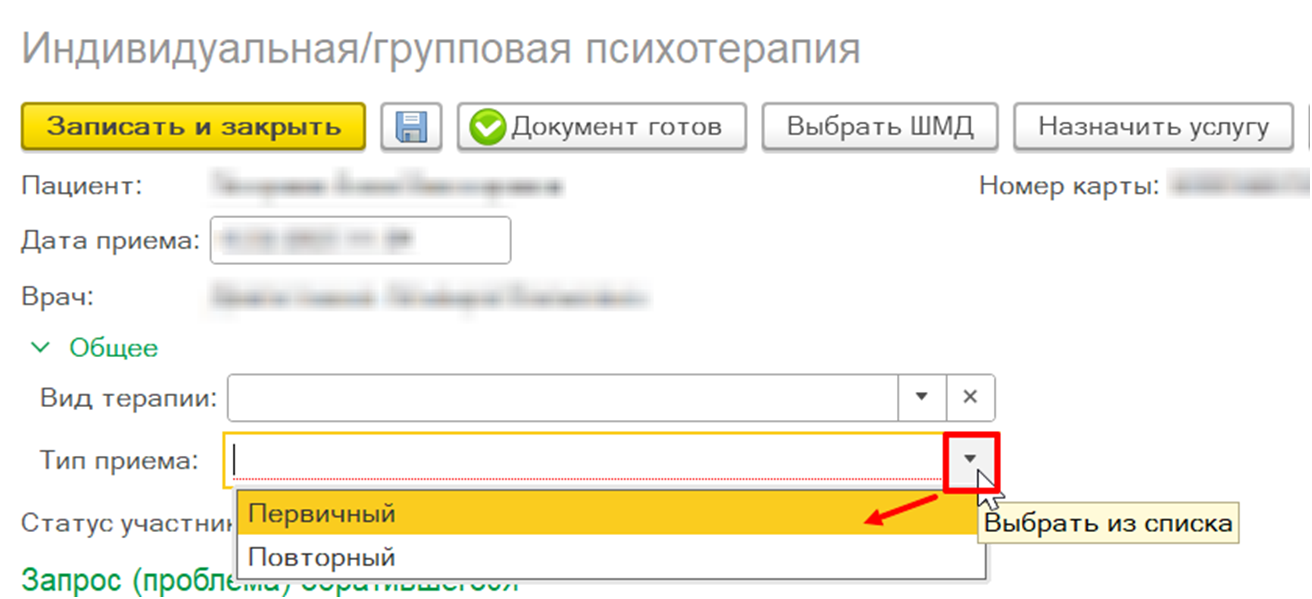
Рисунок 34 – Заполнение поля «Тип приема»
Также следует указать вид терапии: групповая терапия или индивидуальная в поле «Вид терапии».
Если по пациенту ранее в основных данных пациента (далее - ОДП) был установлен статус участника СВО или члена семьи участника СВО, то в открывшейся форме медицинского документа автоматически отобразится статус (рис. 35).
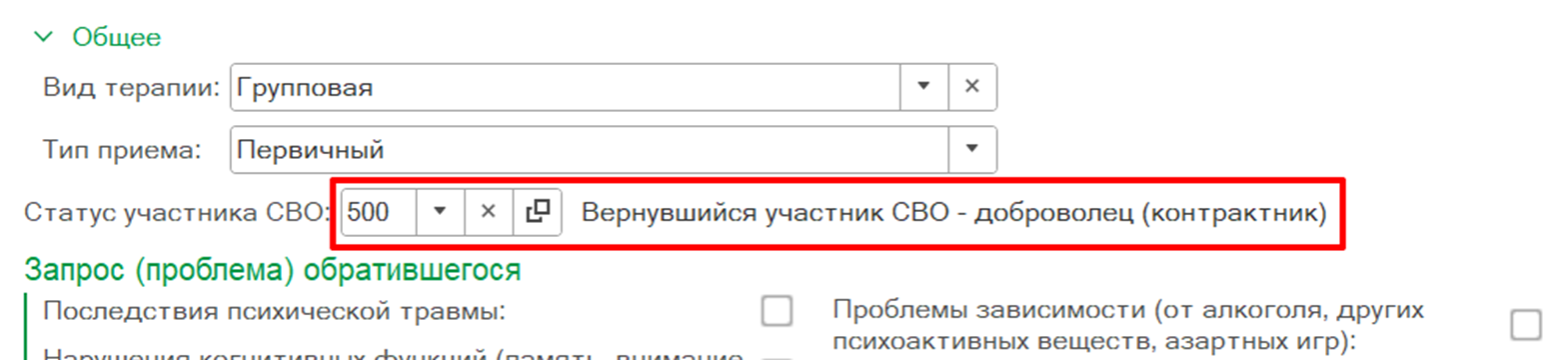
Рисунок 35 – Автоматическое отображение информации в поле «Статус участника СВО»
Если поле не заполнено, то данных в ОДП по статусу участника СВО не было.
Для заполнения информации в поле «Статус участника СВО» необходимо нажать на кнопку «Выбрать из списка», далее перейти по гиперссылке «Показать все» (рис. 36).
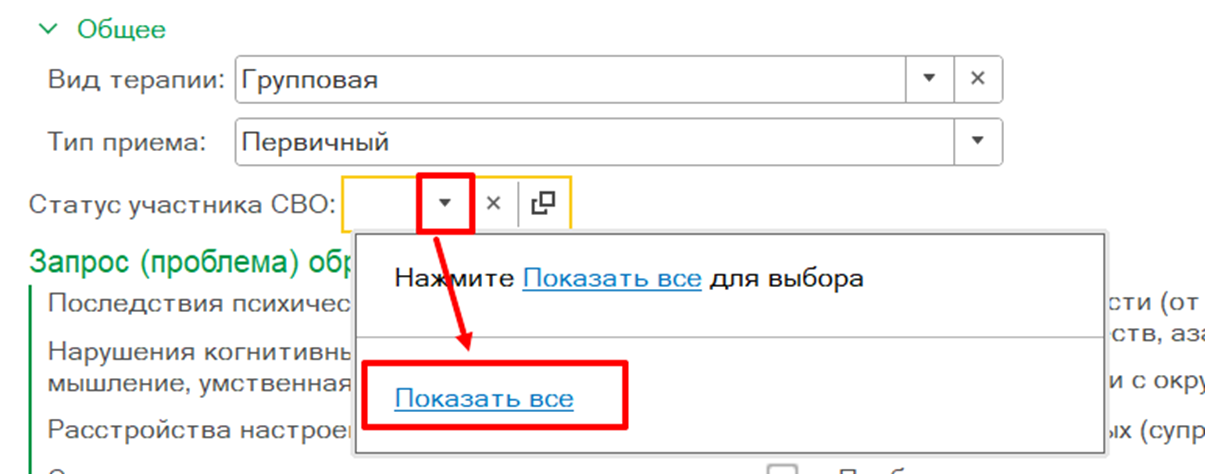
Рисунок 36 – Заполнение информации по статусу участника СВО
В открывшемся справочнике выбрать нужное значение по кнопке «Выбрать» (рис. 37).
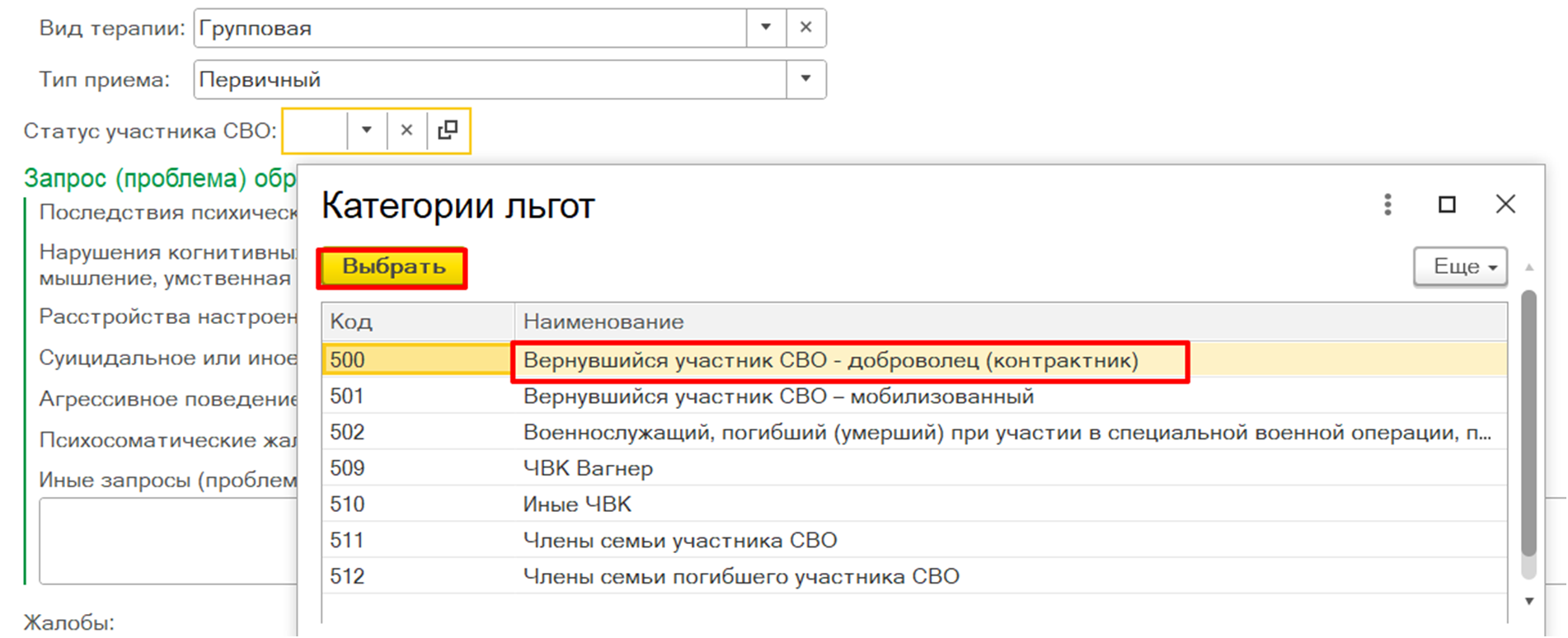
Рисунок 37 – Выбор значения в справочнике «Категории льгот»
Внимание! Внесенные данные в поле «Статус участника СВО» сохраняются только в формируемом медицинском документе и подтягиваются из данного документа в различные отчеты по СВО при оказании психолого-психотерапевтической помощи. В ОДП информация по статусу участия в СВО не сохраняется.
Далее в блоке полей «Запрос (проблема) обратившегося» следует отметить нужные значения (рис. 38). В текстовом поле «Иные запросы (проблемы)» указать проблемы, которые выше не перечислены.
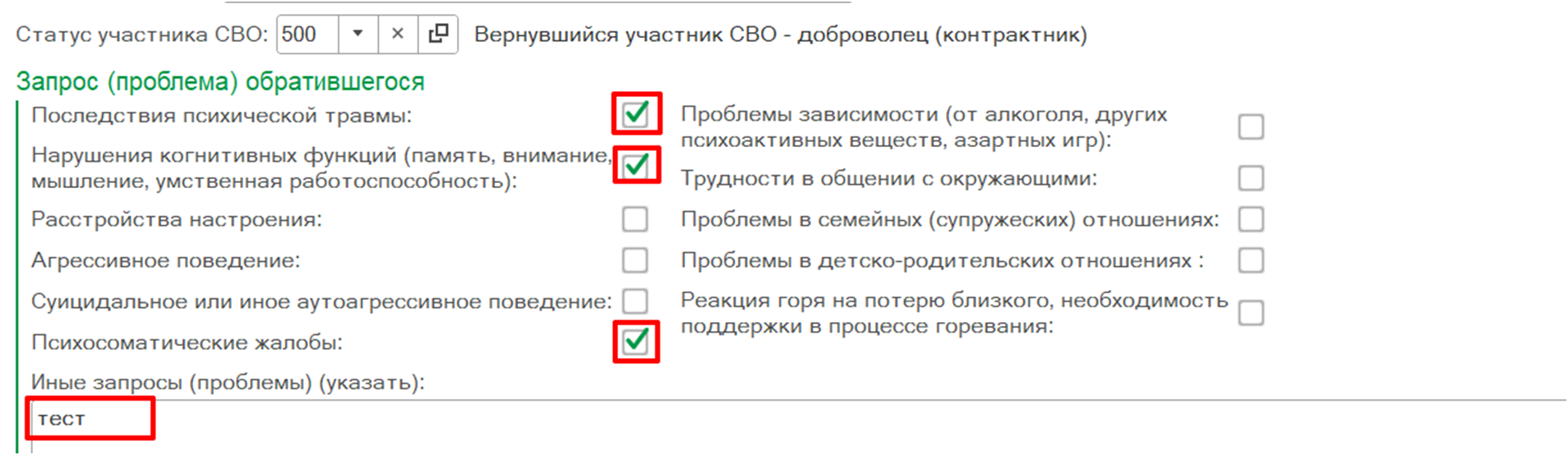
Рисунок 38 – Заполнение блока полей «Запрос (проблема) обратившегося»
Выбранные запросы (проблемы) обратившегося отображаются в поле «Жалобы» (рис. 39).
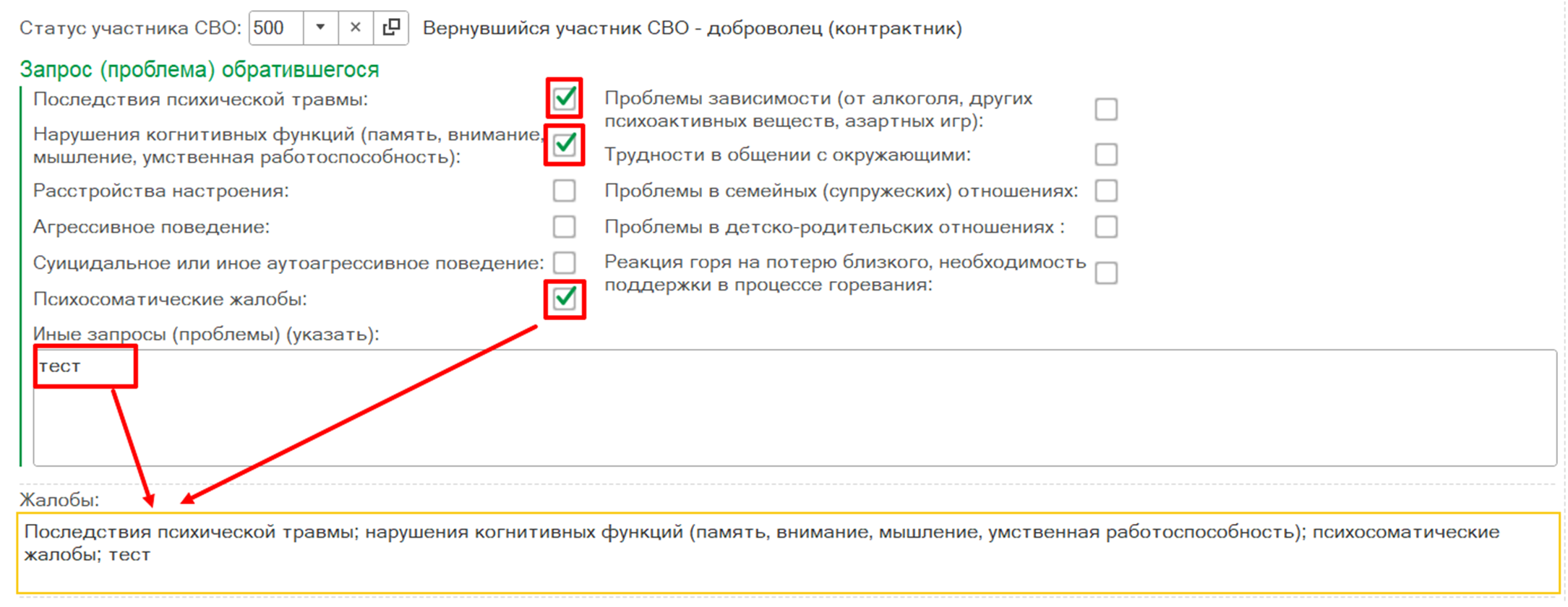
Рисунок 39 – Отображение информации в поле «Жалобы»
Далее заполнить медицинский документ.
Внимание! Заполненная информация в полях «Заключение» и «Рекомендации» подтягивается в различные отчеты по СВО при оказании психолого-психотерапевтической помощи. Данные поля в медицинском документе не обязательные для заполнения, но информация необходима для отображения в отчетах.
Далее указать оказанную услугу по кнопке «Открыть список оказанных услуг» и провести медицинский документ по кнопке «Документ готов» (рис. 40).
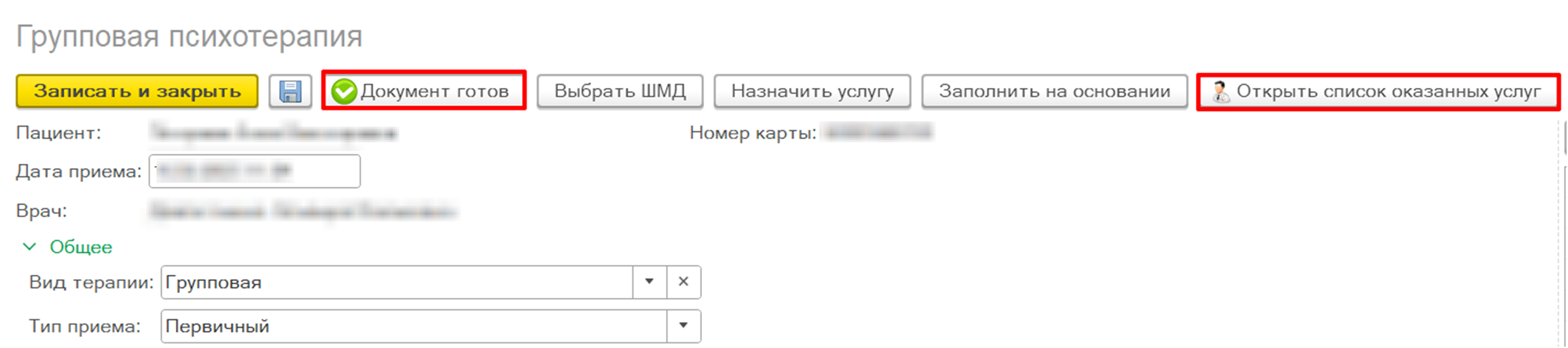
Рисунок 40 – Проведение медицинского документа
5. ШМД «Протокол осмотра психиатра для детей-сирот»
Для формирования медицинского документа необходимо зайти в периферийную базу под правами «Врач амбулатории (СМП)». Далее перейти в подсистему «Контроль исполнения» - «АРМ врача Поликлиники» (рис. 41).
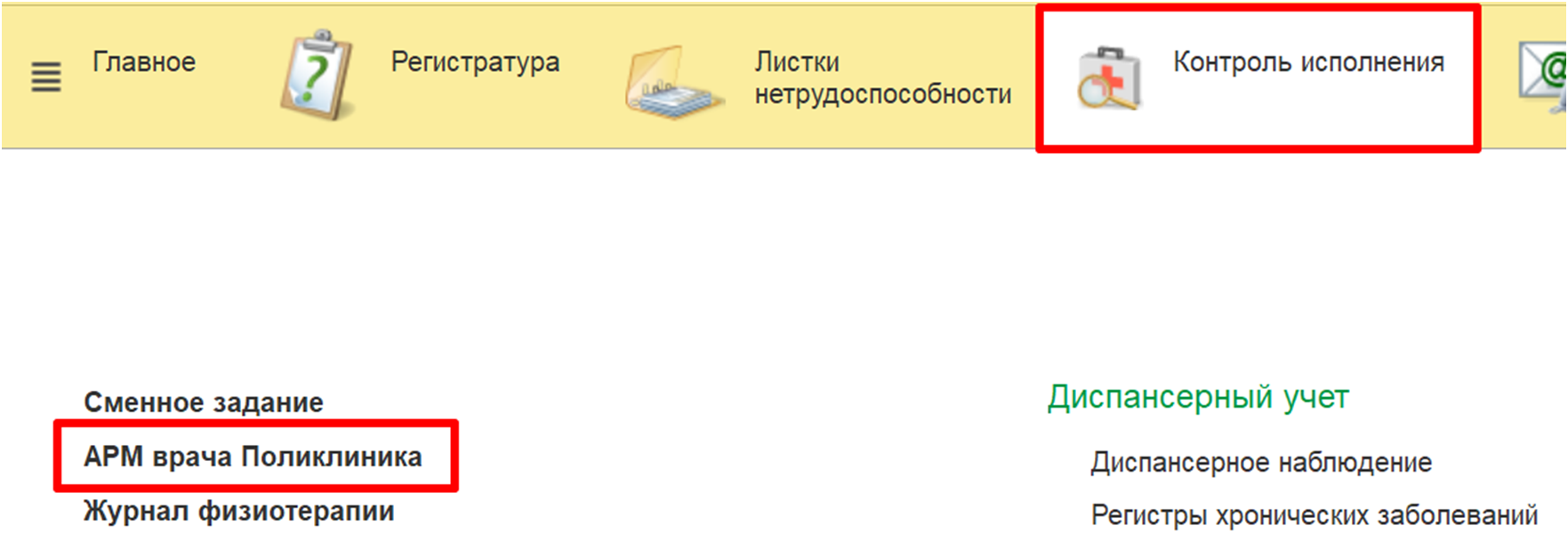
Рисунок 41 – Переход по ссылке «АРМ врача Поликлиника»
В списке записанных на прием пациентов выбрать двойным кликом пациента (рис. 42).
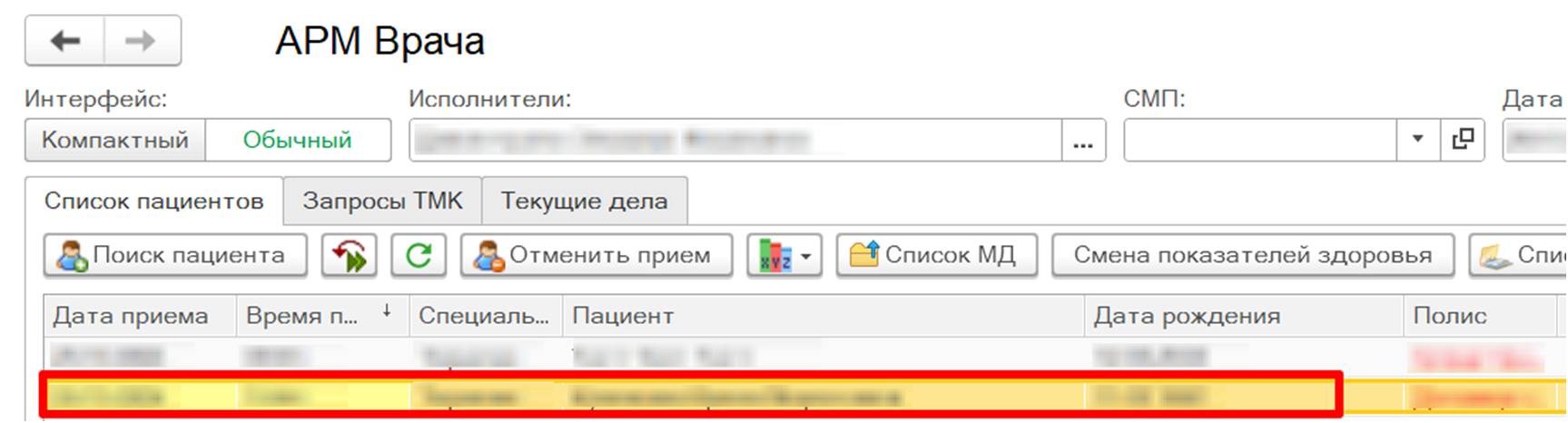
Рисунок 42 – Выбор в списке пациента
На вкладке «Прием» открыть случай. Далее в открывшейся форме выбора ШМД выбрать ШМД «Протокол осмотра психиатра для детей-сирот» двойным кликом либо по кнопке «Выбрать» (рис. 43).
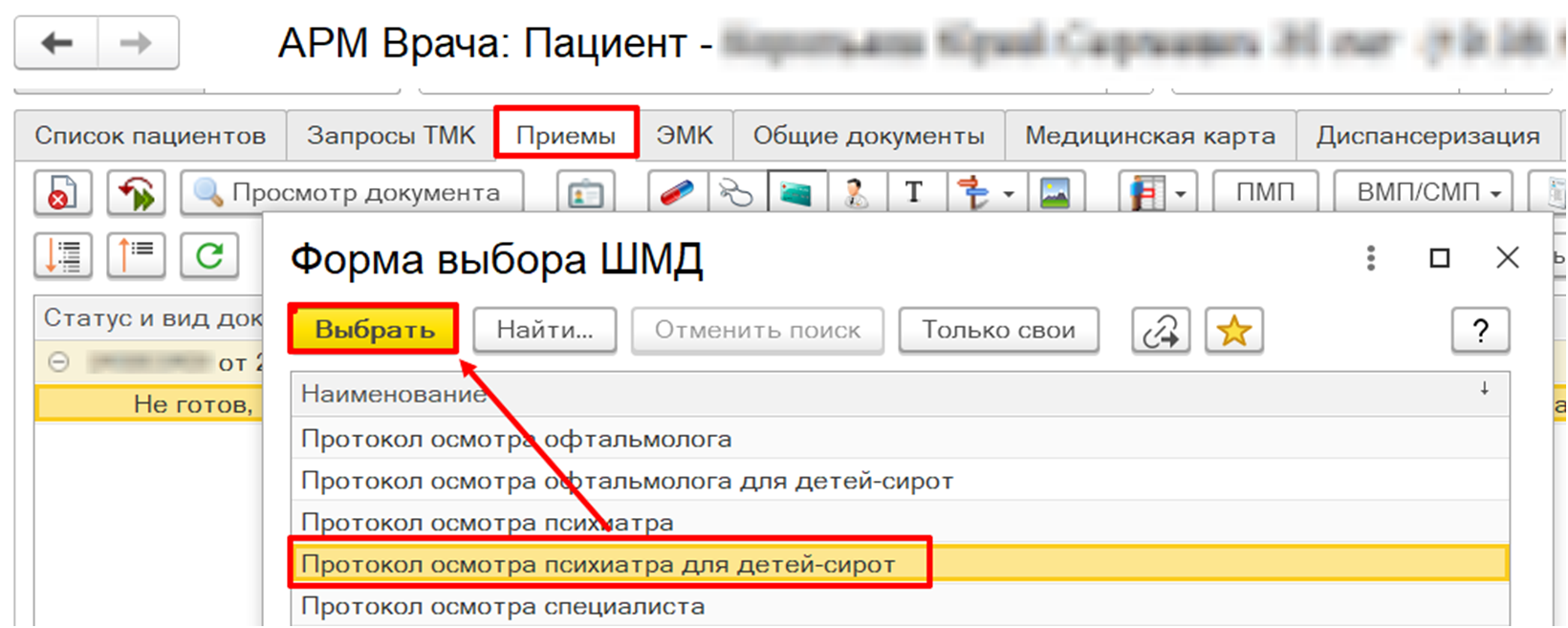
Рисунок 43 – Выбор медицинского документа
Если по пациенту ранее в основных данных пациента (далее - ОДП) был установлен статус участника СВО или члена семьи участника СВО, то в открывшейся форме медицинского документа автоматически отобразится статус (рис. 44).
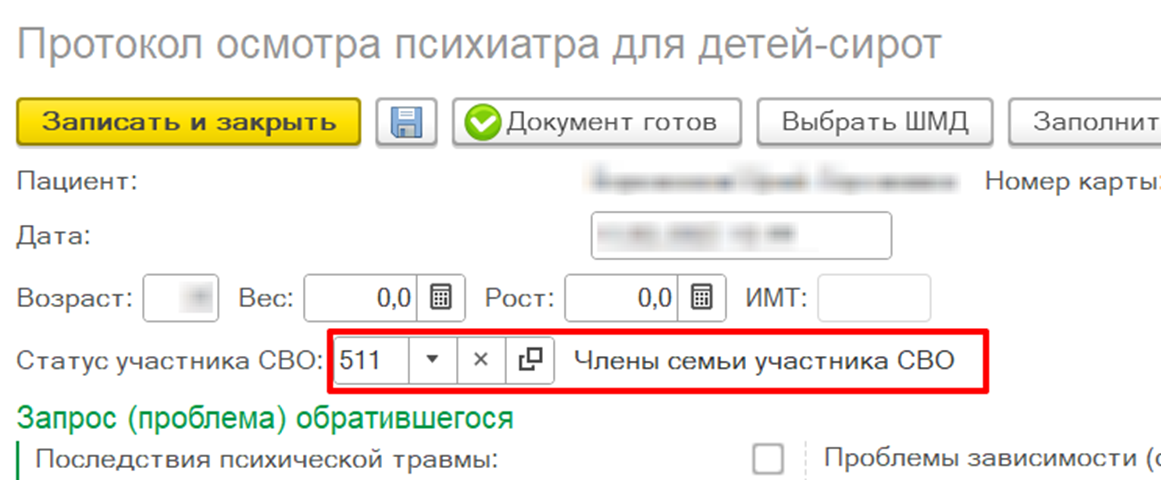
Рисунок 44 – Автоматическое отображение информации в поле «Статус участника СВО»
Если поле не заполнено, то данных в ОДП по статусу участника СВО не было.
Для заполнения информации в поле «Статус участника СВО» необходимо нажать на кнопку «Выбрать из списка», далее перейти по гиперссылке «Показать все» (рис. 45).
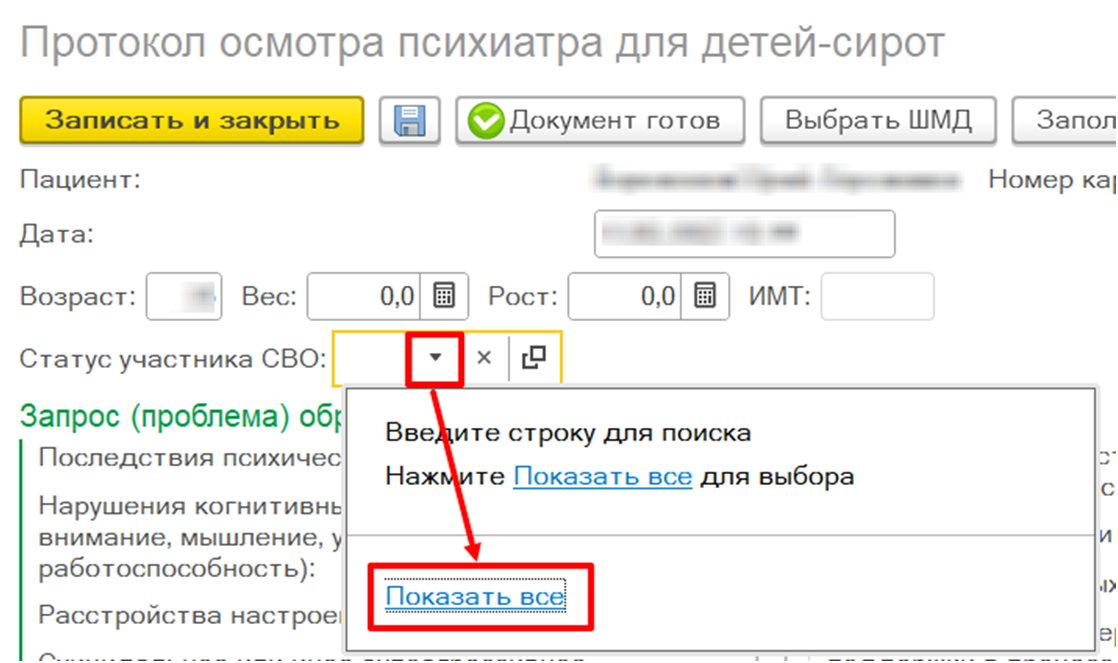
Рисунок 45 – Заполнение информации по статусу участника СВО
В открывшемся справочнике по умолчанию отображается для выбора только 2 значения:
- Члены семьи участника СВО (код 511);
- Члены семьи погибшего участника СВО (код 512).
Следует выбрать нужное значение по кнопке «Выбрать» (рис. 46).
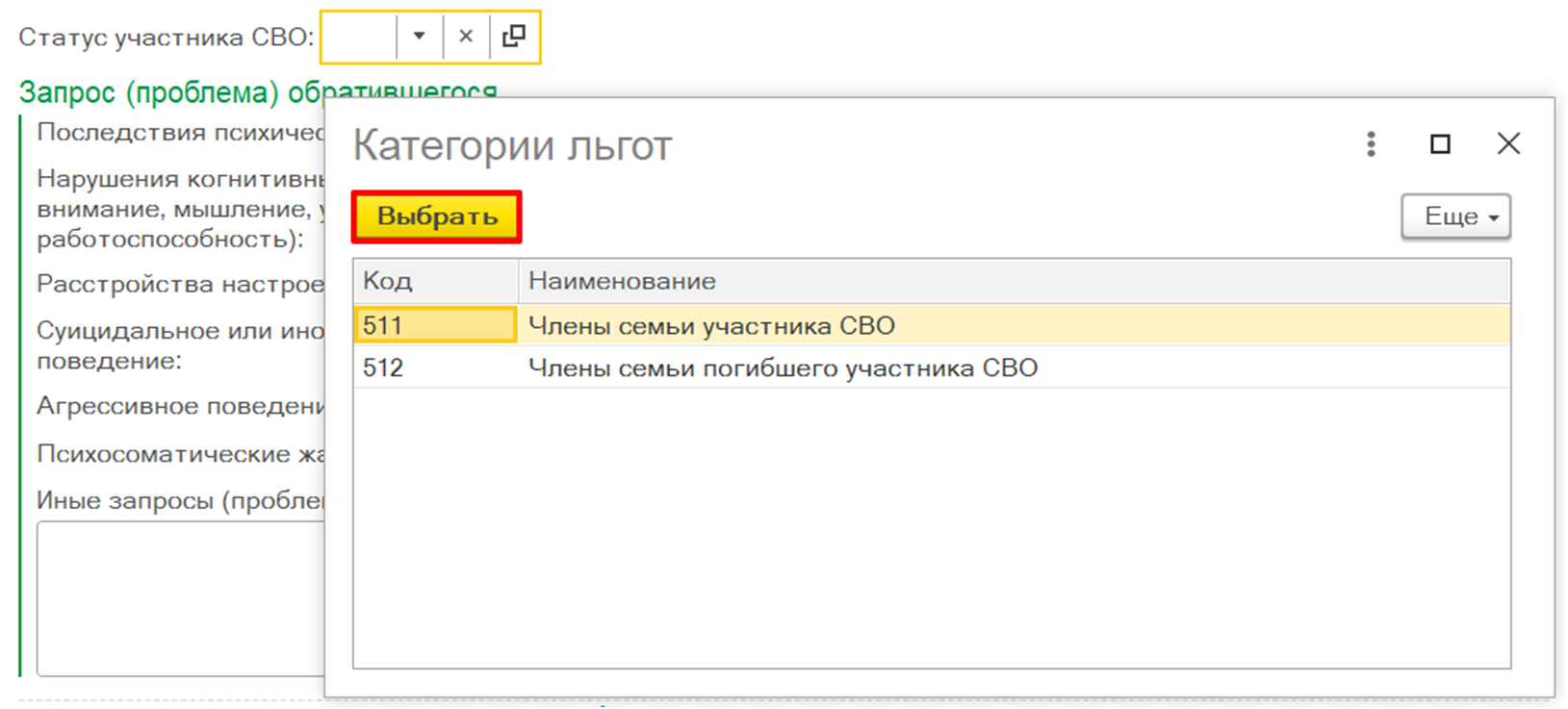
Рисунок 46 – Выбор значения в справочнике «Категории льгот»
Внимание! Внесенные данные в поле «Статус участника СВО» сохраняются только в формируемом медицинском документе и подтягиваются из данного документа в различные отчеты по СВО при оказании психолого-психотерапевтической помощи. В ОДП информация по статусу участия в СВО не сохраняется.
При формировании медицинского документа в поле «Жалобы на момент осмотра» по умолчанию проставляется отметка «нет», текстовое поле при этой отметке не доступно для ввода информации (рис. 47).
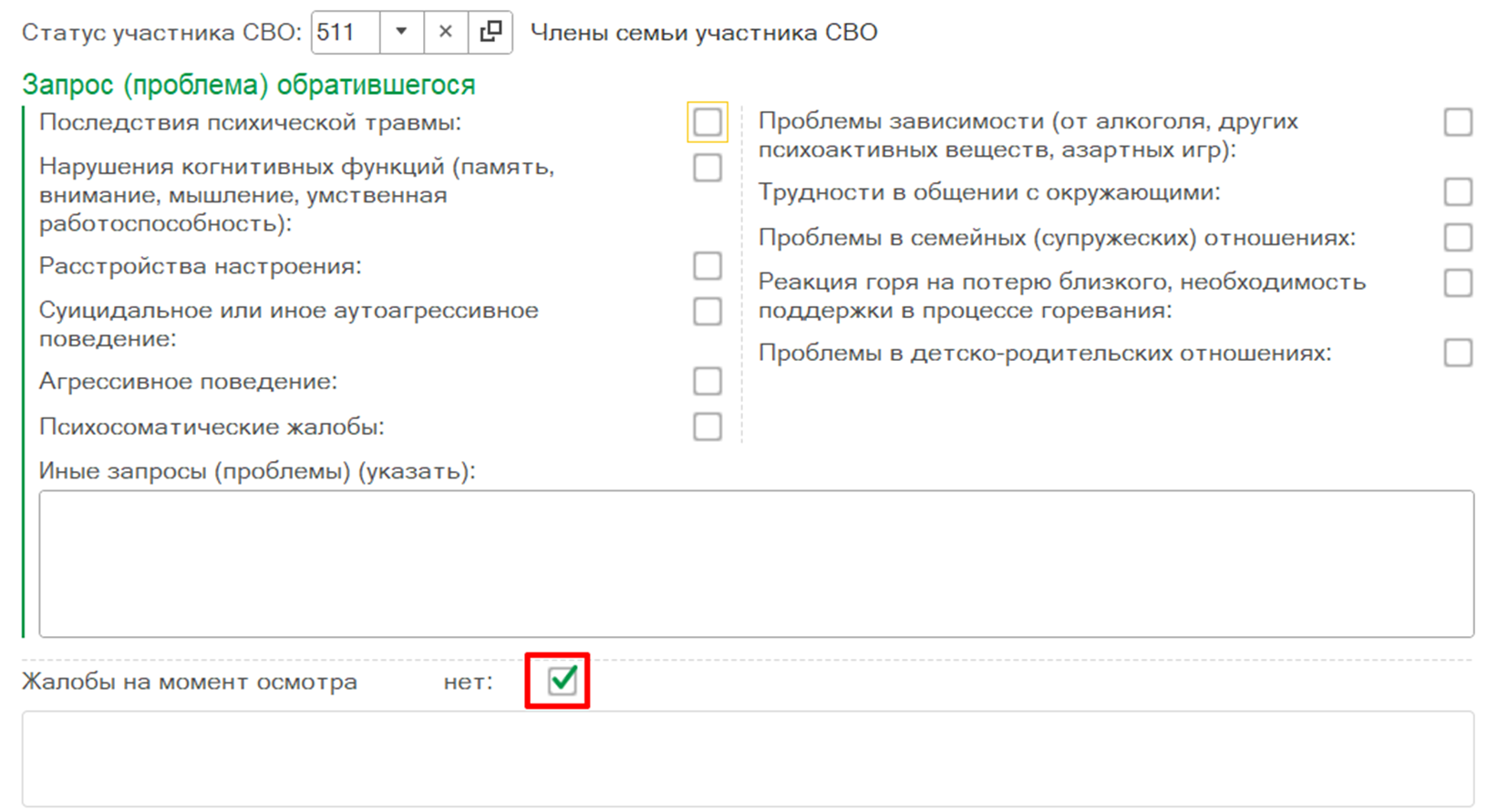
Рисунок 47 – Отметка «Нет» в поле «Жалобы на момент осмотра»
Однако при выборе запроса (проблемы) обратившегося автоматически снимается галка в поле «нет» и в поле проставляется информация по выбранным значениям из блока «Запрос (проблема) обратившегося».
Также при необходимости ввода данных в текстовом поле «Жалобы на момент осмотра» можно снять отметку «нет» и внести информацию.
В блоке полей «Запрос (проблема) обратившегося» выбрать нужные значения (рис. 48). В текстовом поле «Иные запросы (проблемы)» указать проблемы, которые не перечислены.
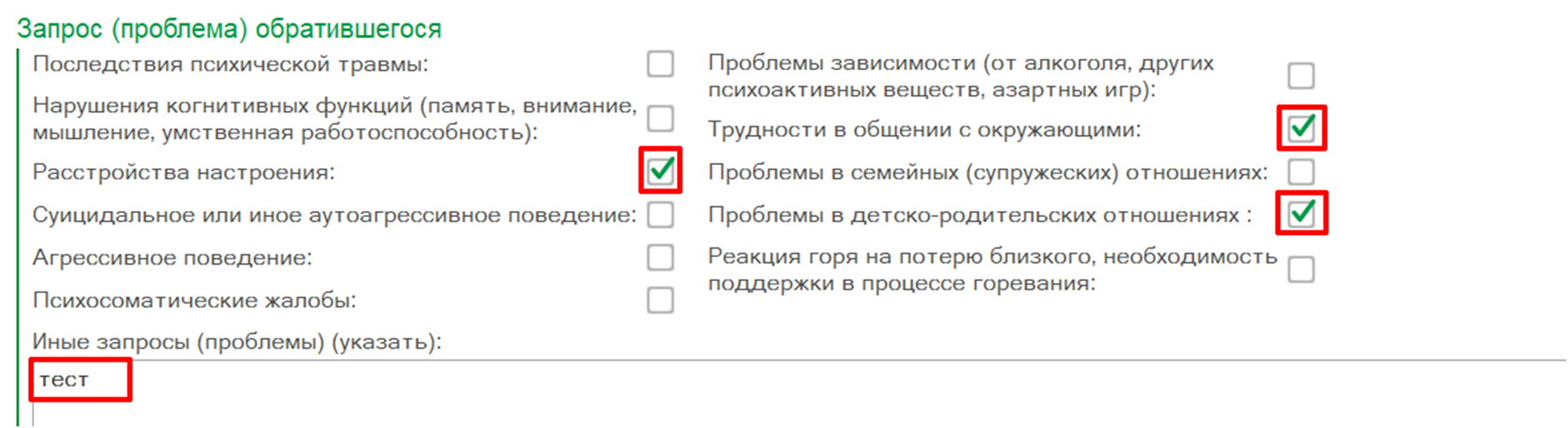
Рисунок 48 – Заполнение блока полей «Запрос (проблема) обратившегося»
Выбранные запросы (проблемы) обратившегося отображаются в поле «Жалобы» (рис. 49).
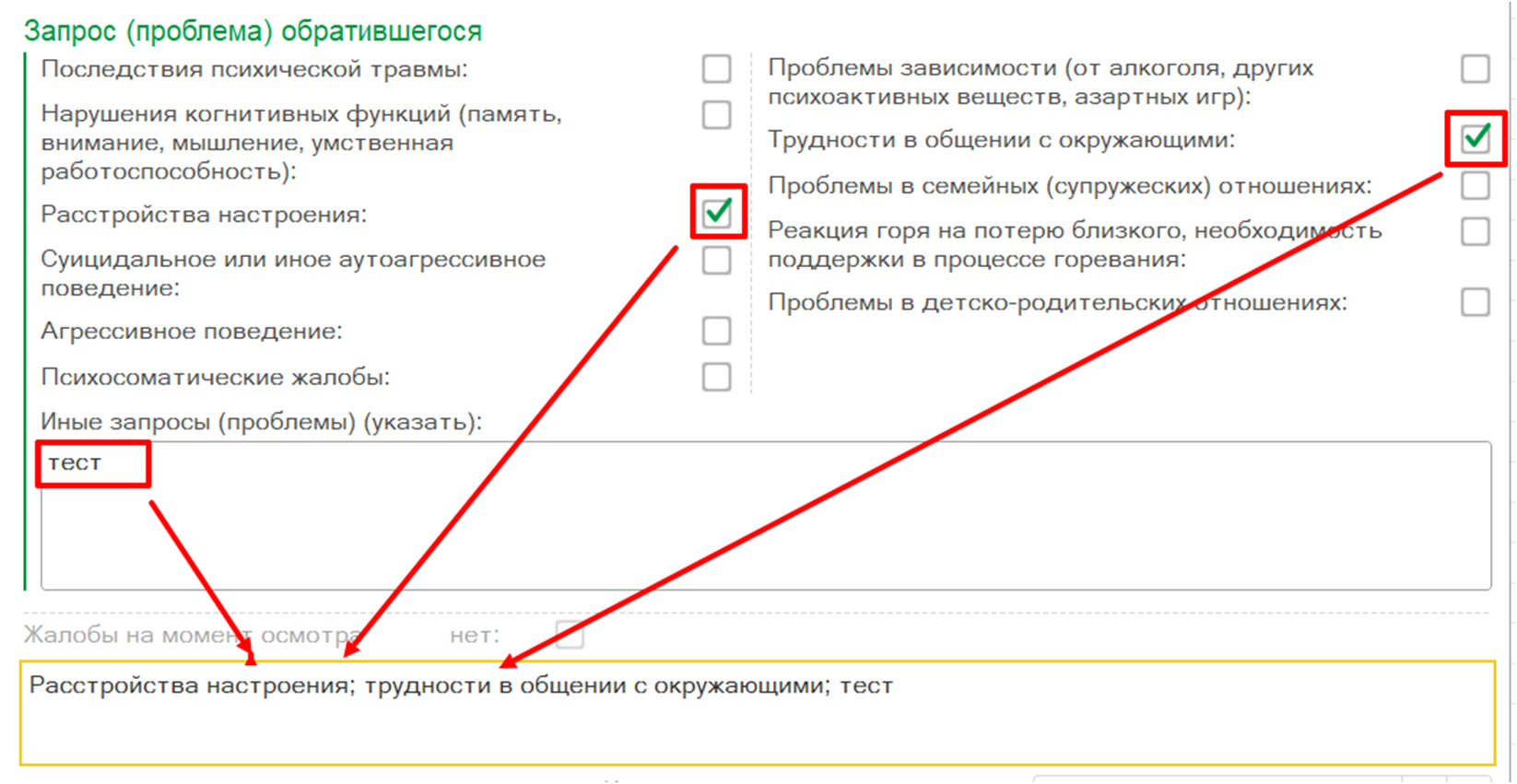
Рисунок 49 – Отображение информации в поле «Жалобы»
Заполнить медицинский документ. В медицинском документе есть обязательные для заполнения поля.
Поле «Вид обращения» является обязательным для заполнения. Для заполнения поля следует нажать на кнопку «Выбрать из списка», в выпадающем списке выбрать вид обращения «Первичный» или «Повторный» (рис. 50).
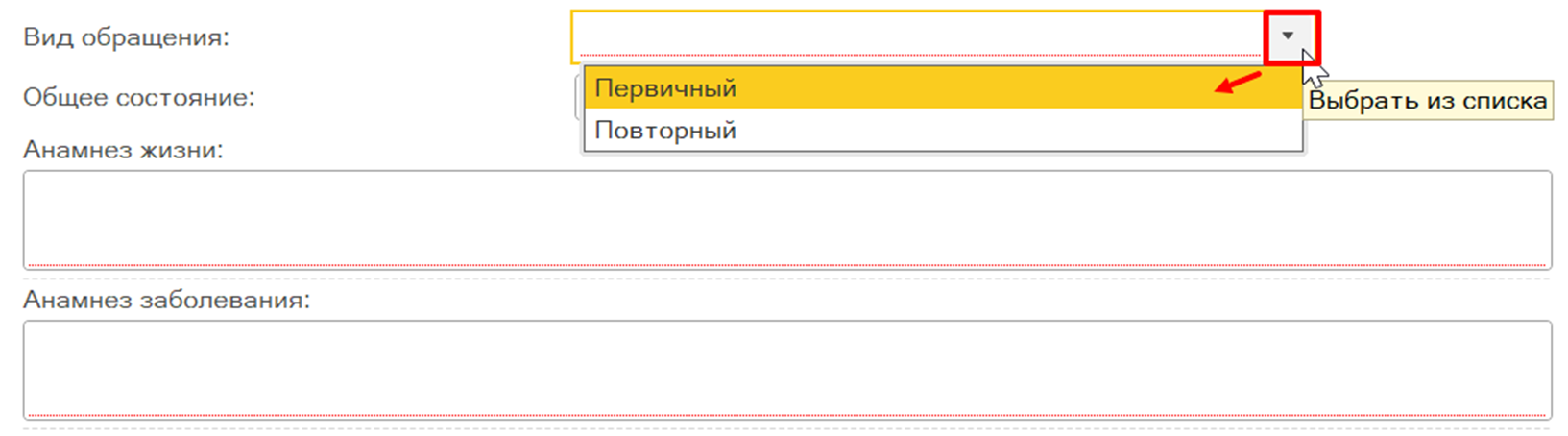
Рисунок 50 – Заполнение поля «Вид обращения»
Далее заполнить медицинский документ.
Внимание! Заполненная информация в полях «Заключение» и «Рекомендации» подтягивается в различные отчеты по СВО при оказании психолого-психотерапевтической помощи. Данные поля в медицинском документе не обязательные для заполнения, но информация необходима для отображения в отчетах.
Далее указать оказанную услугу по кнопке «Открыть список оказанных услуг» и провести медицинский документ по кнопке «Документ готов» (рис. 51).
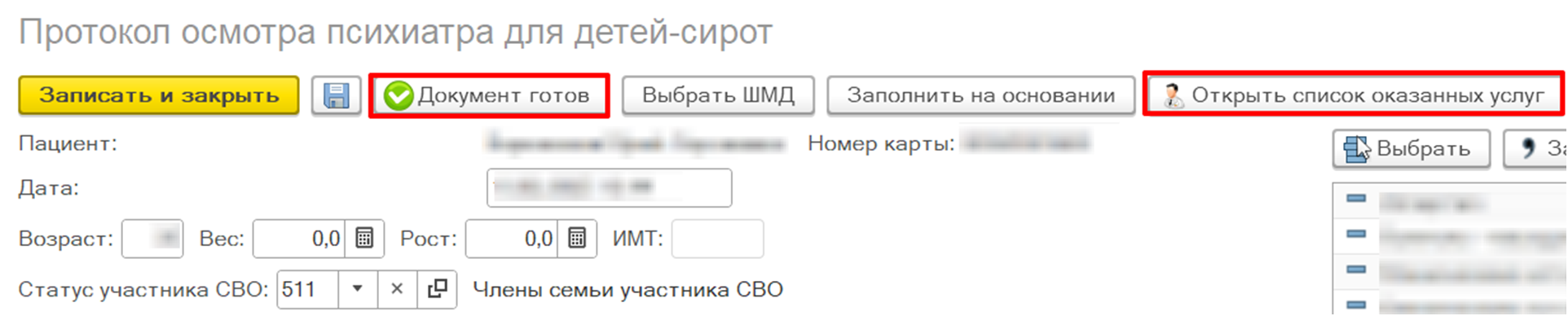
Рисунок 51 – Проведение медицинского документа
6. ШМД «Протокол осмотра медицинского психолога (унифицированный)»
Для формирования медицинского документа необходимо зайти в периферийную базу под правами «Врач амбулатории (СМП)». Далее перейти в подсистему «Контроль исполнения» - «АРМ врача Поликлиники» (рис. 52).
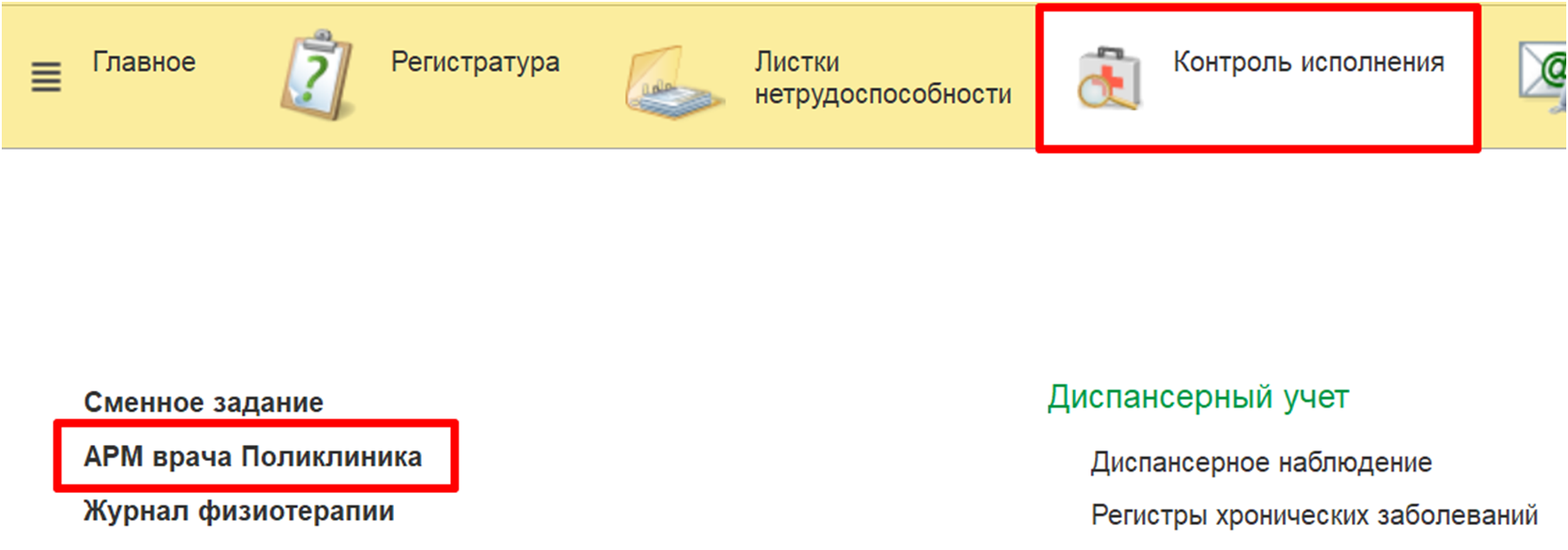
Рисунок 52 – Переход по ссылке «АРМ врача Поликлиника»
В списке записанных на прием пациентов выбрать двойным кликом пациента (рис. 53).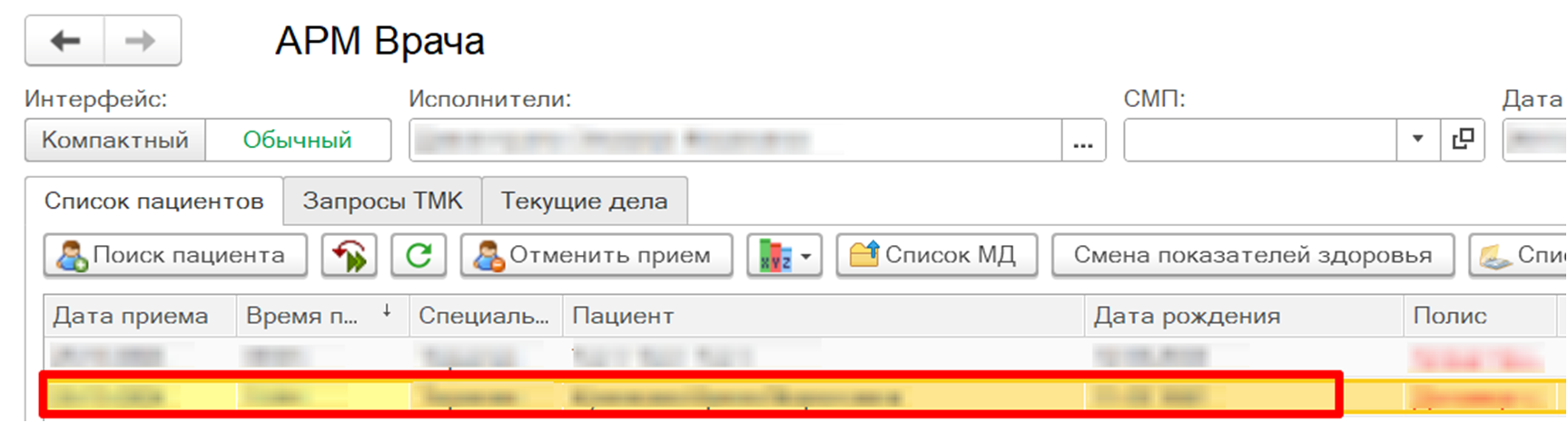
Рисунок 53 – Выбор в списке пациента
На вкладке «Прием» открыть случай. Далее в открывшейся форме выбора ШМД выбрать ШМД «Протокол осмотра медицинского психолога (унифицированный)» двойным кликом либо по кнопке «Выбрать» (рис. 54).
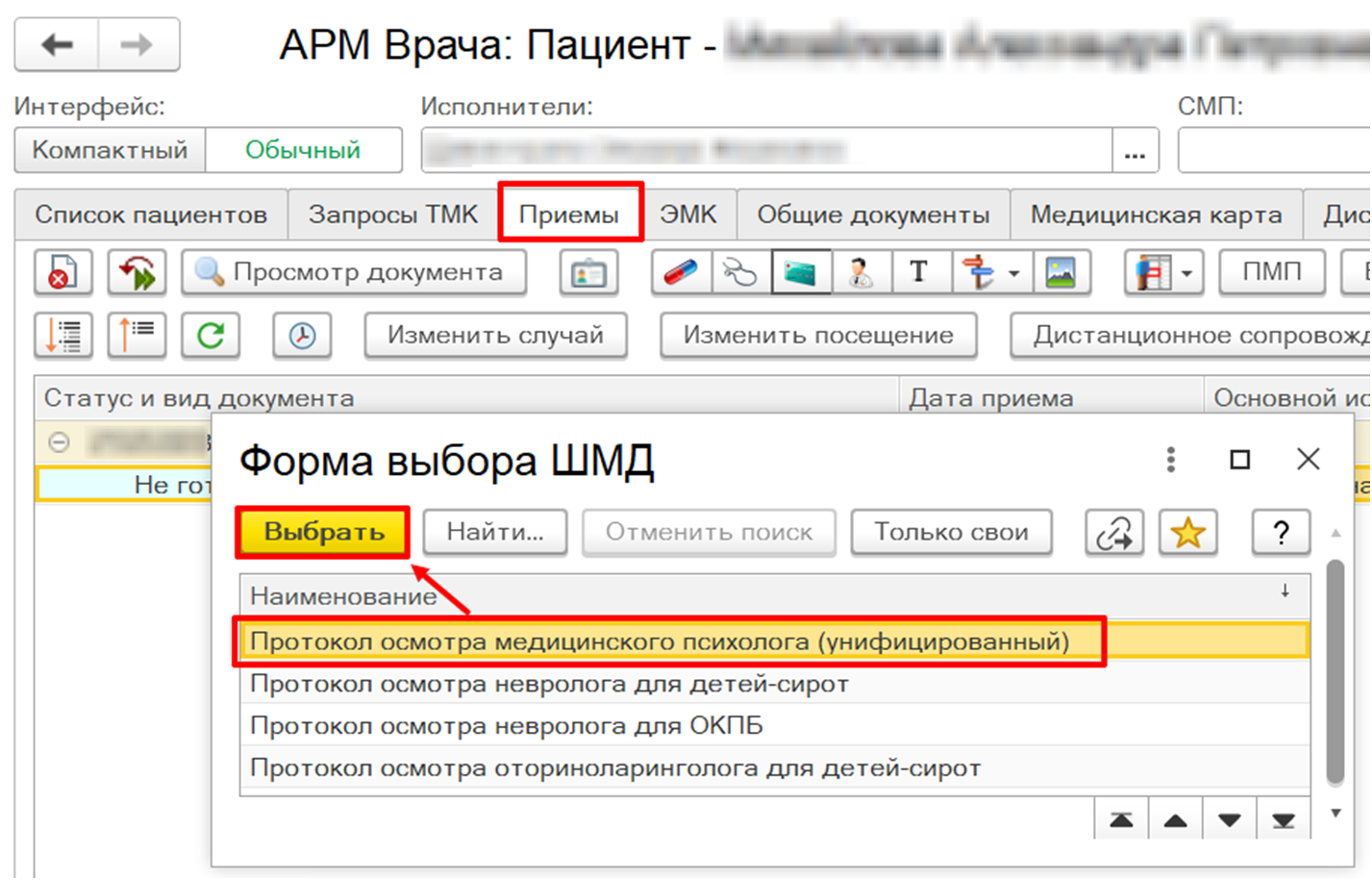
Рисунок 54 – Выбор медицинского документа
Если по пациенту ранее в основных данных пациента (далее - ОДП) был установлен статус участника СВО или члена семьи участника СВО, то в открывшейся форме медицинского документа автоматически отобразится статус (рис. 55).
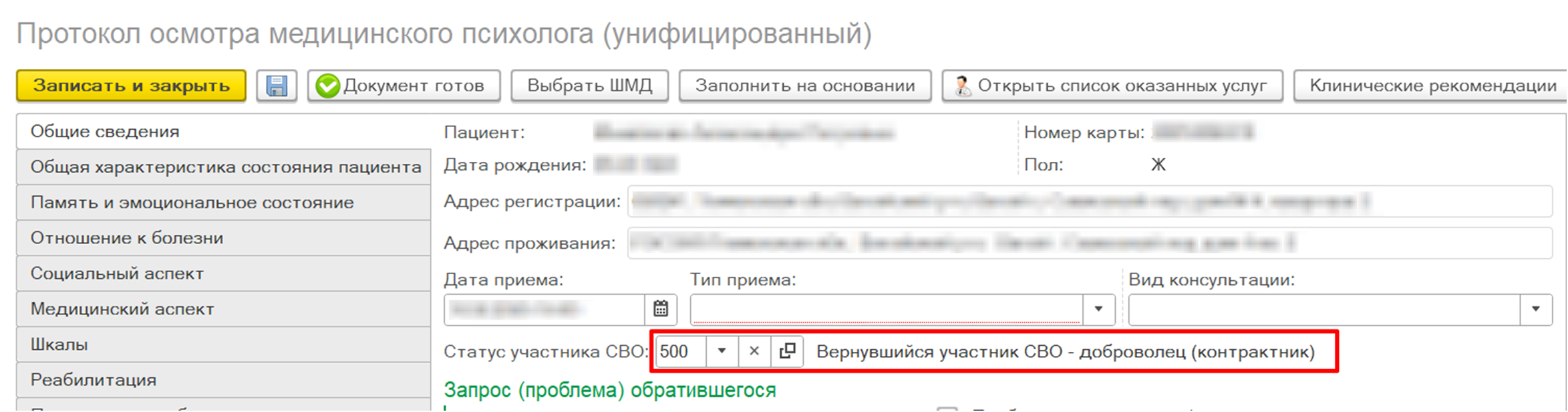
Рисунок 55 – Автоматическое отображение информации в поле «Статус участника СВО»
Если поле не заполнено, то данных в ОДП по статусу участника СВО не было.
Для заполнения информации в поле «Статус участника СВО» необходимо нажать на кнопку «Выбрать из списка», далее перейти по гиперссылке «Показать все» (рис. 56).
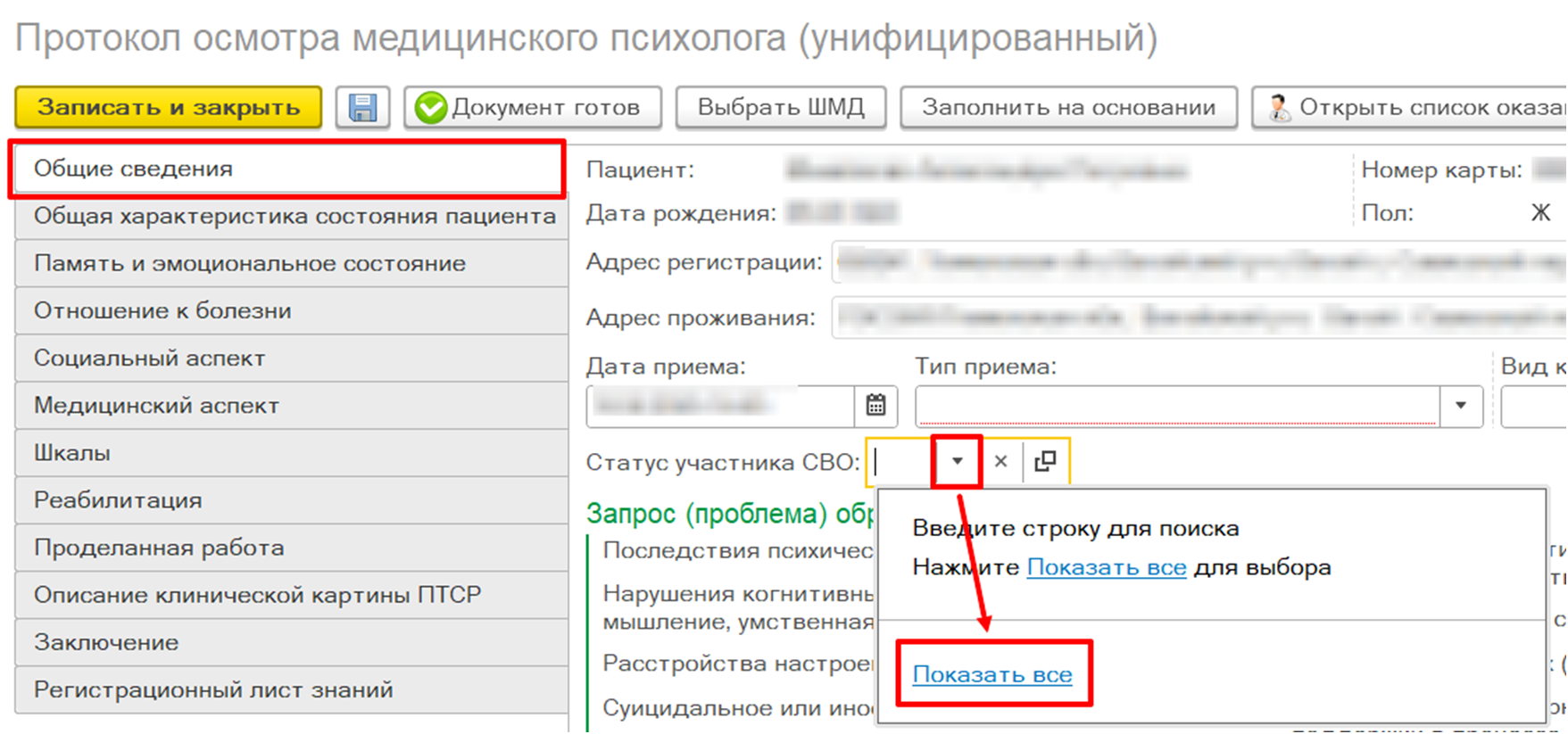
Рисунок 56 – Заполнение информации по статусу участника СВО
В открывшемся справочнике одним кликом выбрать нужное значение и нажать на кнопку «Выбрать» (рис. 57).
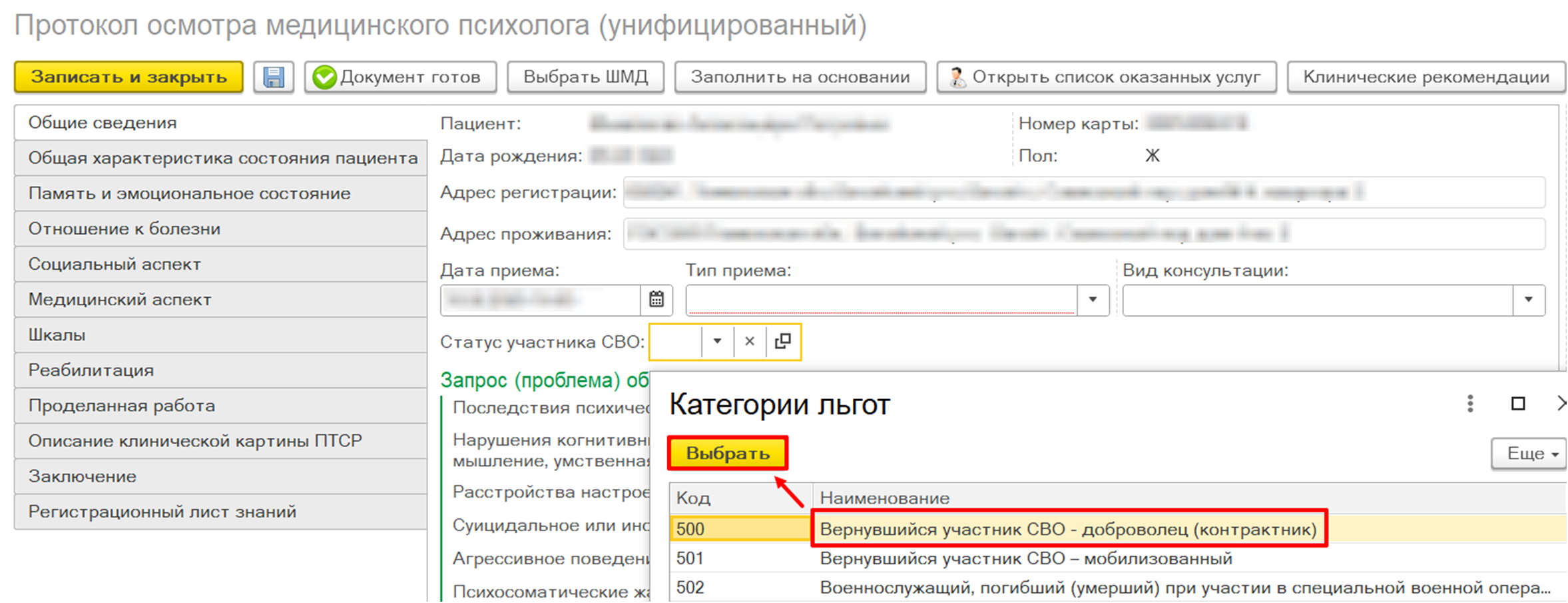
Рисунок 57 – Выбор значения в справочнике «Категории льгот»
Внимание! Внесенные данные в поле «Статус участника СВО» сохраняются только в формируемом медицинском документе и подтягиваются из данного документа в различные отчеты по СВО при оказании психолого-психотерапевтической помощи. В ОДП информация по статусу участия в СВО не сохраняется.
Поле «Тип приема» является обязательным для заполнения. Для заполнения поля следует нажать на кнопку «Выбрать из списка», в выпадающем списке выбрать тип приема «Первичный», «Повторный» либо «Диспансерный» (рис. 58).
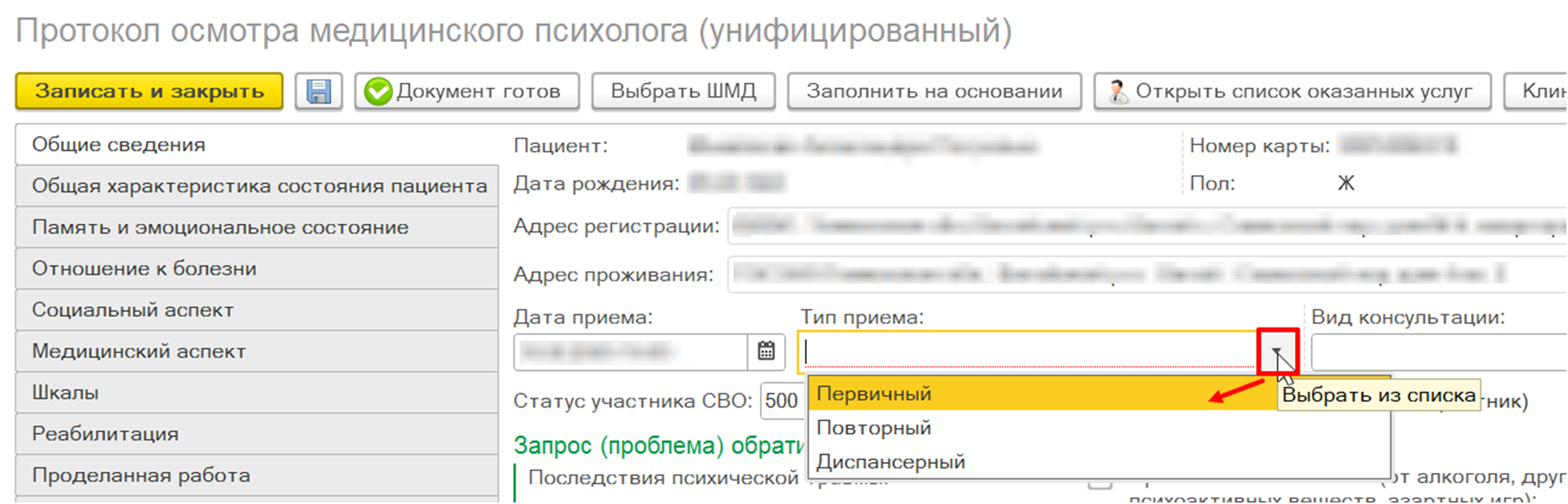
Рисунок 58 – Заполнение поля «Тип приема»
Внимание! В зависимости от типа приема в медицинском документе изменяется набор полей.
Блок полей «Запрос (проблема) обратившегося» отображается для всех пациентов вне зависимости от наличия статуса участия СВО.
Заполнить блок полей «Запрос (проблема) обратившегося», выбрав проблему обращения пациента (рис. 59). В текстовом поле «Иные запросы (проблемы)» указать проблемы, которые не перечислены.
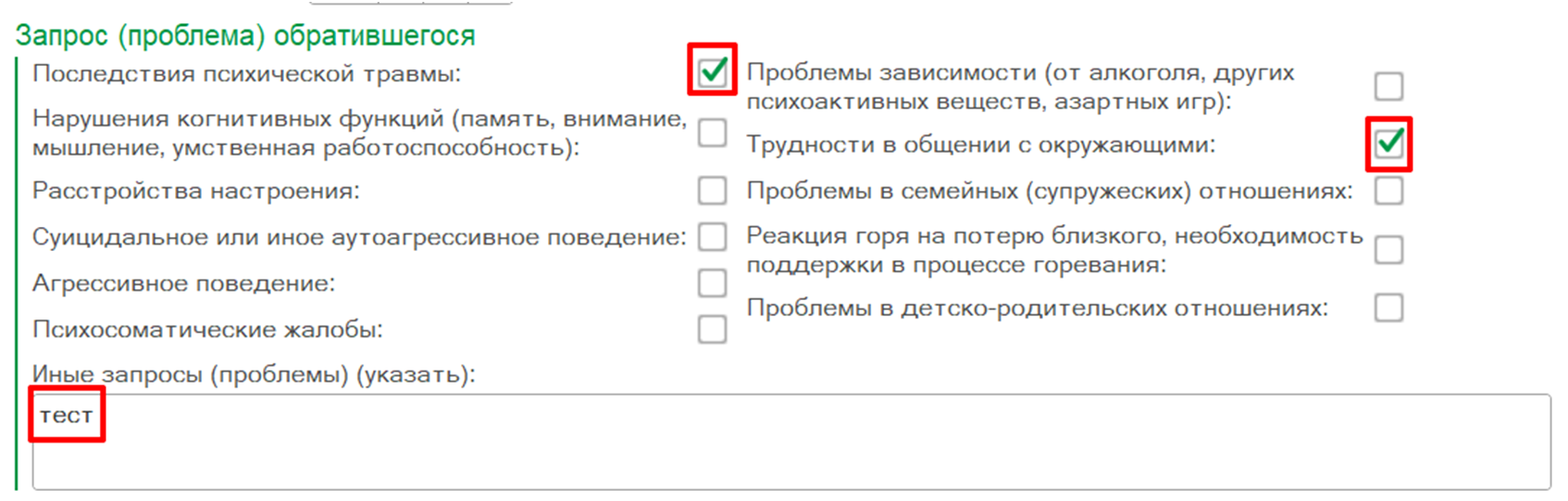
Рисунок 59 – Заполнение блока полей «Запрос (проблема) обратившегося»
Выбранные запросы (проблемы) обратившегося отображаются в поле «Жалобы» (рис. 60). При снятии отметки в блоке полей «Запрос (проблема) обратившегося» соответствующая информация удаляется из поля «Жалобы».
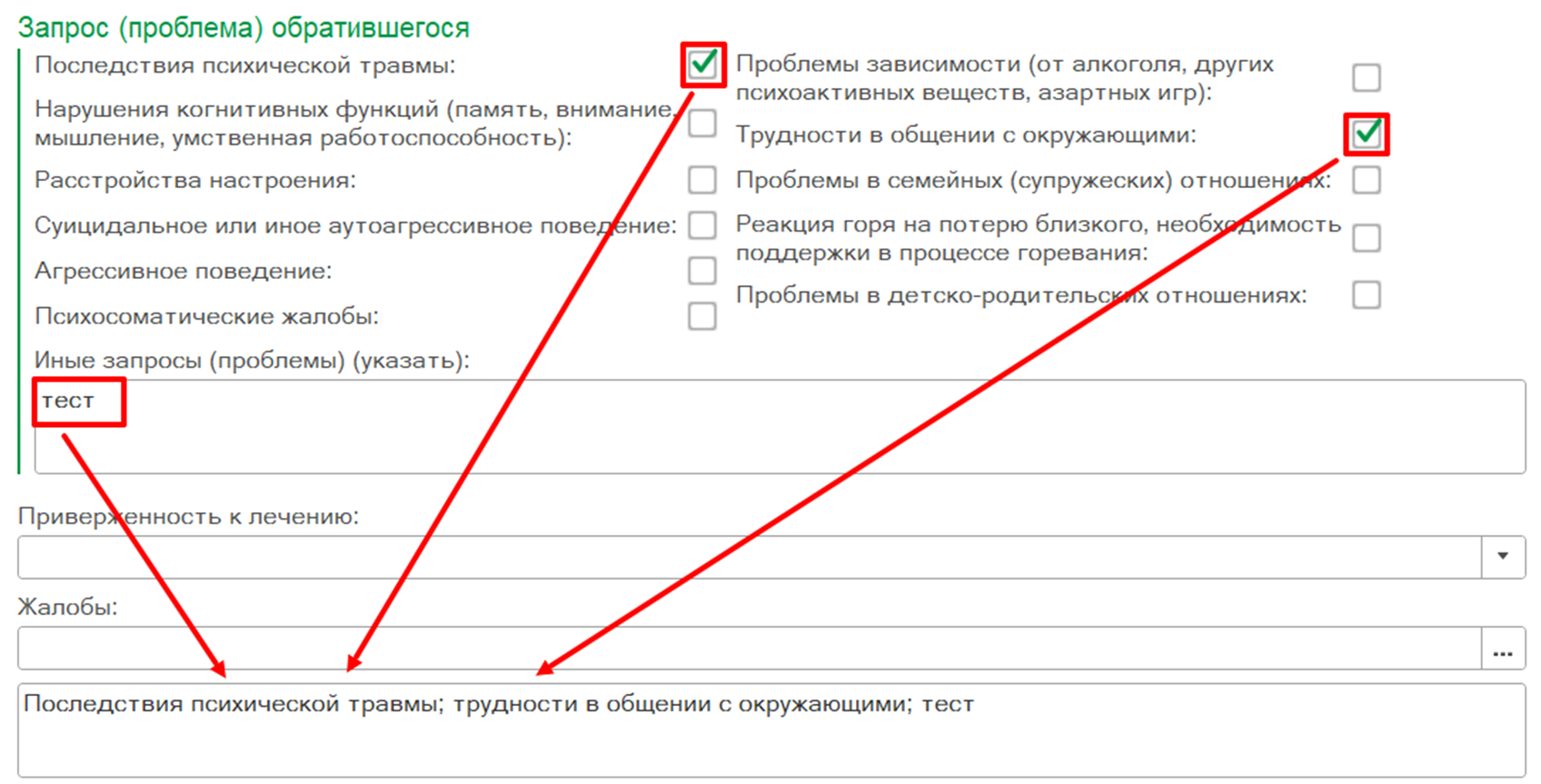
Рисунок 60 – Отображение информации в поле «Жалобы»
Заполнить медицинский документ. В медицинском документе есть обязательные для заполнения поля.
Внимание! Заполненная информация в полях «Заключение» и «Рекомендации» подтягивается в различные отчеты по СВО при оказании психолого-психотерапевтической помощи. Поля расположены на вкладке «Заключение» (рис. 61). Данные поля в медицинском документе не обязательные для заполнения, но информация необходима для отображения в отчетах.
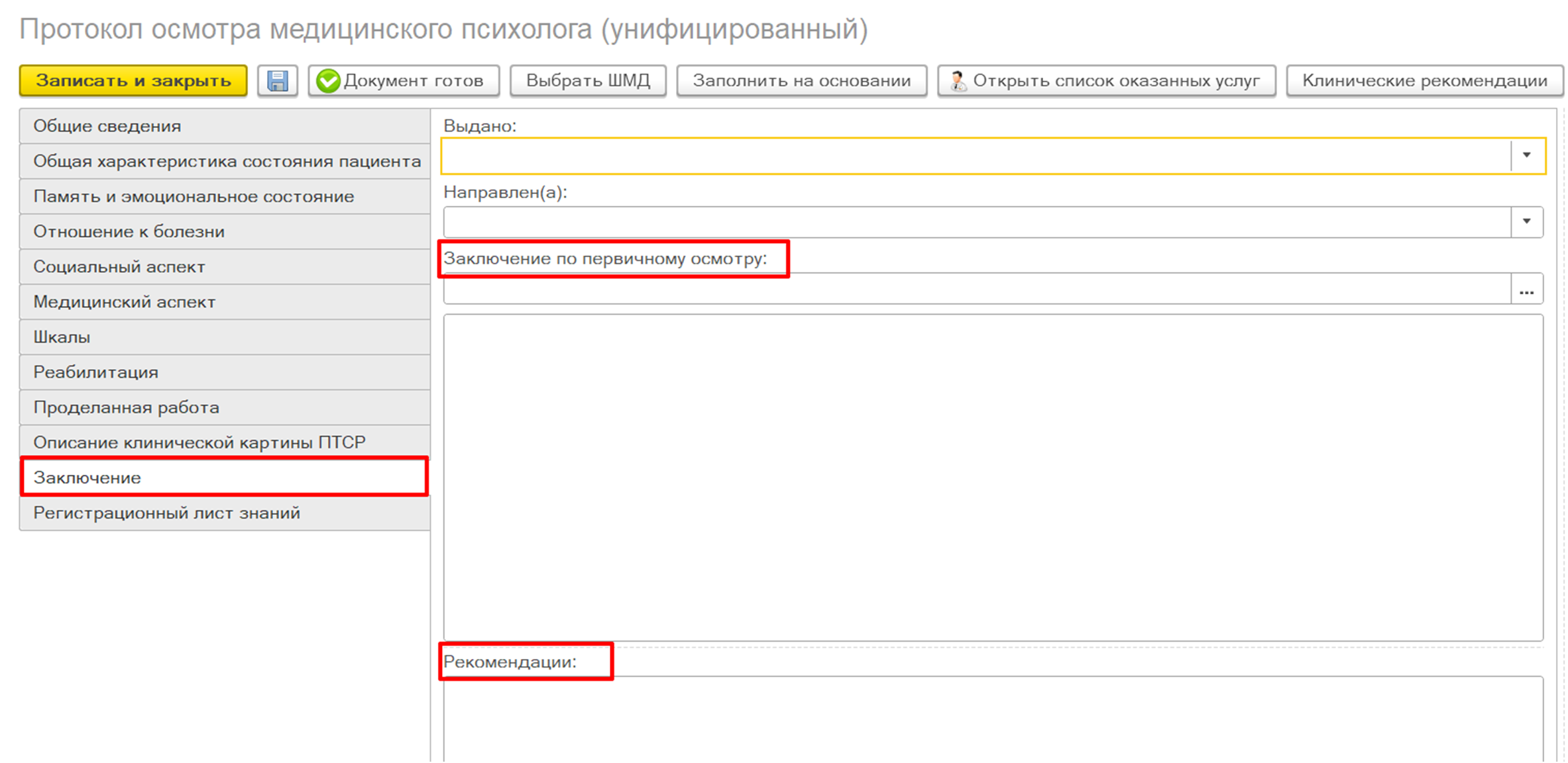
Рисунок 61 – Отображение полей на вкладке «Заключение»
Далее указать оказанную услугу по кнопке «Открыть список оказанных услуг» и провести медицинский документ по кнопке «Документ готов» (рис. 62).
Рисунок 62 – Проведение медицинского документа