...
Для формирования медицинского документа необходимо зайти в периферийную базу под правами «Врач амбулатории (СМП)». Далее перейти в подсистему «Контроль исполнения» - «АРМ врача Поликлиники» (рис. 21).
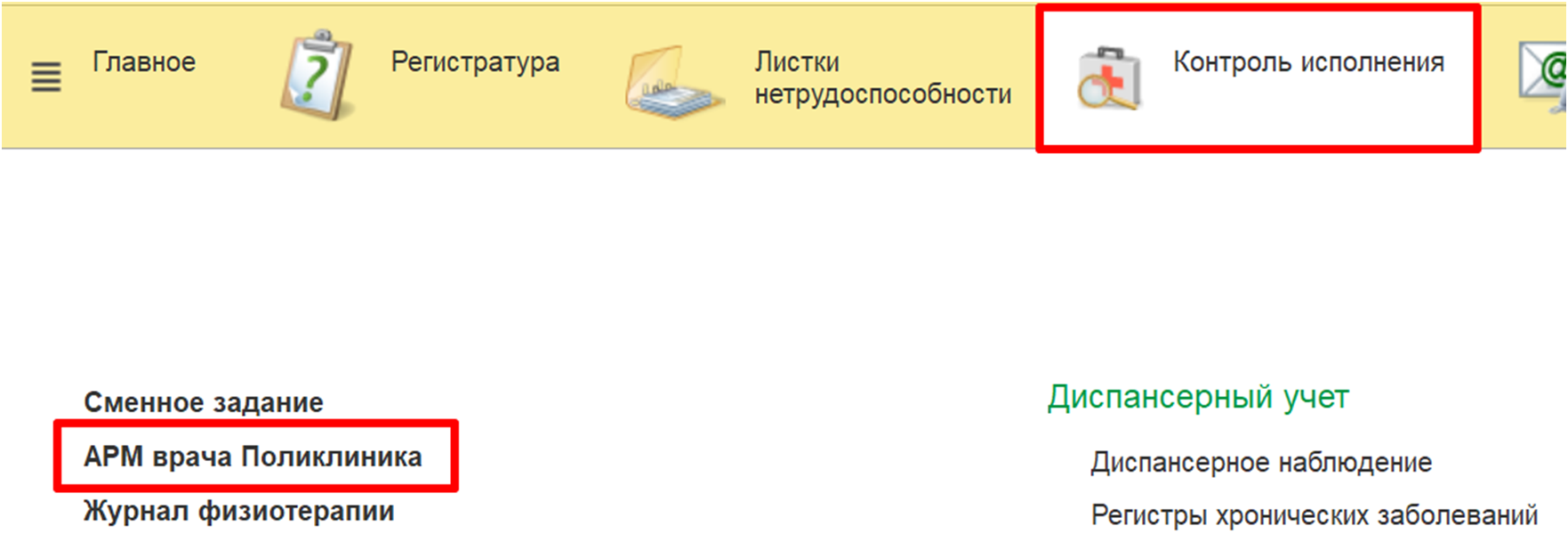
Рисунок 21 – Переход по ссылке «АРМ врача Поликлиника»
В списке записанных на прием пациентов выбрать двойным кликом пациента (рис. 22).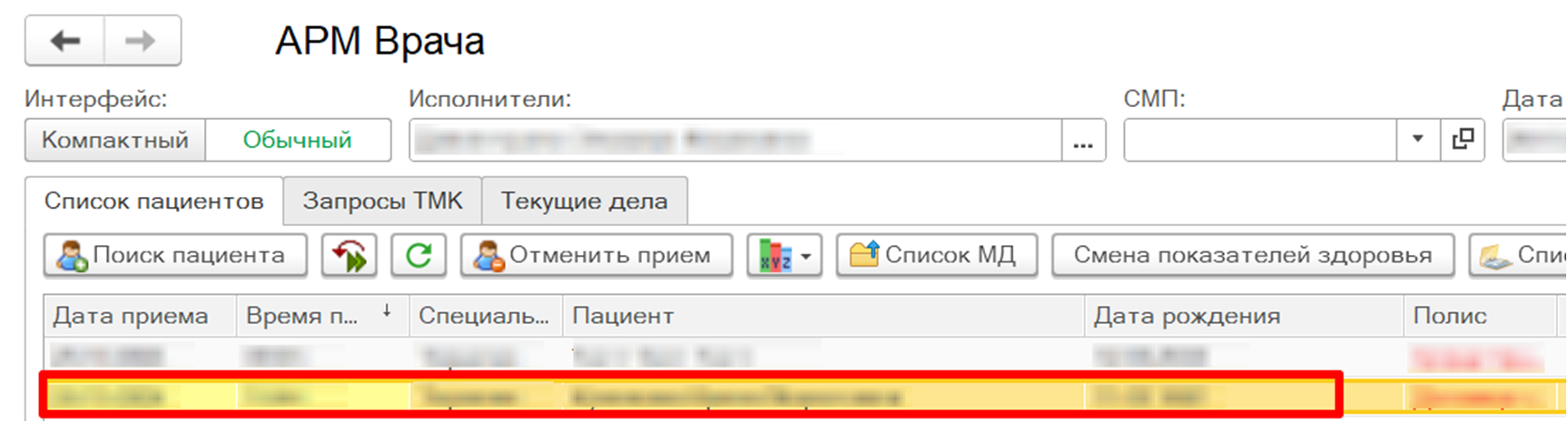
Рисунок 22 – Выбор в списке пациента
На вкладке «Прием» открыть случай. Далее в открывшейся форме выбора ШМД выбрать ШМД «Протокол осмотра врача-психиатра (несовершеннолетние)» двойным кликом либо по кнопке «Выбрать» (рис. 23).
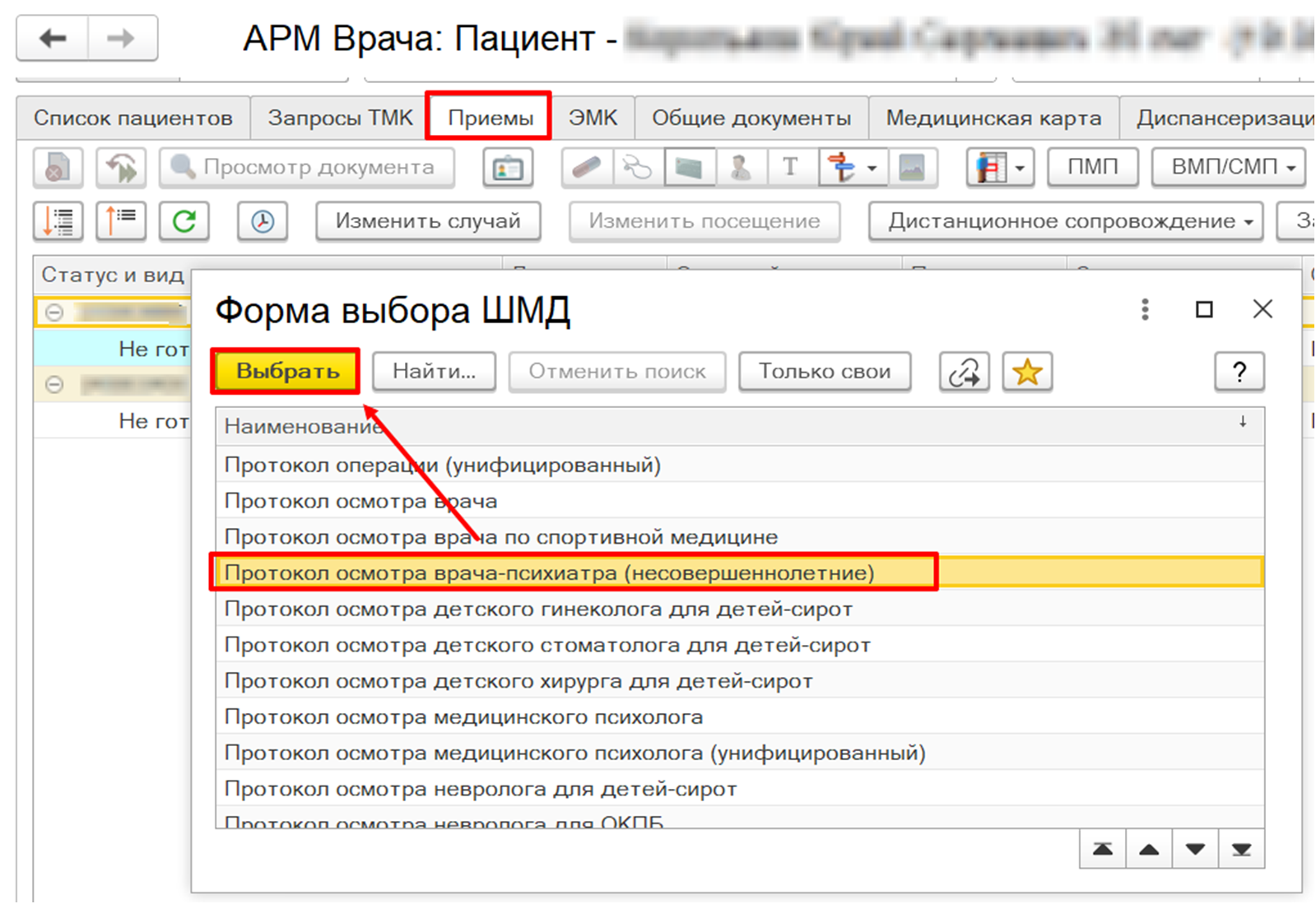
Рисунок 23 – Выбор медицинского документа
В медицинском документе поле «Тип приема» является обязательным для заполнения. Для заполнения поля следует нажать на кнопку «Выбрать из списка» и в выпадающем списке выбрать тип приема «Первичный» или «Повторный» (рис. 24).
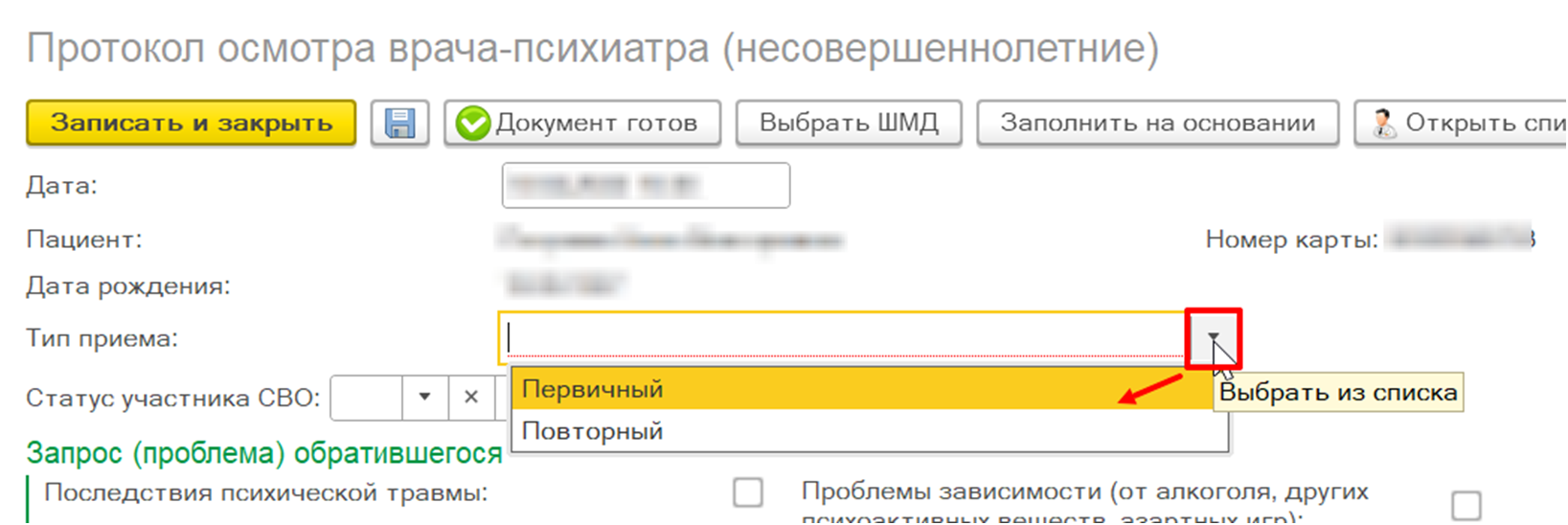
Рисунок 24 – Заполнение поля «Тип приема»
Если по пациенту ранее в основных данных пациента (далее - ОДП) был установлен статус участника СВО или члена семьи участника СВО, то в открывшейся форме медицинского документа автоматически отобразится статус (рис. 25).
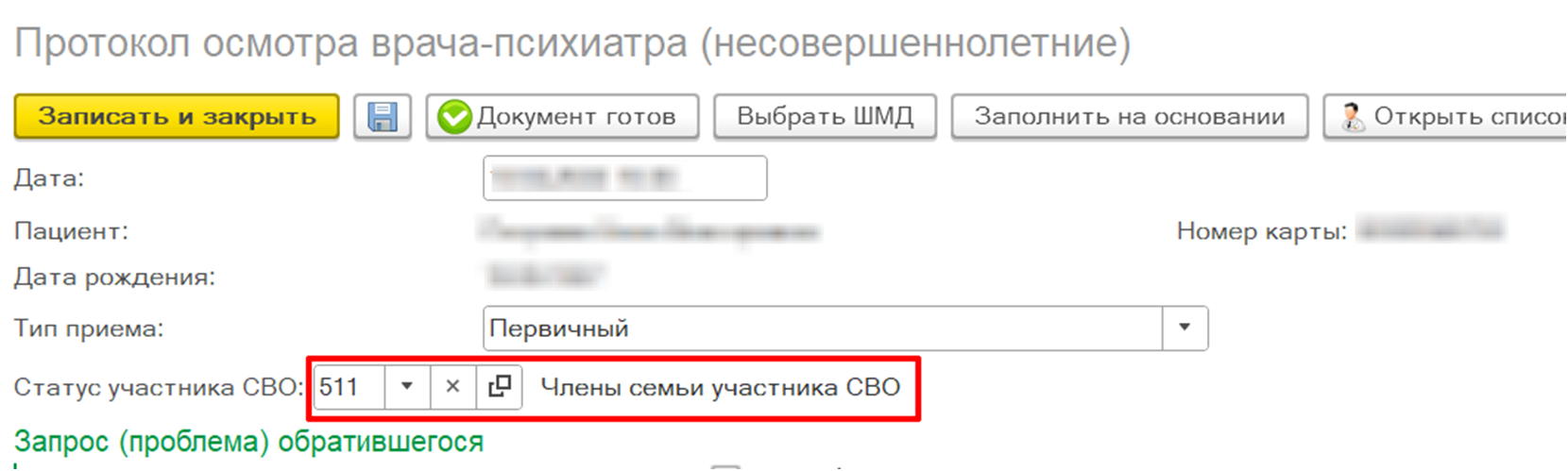
Рисунок 25 – Автоматическое отображение информации в поле «Статус участника СВО»
Если поле не заполнено, то данных в ОДП по статусу участника СВО не было.
Для заполнения информации в поле «Статус участника СВО» необходимо нажать на кнопку «Выбрать из списка», далее перейти по гиперссылке «Показать все» (рис. 26).
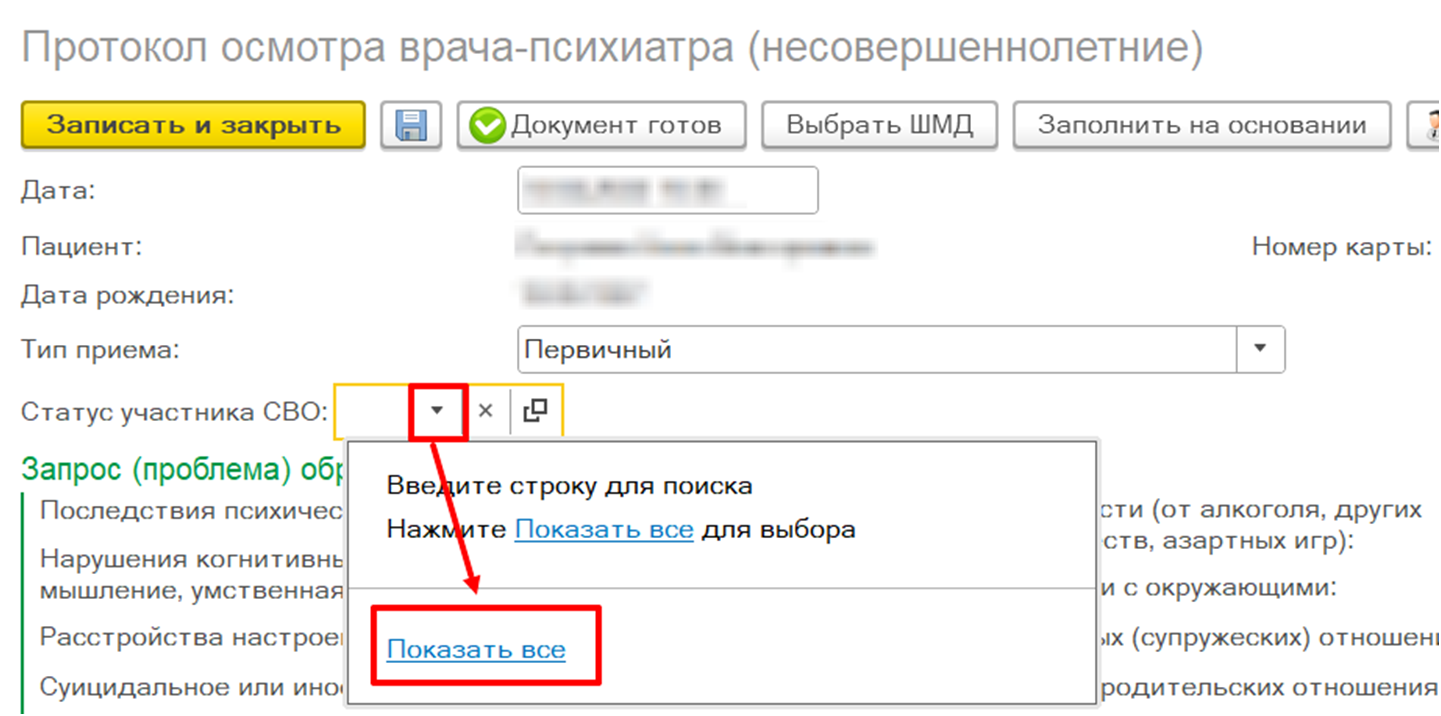
Рисунок 26 – Заполнение информации по статусу участника СВО
В открывшемся справочнике по умолчанию отображается для выбора только 2 значения:
...
Следует выбрать нужное значение по кнопке «Выбрать» (рис. 27).
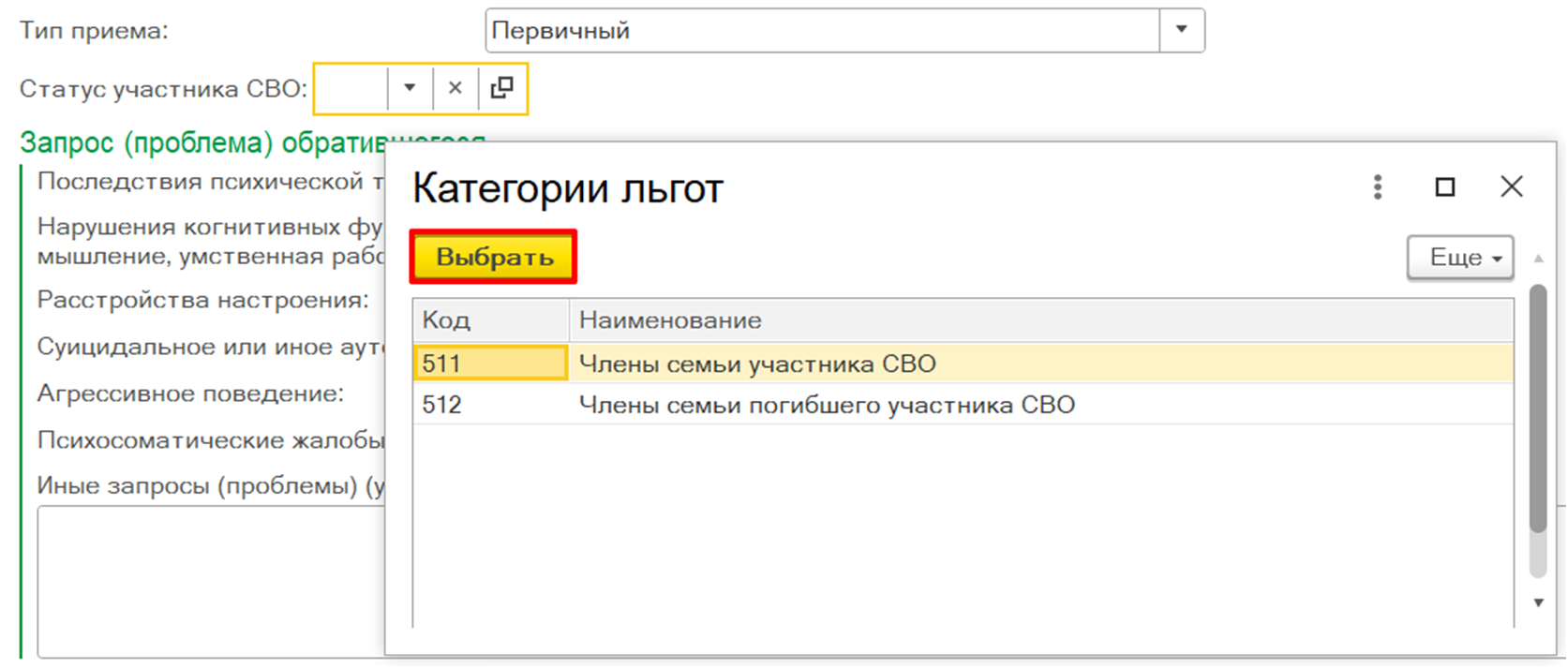
Рисунок 27 – Выбор значения в справочнике «Категории льгот»
Внимание! Внесенные данные в поле «Статус участника СВО» сохраняются только в формируемом медицинском документе и подтягиваются из данного документа в различные отчеты по СВО при оказании психолого-психотерапевтической помощи. В ОДП информация по статусу участия в СВО не сохраняется.
Далее в блоке полей «Запрос (проблема) обратившегося» следует отметить нужные значения (рис. 28). В текстовом поле «Иные запросы (проблемы)» указать проблемы, которые выше не перечислены.
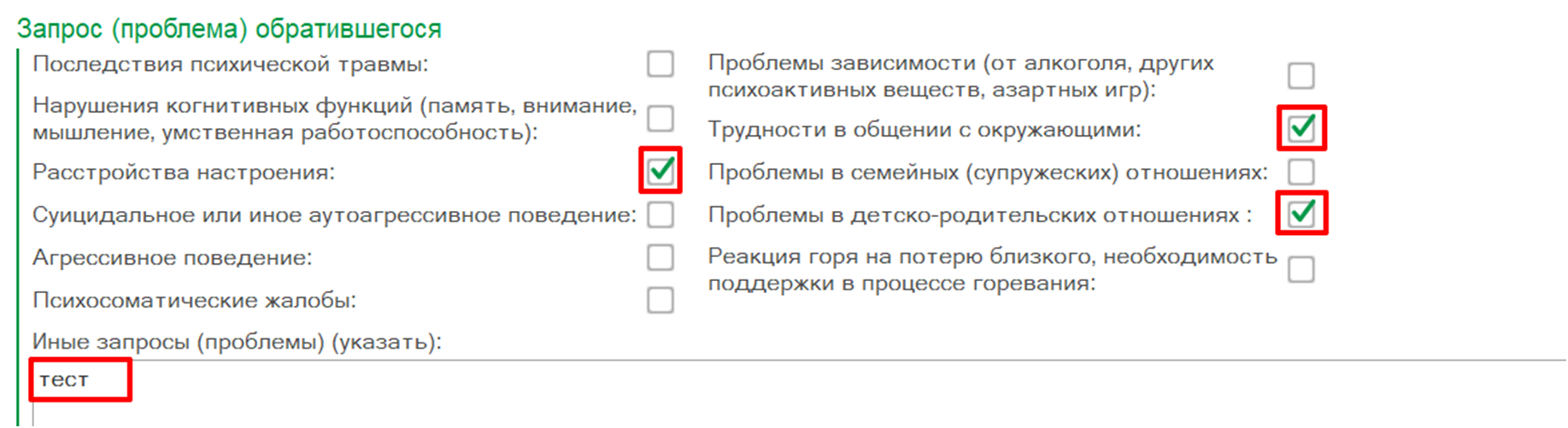
Рисунок 28 – Заполнение блока полей «Запрос (проблема) обратившегося»
Выбранные запросы (проблемы) обратившегося отображаются в поле «Жалобы» (рис. 29).
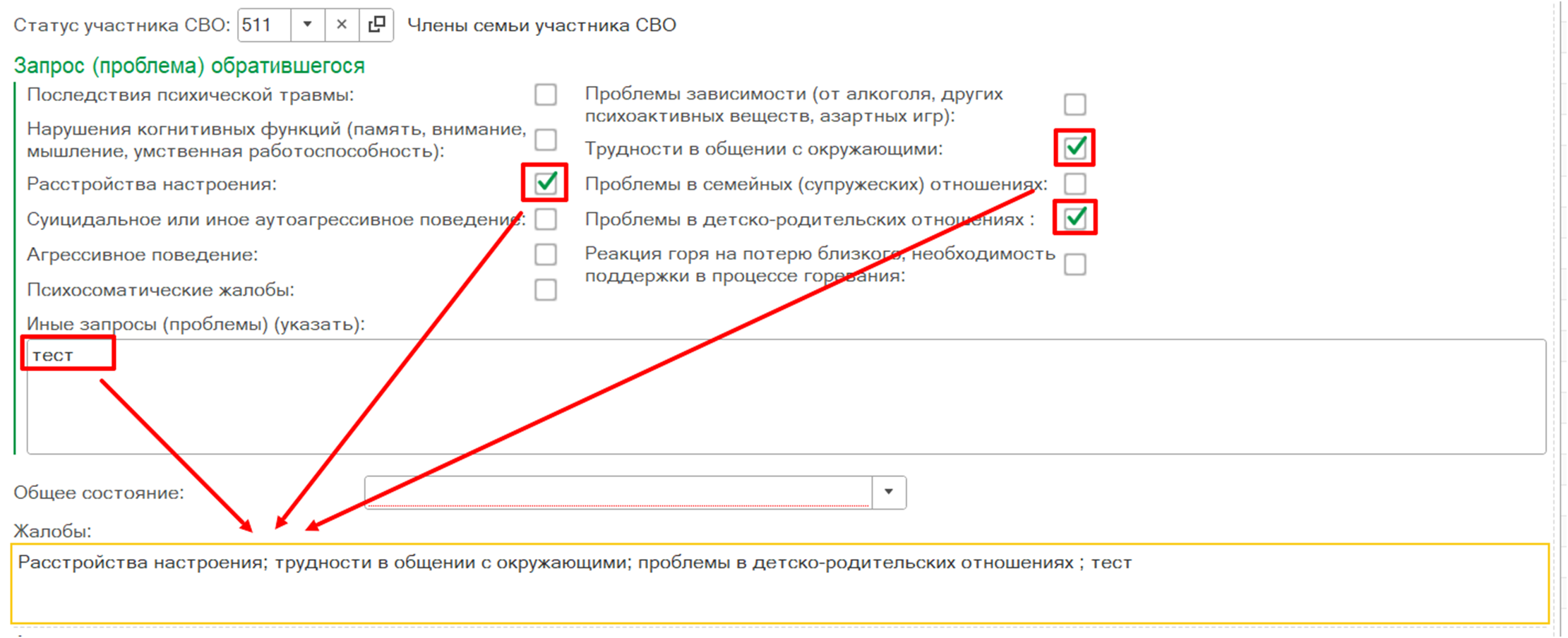
Рисунок 29 – Отображение информации в поле «Жалобы»
Далее заполнить медицинский документ.
...
Далее указать оказанную услугу по кнопке «Открыть список оказанных услуг» и провести медицинский документ по кнопке «Документ готов» (рис. 30).
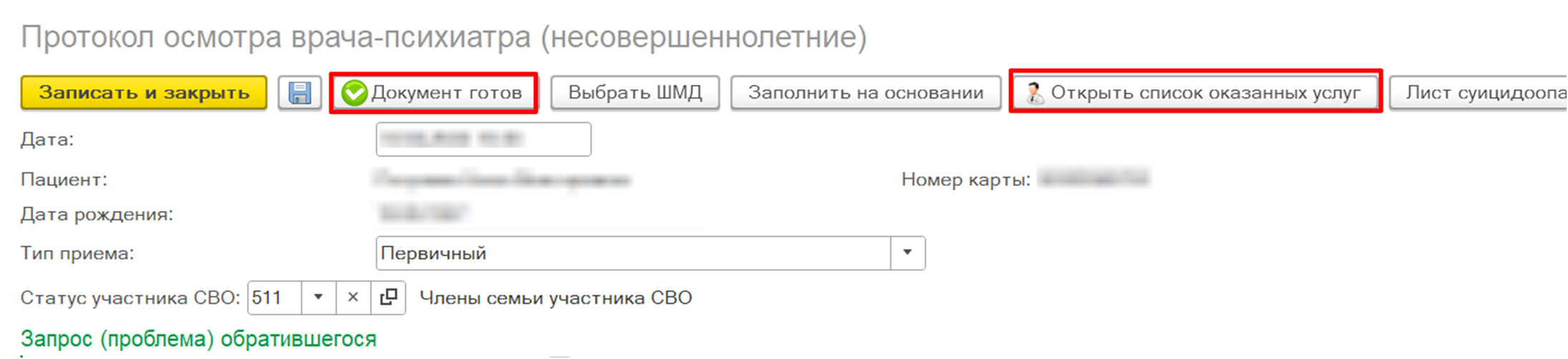
Рисунок 30 – Проведение медицинского документа
4. ШМД «Индивидуальная/групповая психотерапия»
Для формирования медицинского документа необходимо зайти в периферийную базу под правами «Врач амбулатории (СМП)». Далее перейти в подсистему «Контроль исполнения» - «АРМ врача Поликлиники» (рис. 31).
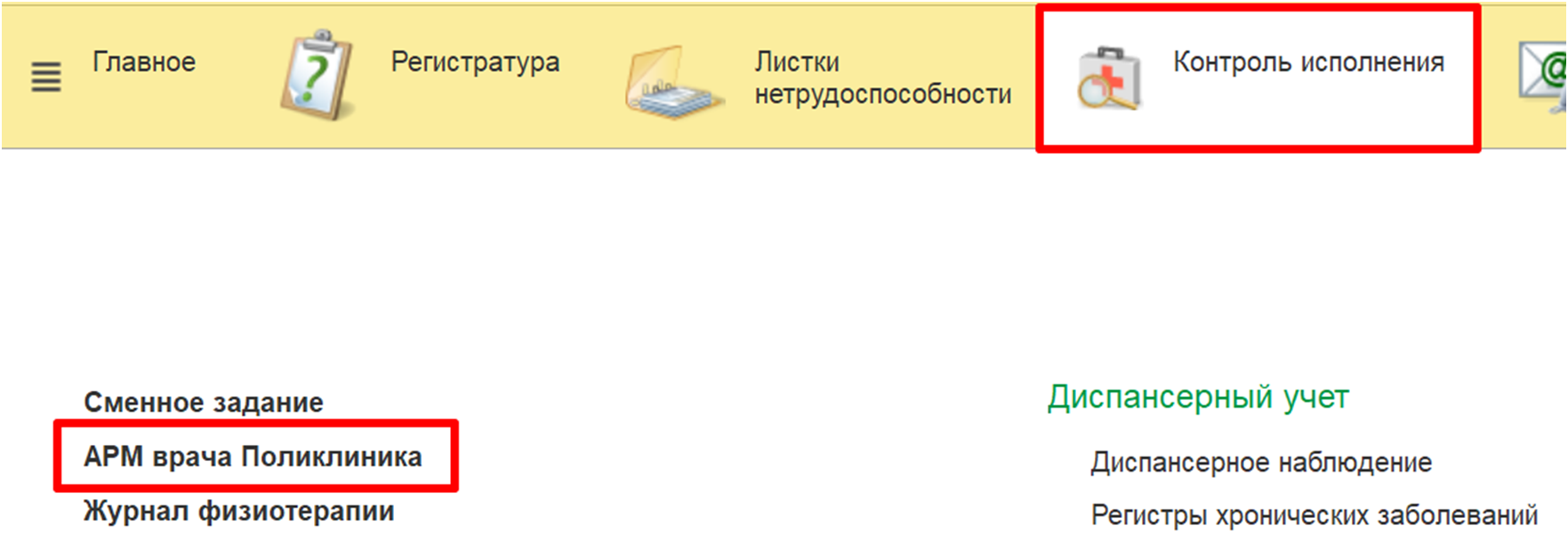
Рисунок 31 – Переход по ссылке «АРМ врача Поликлиника»
В списке записанных на прием пациентов выбрать двойным кликом пациента (рис. 32).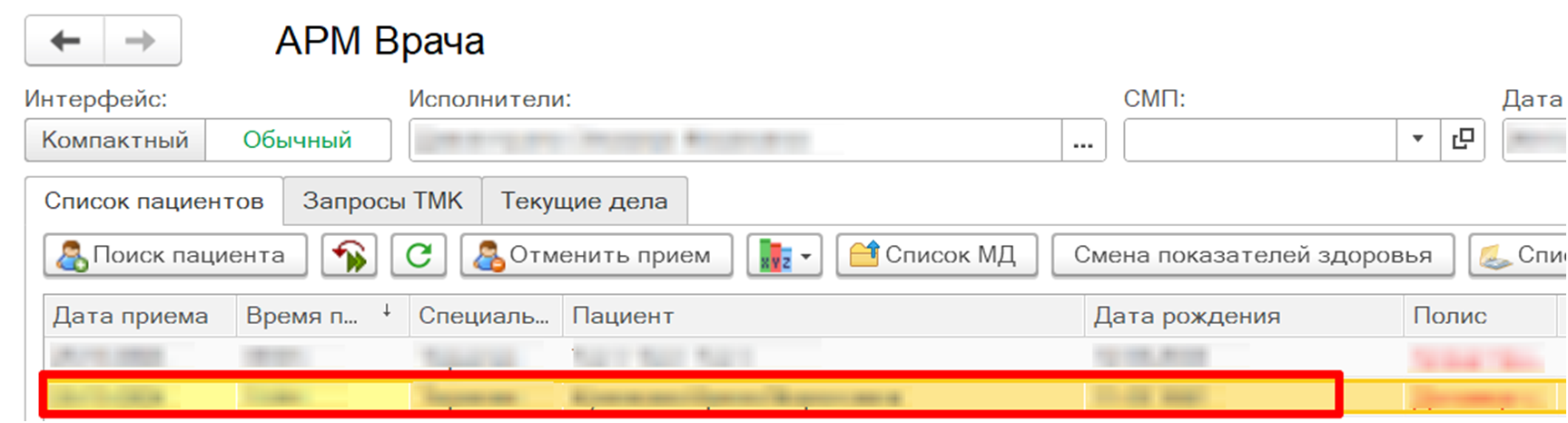
Рисунок 32 – Выбор в списке пациента
На вкладке «Прием» открыть случай. Далее в открывшейся форме выбора ШМД выбрать ШМД «Индивидуальная/групповая психотерапия» двойным кликом либо по кнопке «Выбрать» (рис. 33).
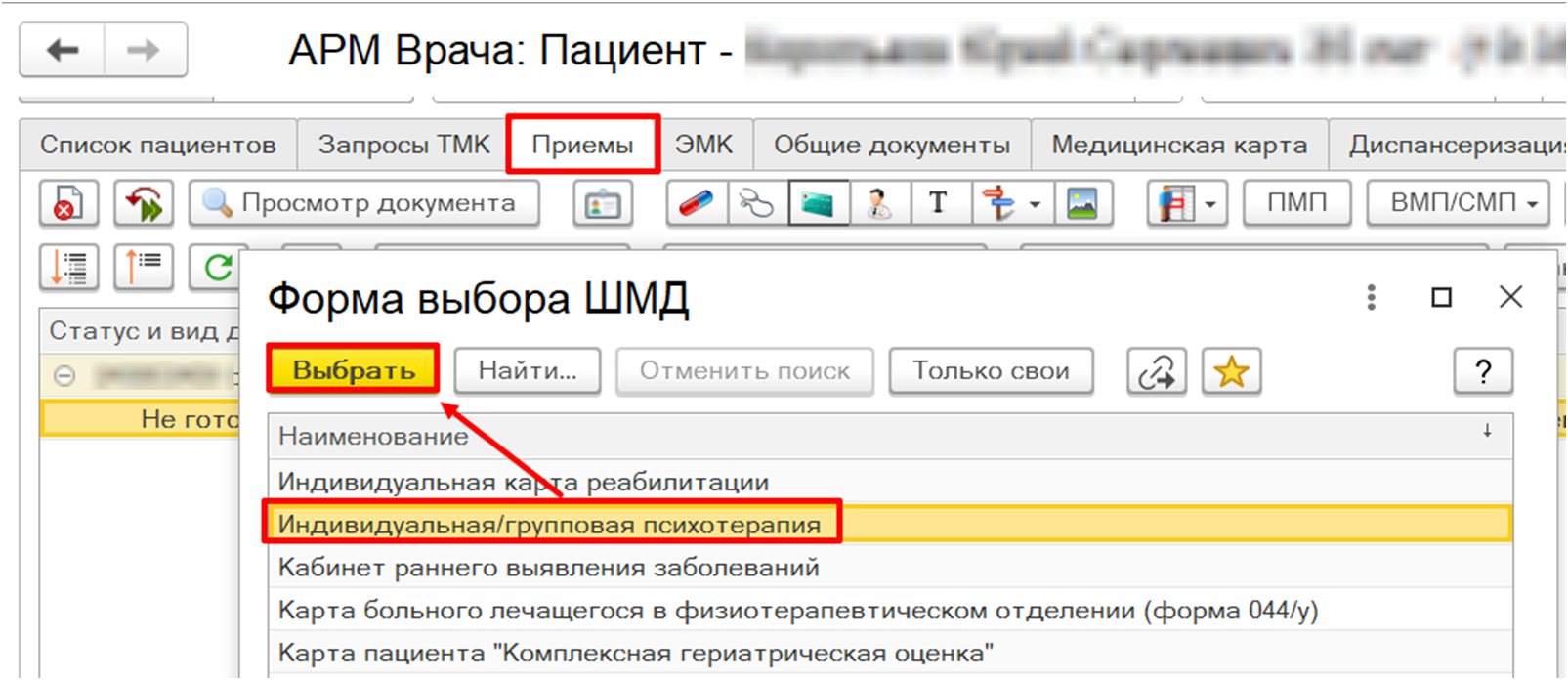
Рисунок 33 – Выбор медицинского документа
В медицинском документе поле «Тип приема» является обязательным для заполнения. Для заполнения поля следует нажать на кнопку «Выбрать из списка» и в выпадающем списке выбрать тип приема «Первичный» или «Повторный» (рис. 34).
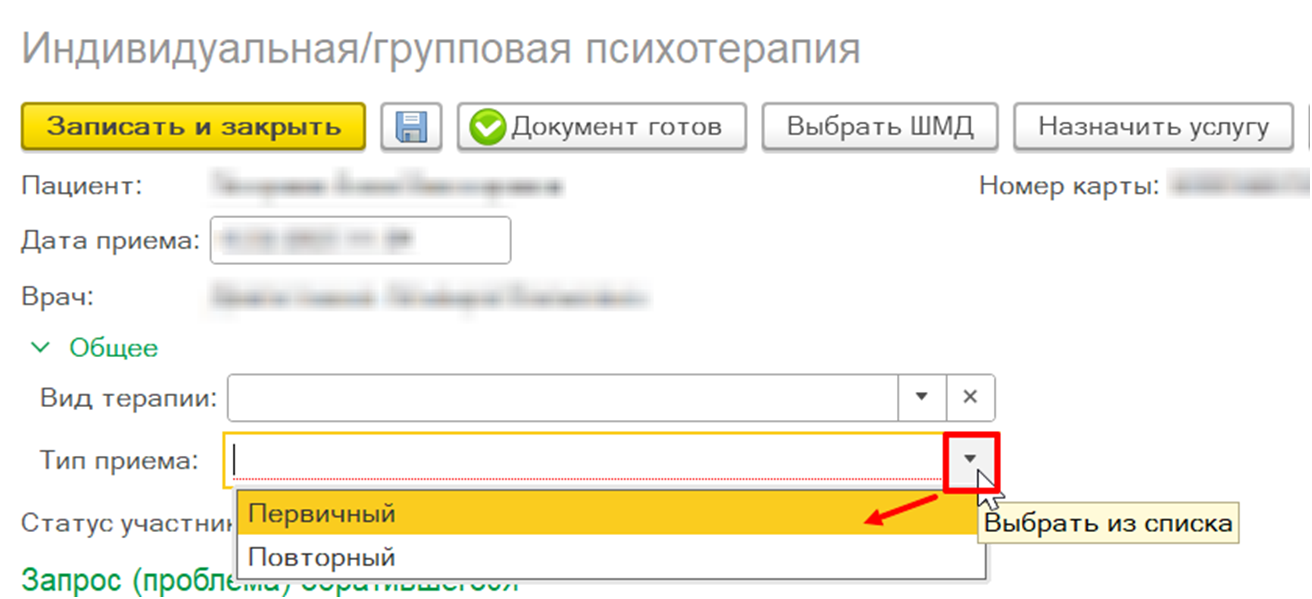
Рисунок 34 – Заполнение поля «Тип приема»
Также следует указать вид терапии: групповая терапия или индивидуальная в поле «Вид терапии».
Если по пациенту ранее в основных данных пациента (далее - ОДП) был установлен статус участника СВО или члена семьи участника СВО, то в открывшейся форме медицинского документа автоматически отобразится статус (рис. 35).
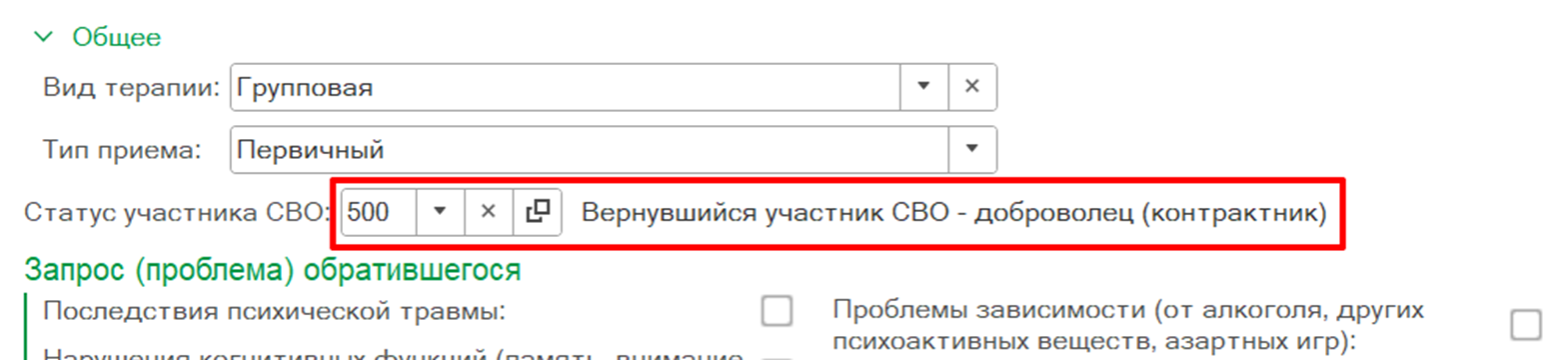
Рисунок 35 – Автоматическое отображение информации в поле «Статус участника СВО»
Если поле не заполнено, то данных в ОДП по статусу участника СВО не было.
Для заполнения информации в поле «Статус участника СВО» необходимо нажать на кнопку «Выбрать из списка», далее перейти по гиперссылке «Показать все» (рис. 36).
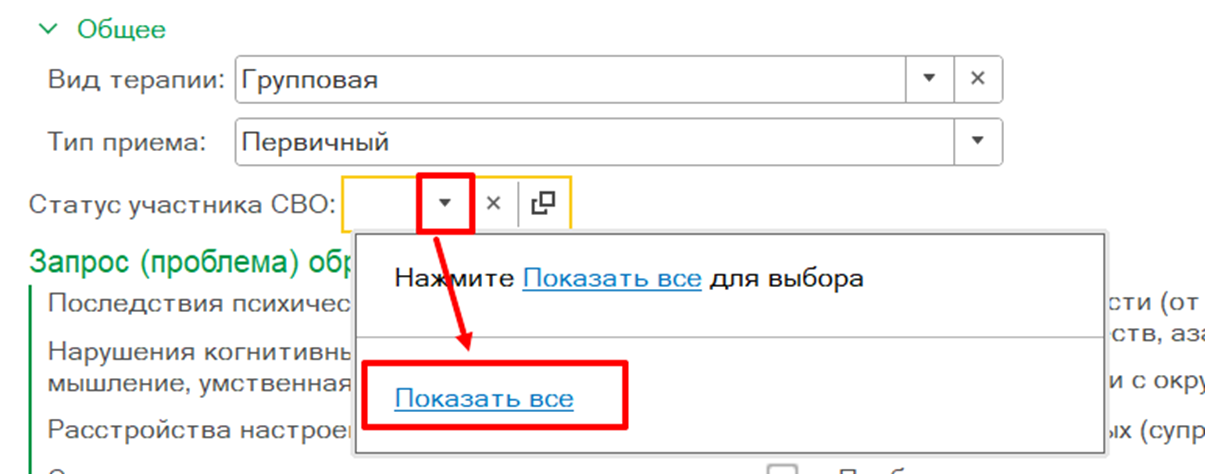
Рисунок 36 – Заполнение информации по статусу участника СВО
В открывшемся справочнике выбрать нужное значение по кнопке «Выбрать» (рис. 37).
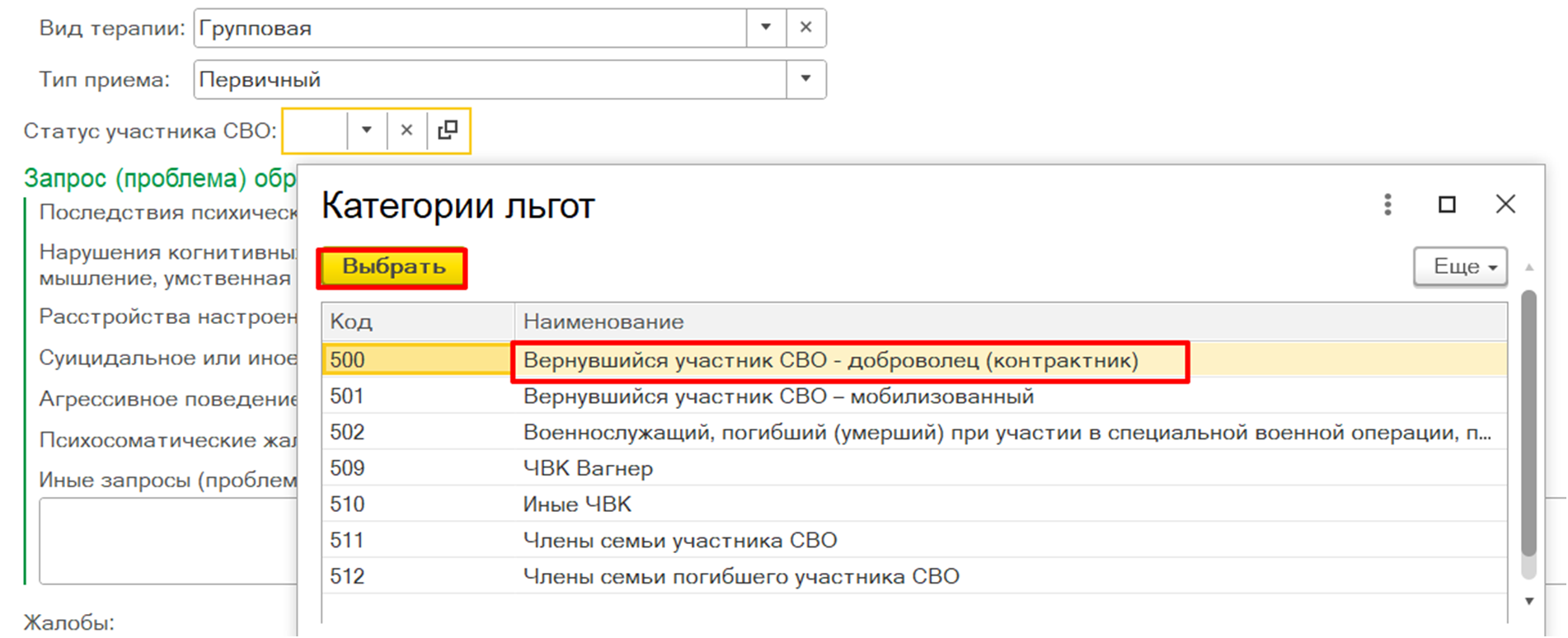
Рисунок 37 – Выбор значения в справочнике «Категории льгот»
Внимание! Внесенные данные в поле «Статус участника СВО» сохраняются только в формируемом медицинском документе и подтягиваются из данного документа в различные отчеты по СВО при оказании психолого-психотерапевтической помощи. В ОДП информация по статусу участия в СВО не сохраняется.
Далее в блоке полей «Запрос (проблема) обратившегося» следует отметить нужные значения (рис. 38). В текстовом поле «Иные запросы (проблемы)» указать проблемы, которые выше не перечислены.
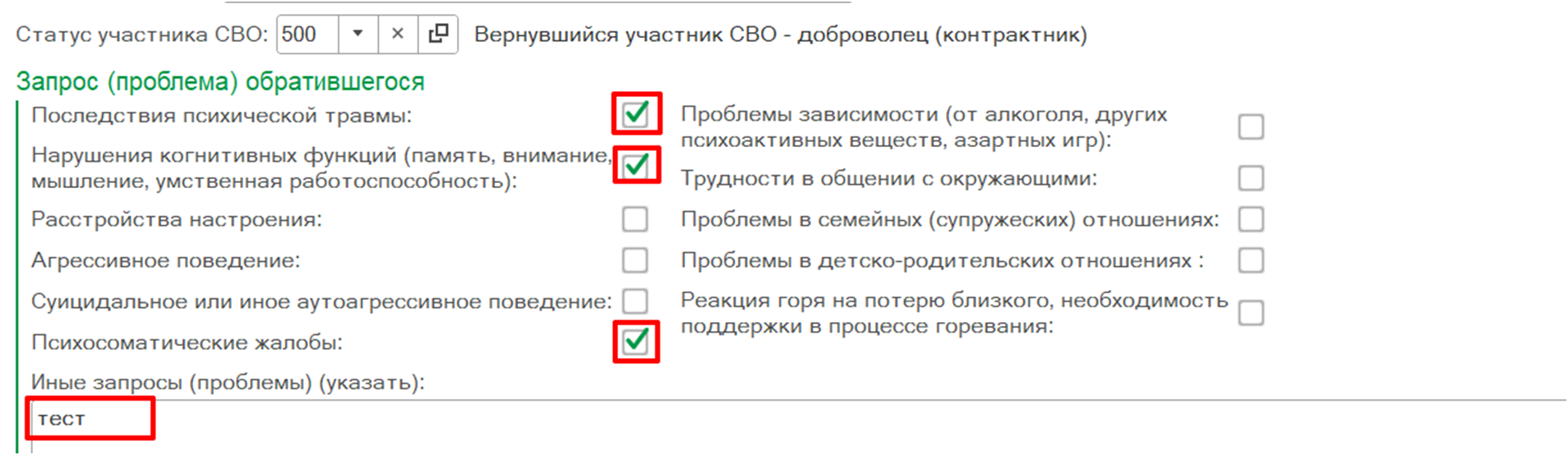
Рисунок 38 – Заполнение блока полей «Запрос (проблема) обратившегося»
Выбранные запросы (проблемы) обратившегося отображаются в поле «Жалобы» (рис. 39).
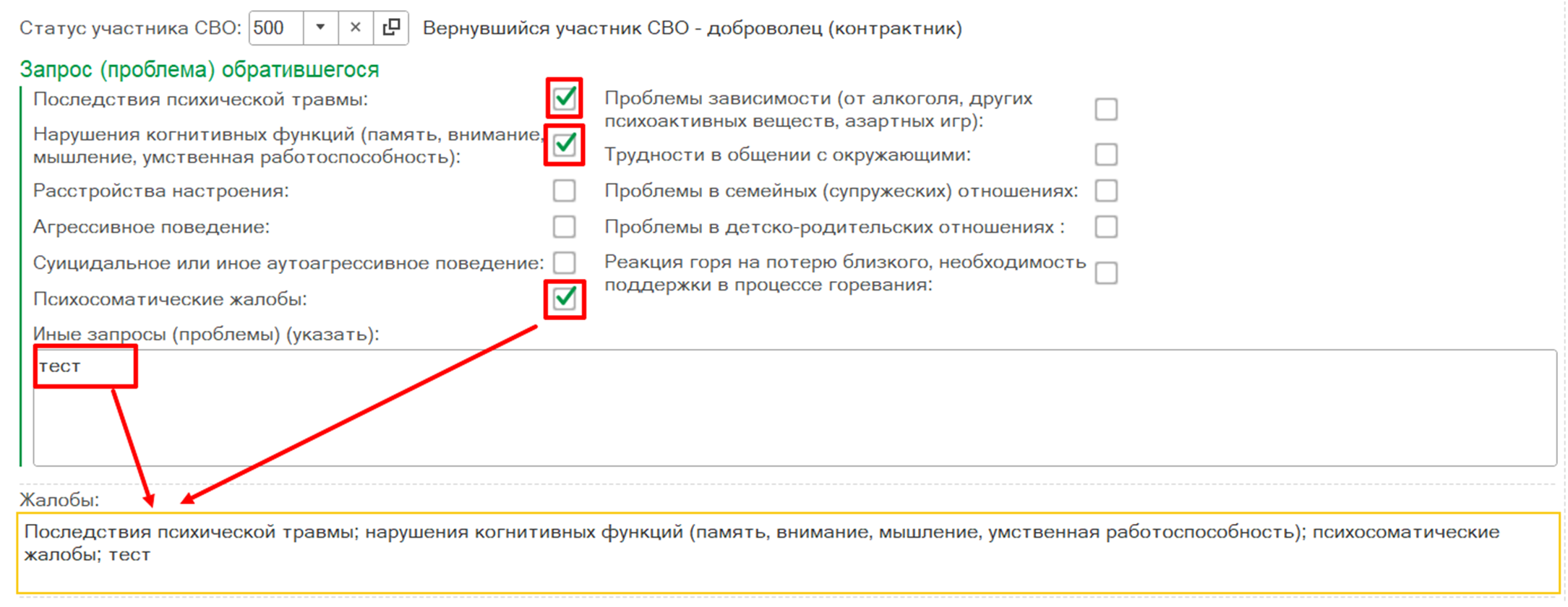
Рисунок 39 – Отображение информации в поле «Жалобы»
Далее заполнить медицинский документ.
...
Далее указать оказанную услугу по кнопке «Открыть список оказанных услуг» и провести медицинский документ по кнопке «Документ готов» (рис. 40).
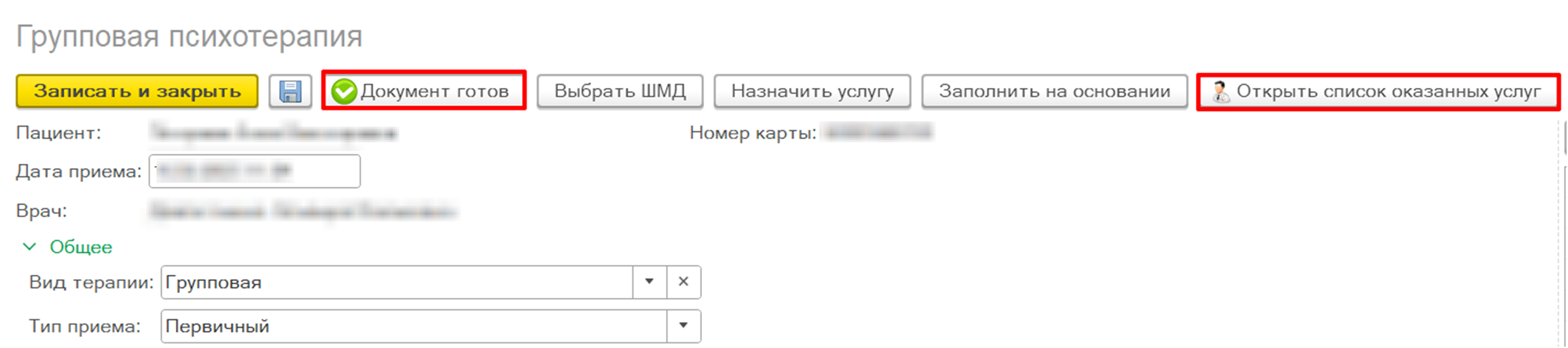
Рисунок 40 – Проведение медицинского документа
5. ШМД «Протокол осмотра психиатра для детей-сирот»
Для формирования медицинского документа необходимо зайти в периферийную базу под правами «Врач амбулатории (СМП)». Далее перейти в подсистему «Контроль исполнения» - «АРМ врача Поликлиники» (рис. 41).
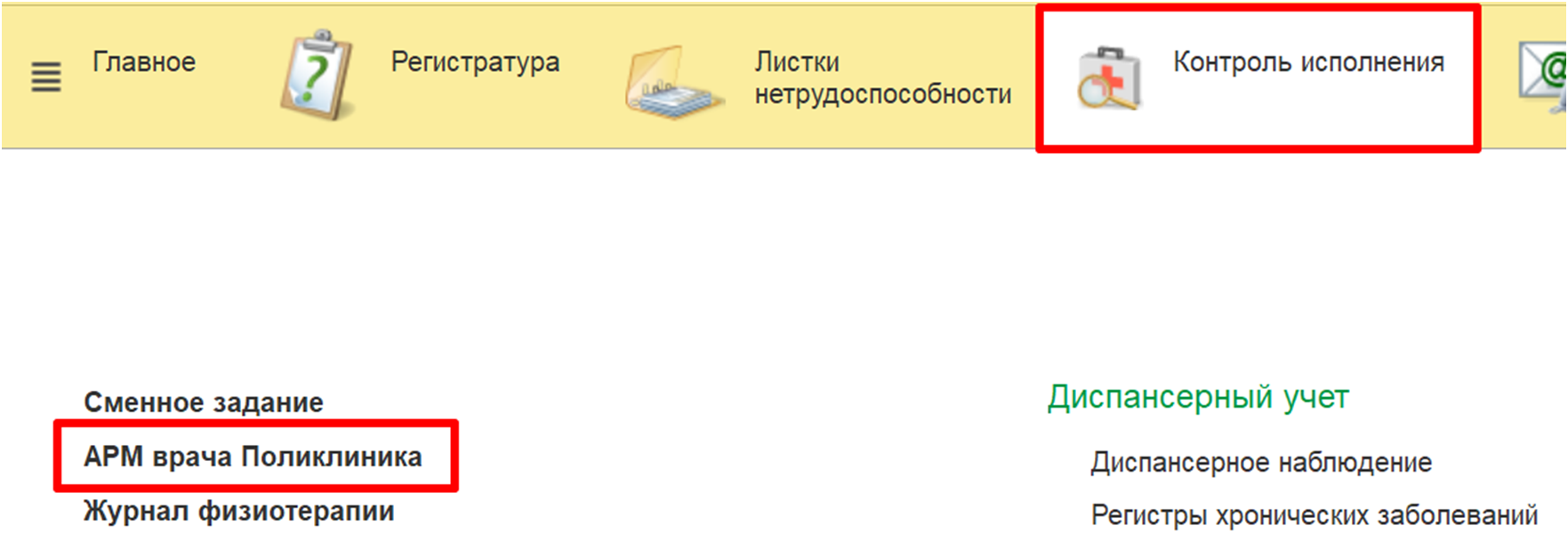
Рисунок 41 – Переход по ссылке «АРМ врача Поликлиника»
В списке записанных на прием пациентов выбрать двойным кликом пациента (рис. 42).
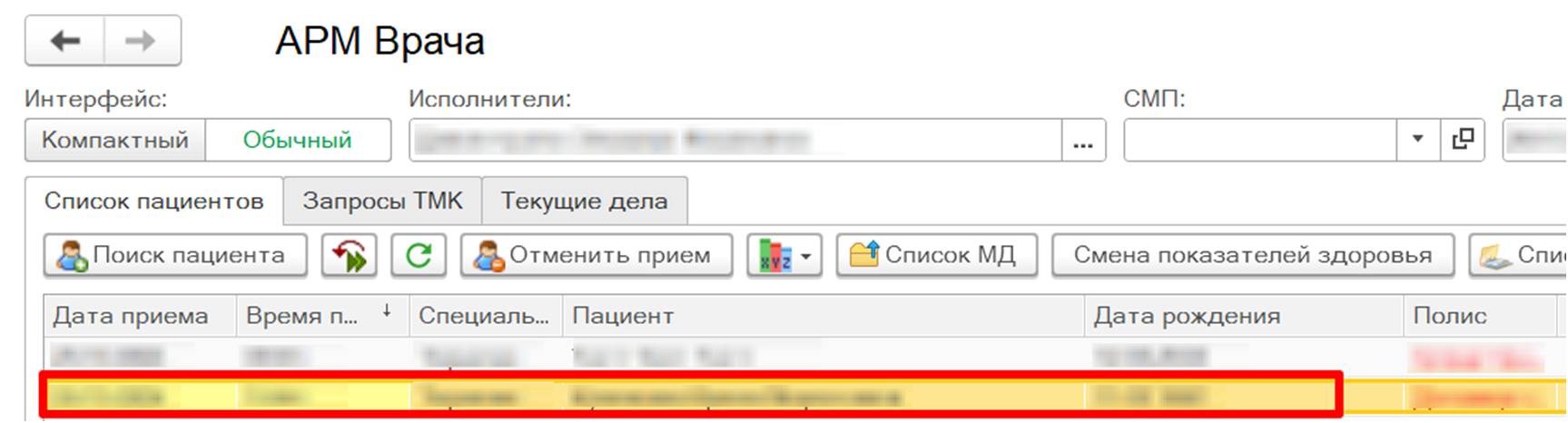
Рисунок 42 – Выбор в списке пациента
На вкладке «Прием» открыть случай. Далее в открывшейся форме выбора ШМД выбрать ШМД «Протокол осмотра психиатра для детей-сирот» двойным кликом либо по кнопке «Выбрать» (рис. 43).
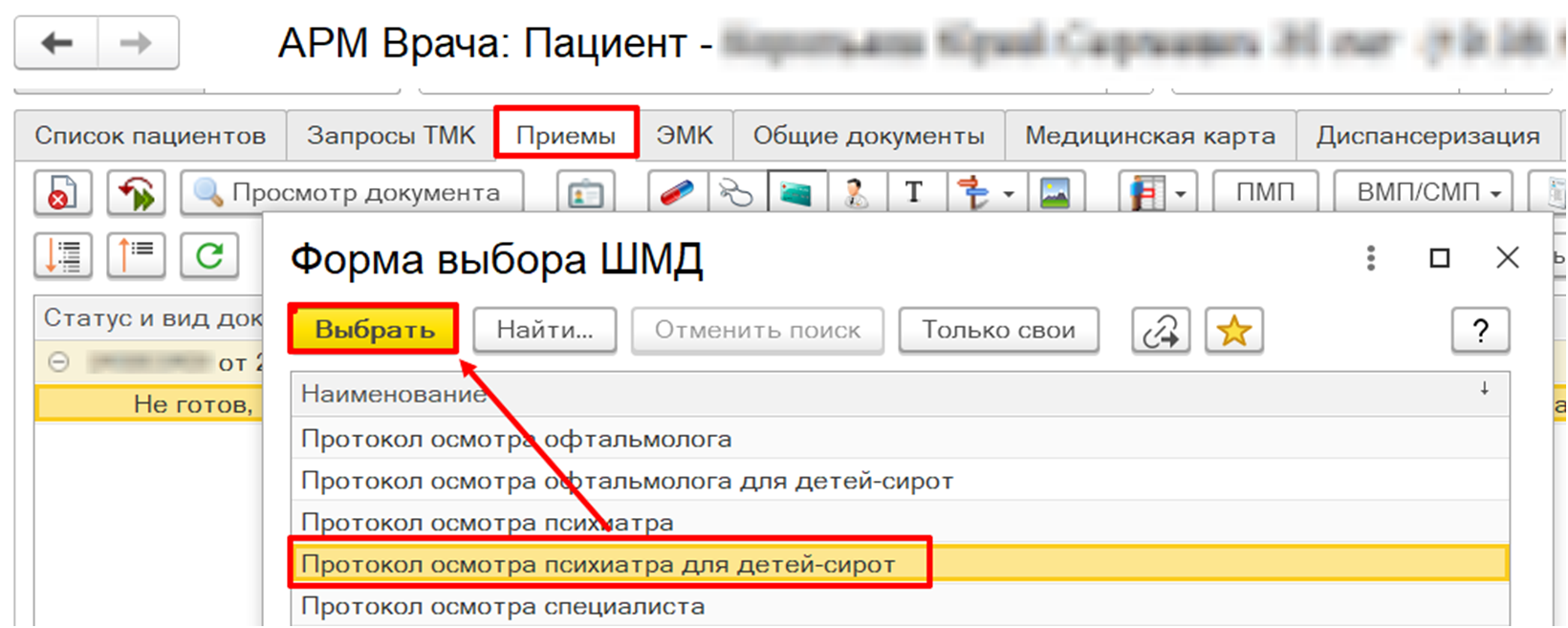
Рисунок 43 – Выбор медицинского документа
Если по пациенту ранее в основных данных пациента (далее - ОДП) был установлен статус участника СВО или члена семьи участника СВО, то в открывшейся форме медицинского документа автоматически отобразится статус (рис. 44).
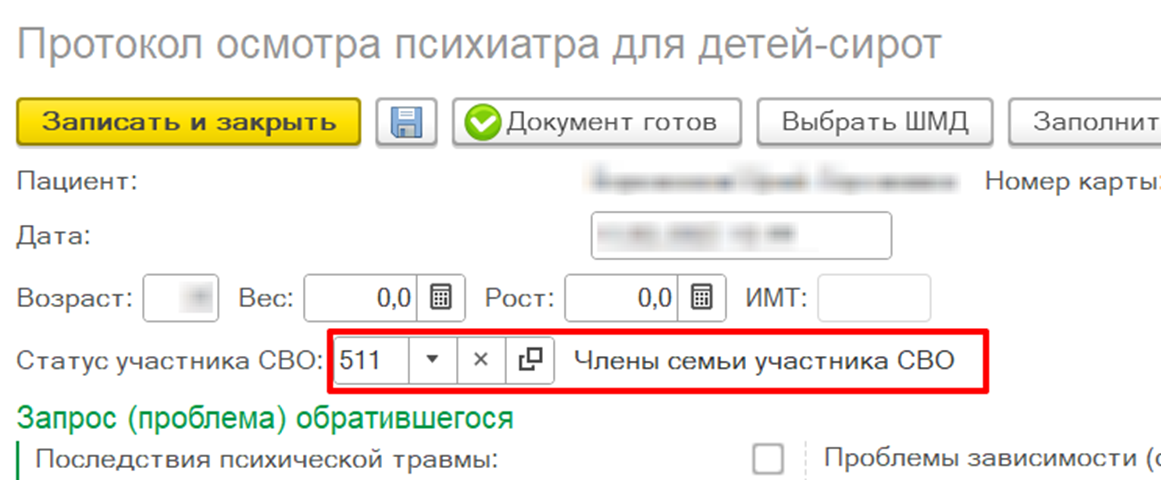
Рисунок 44 – Автоматическое отображение информации в поле «Статус участника СВО»
Если поле не заполнено, то данных в ОДП по статусу участника СВО не было.
Для заполнения информации в поле «Статус участника СВО» необходимо нажать на кнопку «Выбрать из списка», далее перейти по гиперссылке «Показать все» (рис. 45).
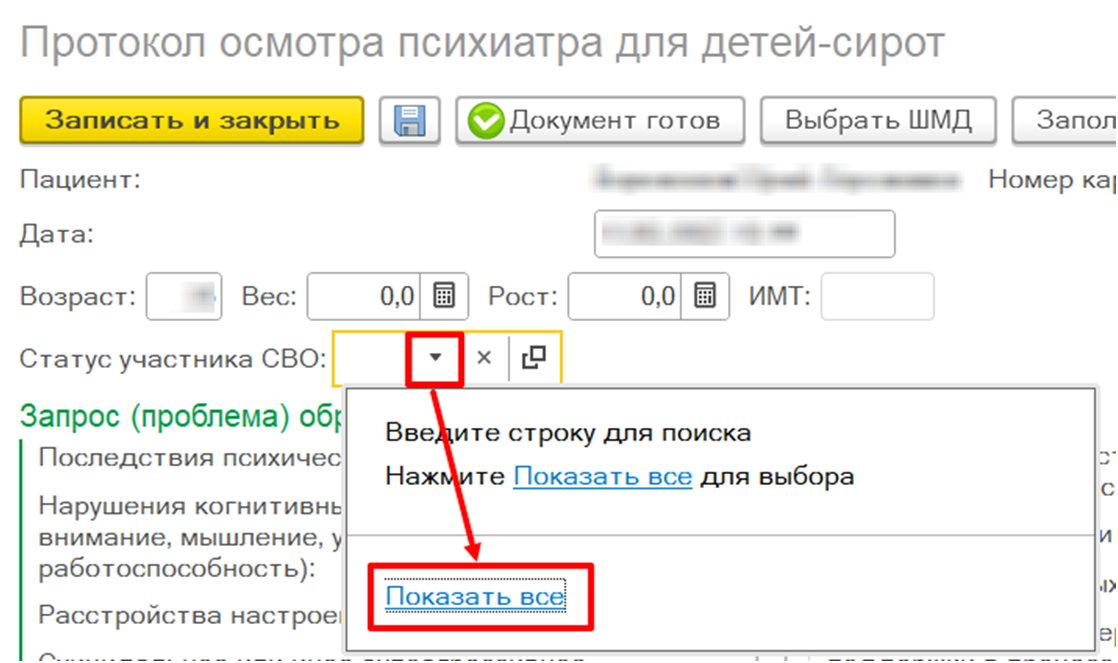
Рисунок 45 – Заполнение информации по статусу участника СВО
В открывшемся справочнике по умолчанию отображается для выбора только 2 значения:
...
Следует выбрать нужное значение по кнопке «Выбрать» (рис. 46).
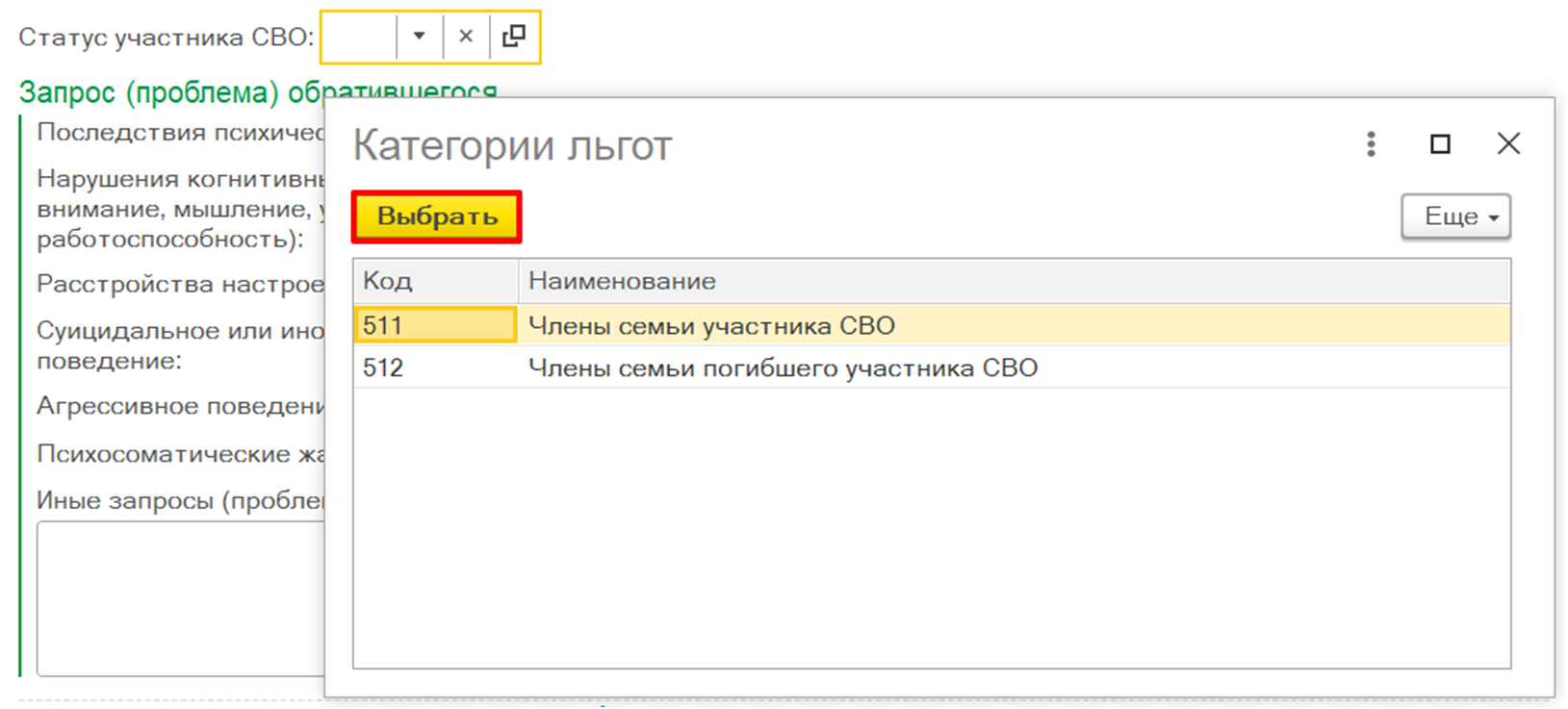
Рисунок 46 – Выбор значения в справочнике «Категории льгот»
Внимание! Внесенные данные в поле «Статус участника СВО» сохраняются только в формируемом медицинском документе и подтягиваются из данного документа в различные отчеты по СВО при оказании психолого-психотерапевтической помощи. В ОДП информация по статусу участия в СВО не сохраняется.
При формировании медицинского документа в поле «Жалобы на момент осмотра» по умолчанию проставляется отметка «нет», текстовое поле при этой отметке не доступно для ввода информации (рис. 47).
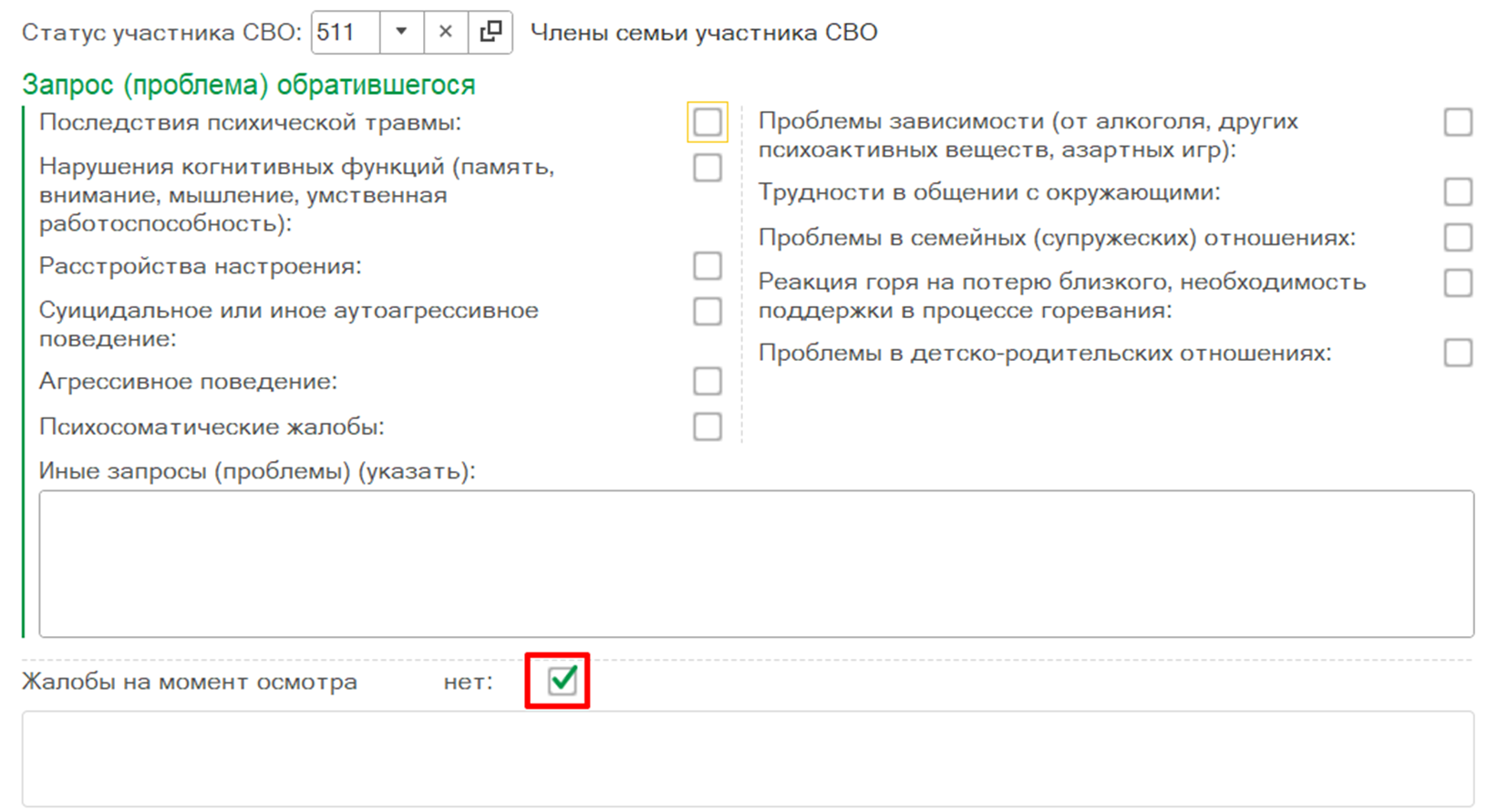
Рисунок 47 – Отметка «Нет» в поле «Жалобы на момент осмотра»
Однако при выборе запроса (проблемы) обратившегося автоматически снимается галка в поле «нет» и в поле проставляется информация по выбранным значениям из блока «Запрос (проблема) обратившегося».
...
В блоке полей «Запрос (проблема) обратившегося» выбрать нужные значения (рис. 48). В текстовом поле «Иные запросы (проблемы)» указать проблемы, которые не перечислены.
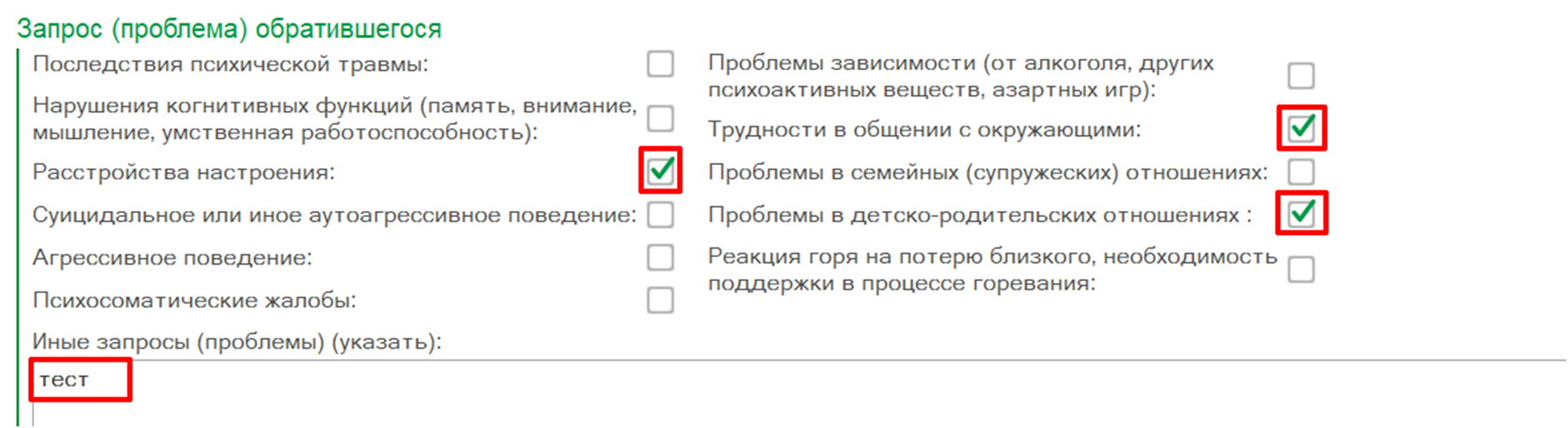
Рисунок 48 – Заполнение блока полей «Запрос (проблема) обратившегося»
Выбранные запросы (проблемы) обратившегося отображаются в поле «Жалобы» (рис. 49).
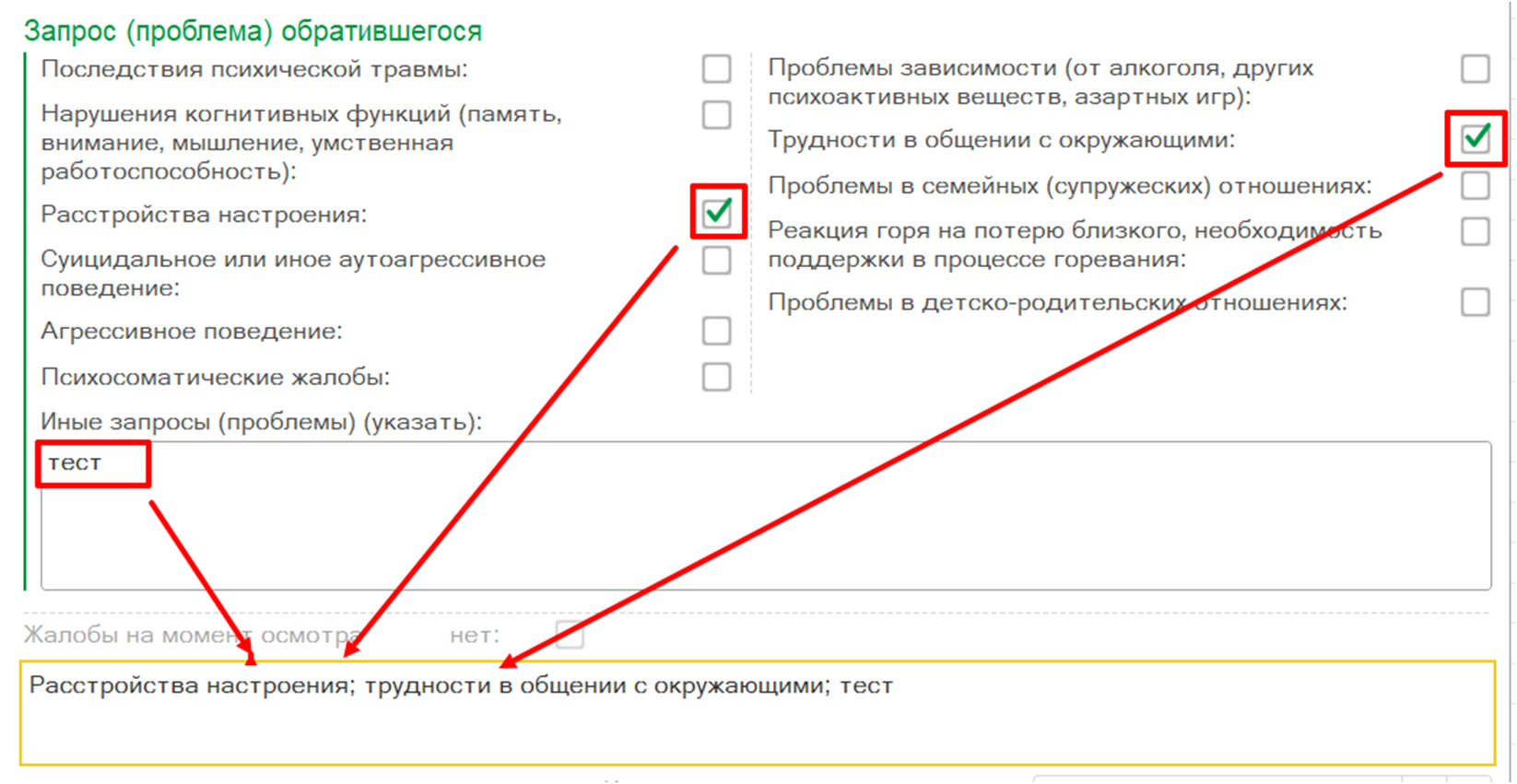
Рисунок 49 – Отображение информации в поле «Жалобы»
Заполнить медицинский документ. В медицинском документе есть обязательные для заполнения поля.
Поле «Вид обращения» является обязательным для заполнения. Для заполнения поля следует нажать на кнопку «Выбрать из списка», в выпадающем списке выбрать вид обращения «Первичный» или «Повторный» (рис. 50).
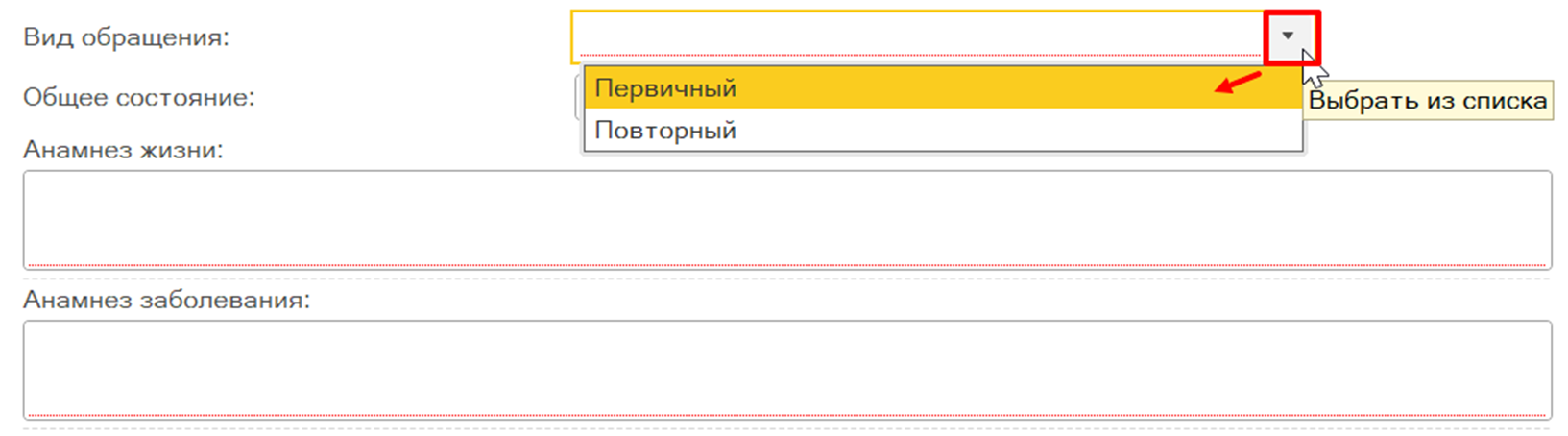
Рисунок 50 – Заполнение поля «Вид обращения»
Далее заполнить медицинский документ.
...
Далее указать оказанную услугу по кнопке «Открыть список оказанных услуг» и провести медицинский документ по кнопке «Документ готов» (рис. 51).
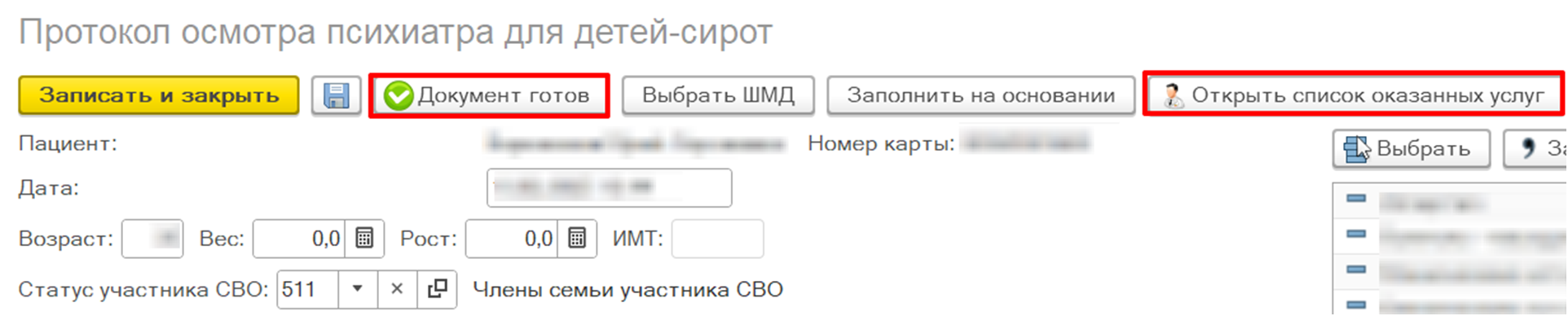
Рисунок 51 – Проведение медицинского документа
6. ШМД «Протокол осмотра медицинского психолога (унифицированный)»
Для формирования медицинского документа необходимо зайти в периферийную базу под правами «Врач амбулатории (СМП)». Далее перейти в подсистему «Контроль исполнения» - «АРМ врача Поликлиники» (рис. 52).
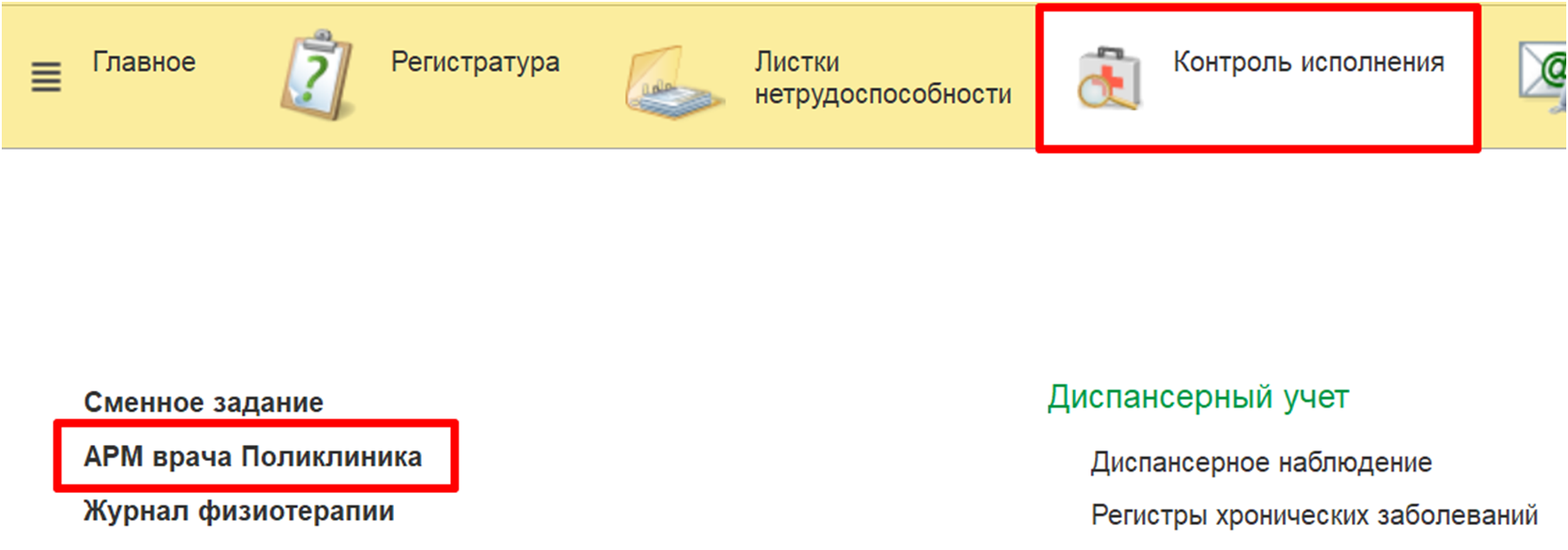
Рисунок 52 – Переход по ссылке «АРМ врача Поликлиника»
В списке записанных на прием пациентов выбрать двойным кликом пациента (рис. 53).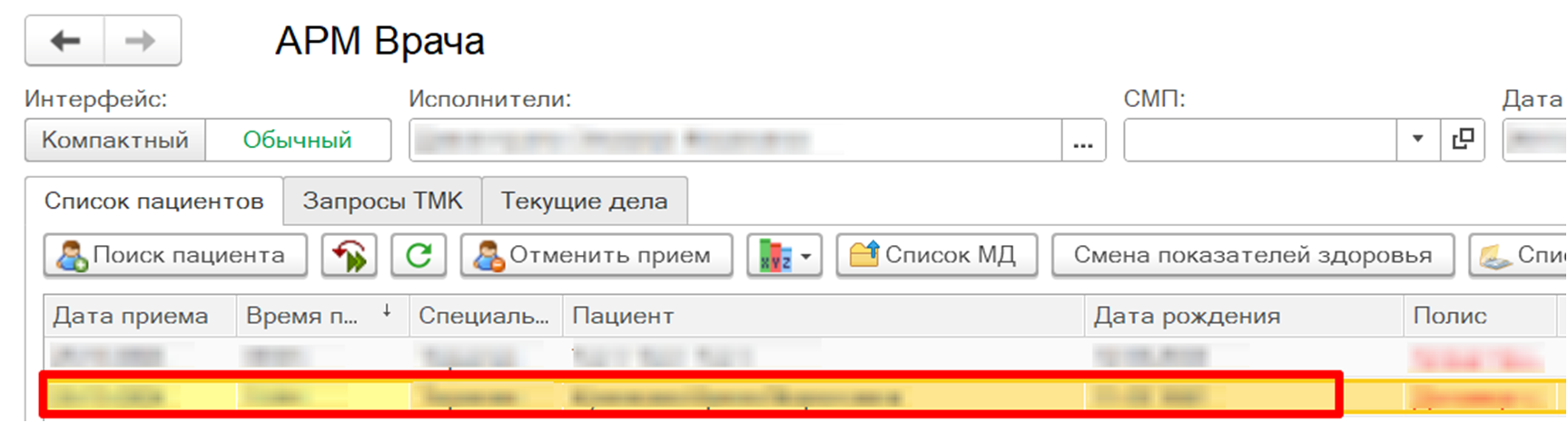
Рисунок 53 – Выбор в списке пациента
На вкладке «Прием» открыть случай. Далее в открывшейся форме выбора ШМД выбрать ШМД «Протокол осмотра медицинского психолога (унифицированный)» двойным кликом либо по кнопке «Выбрать» (рис. 54).
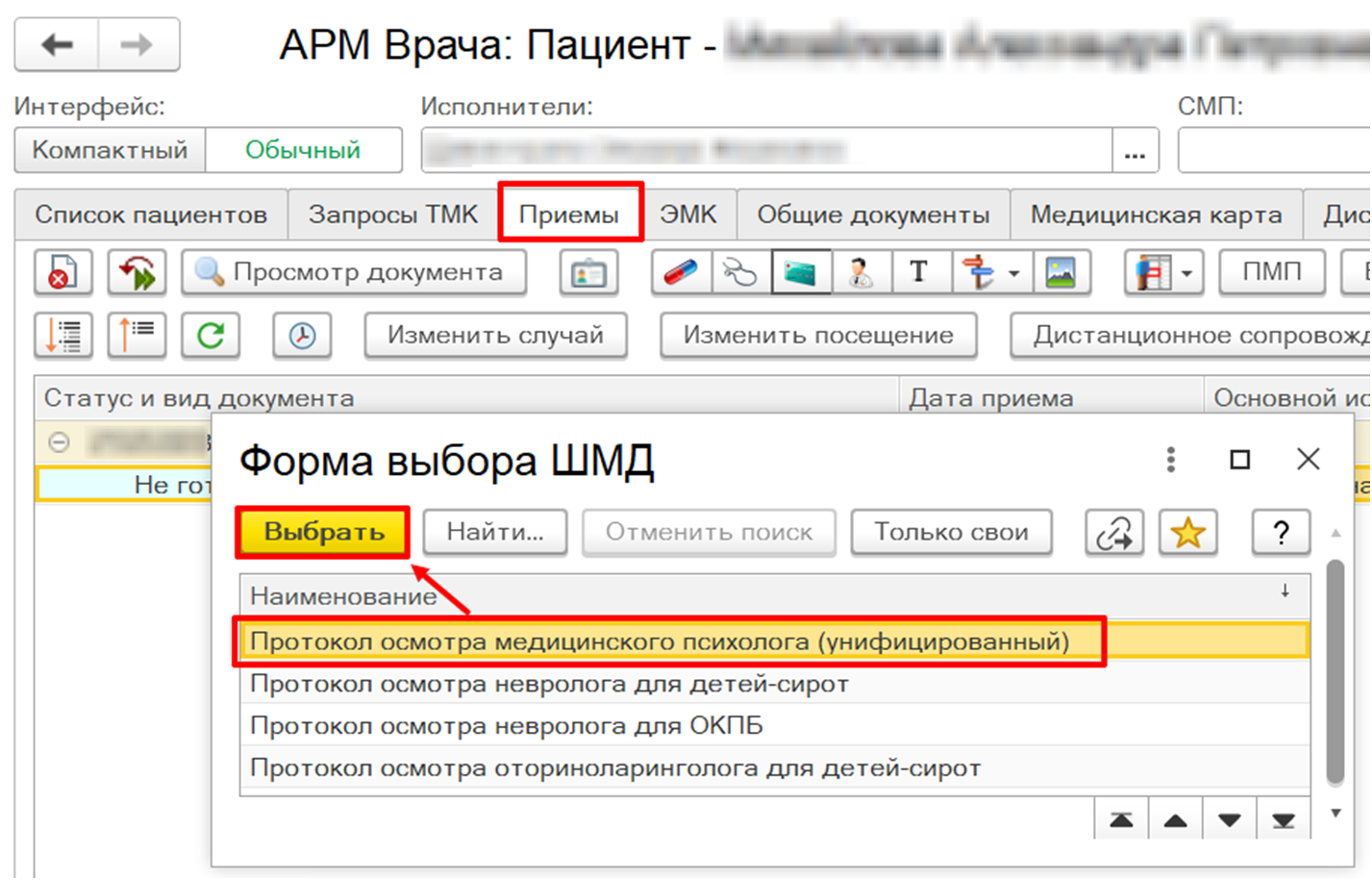
Рисунок 54 – Выбор медицинского документа
Если по пациенту ранее в основных данных пациента (далее - ОДП) был установлен статус участника СВО или члена семьи участника СВО, то в открывшейся форме медицинского документа автоматически отобразится статус (рис. 55).
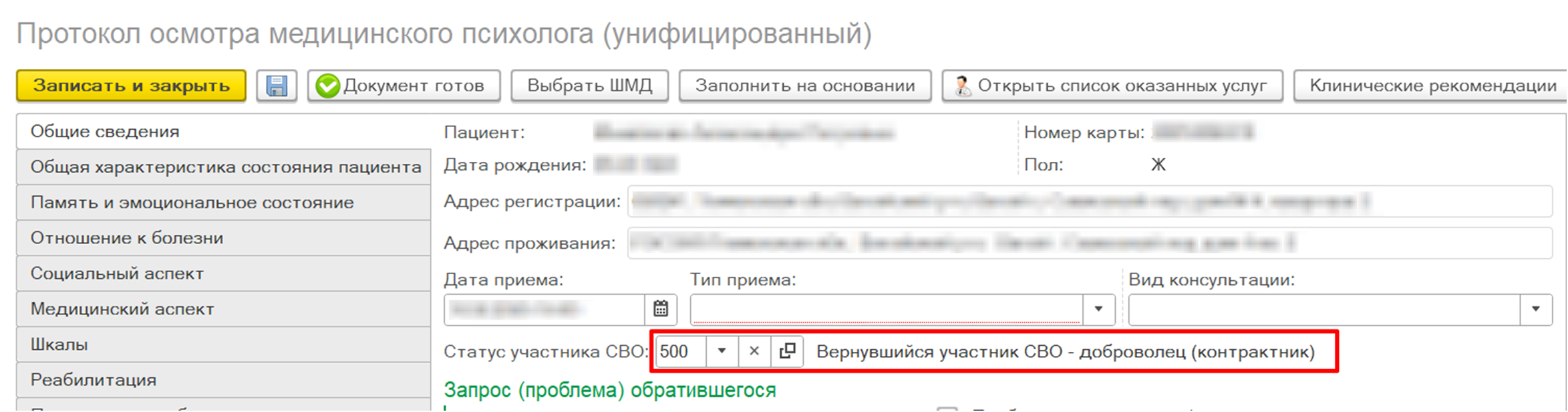
Рисунок 55 – Автоматическое отображение информации в поле «Статус участника СВО»
Если поле не заполнено, то данных в ОДП по статусу участника СВО не было.
Для заполнения информации в поле «Статус участника СВО» необходимо нажать на кнопку «Выбрать из списка», далее перейти по гиперссылке «Показать все» (рис. 56).
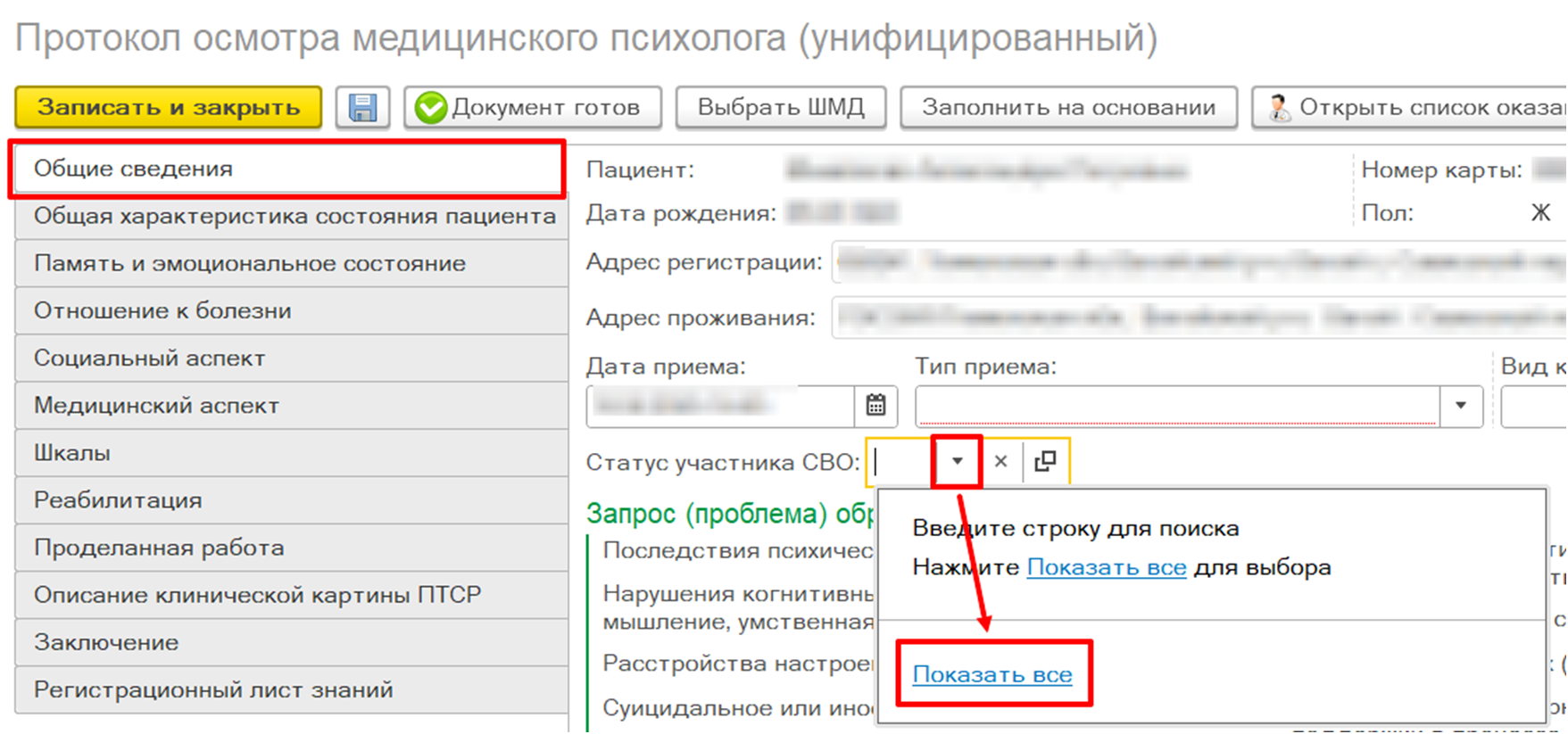
Рисунок 56 – Заполнение информации по статусу участника СВО
В открывшемся справочнике одним кликом выбрать нужное значение и нажать на кнопку «Выбрать» (рис. 57).
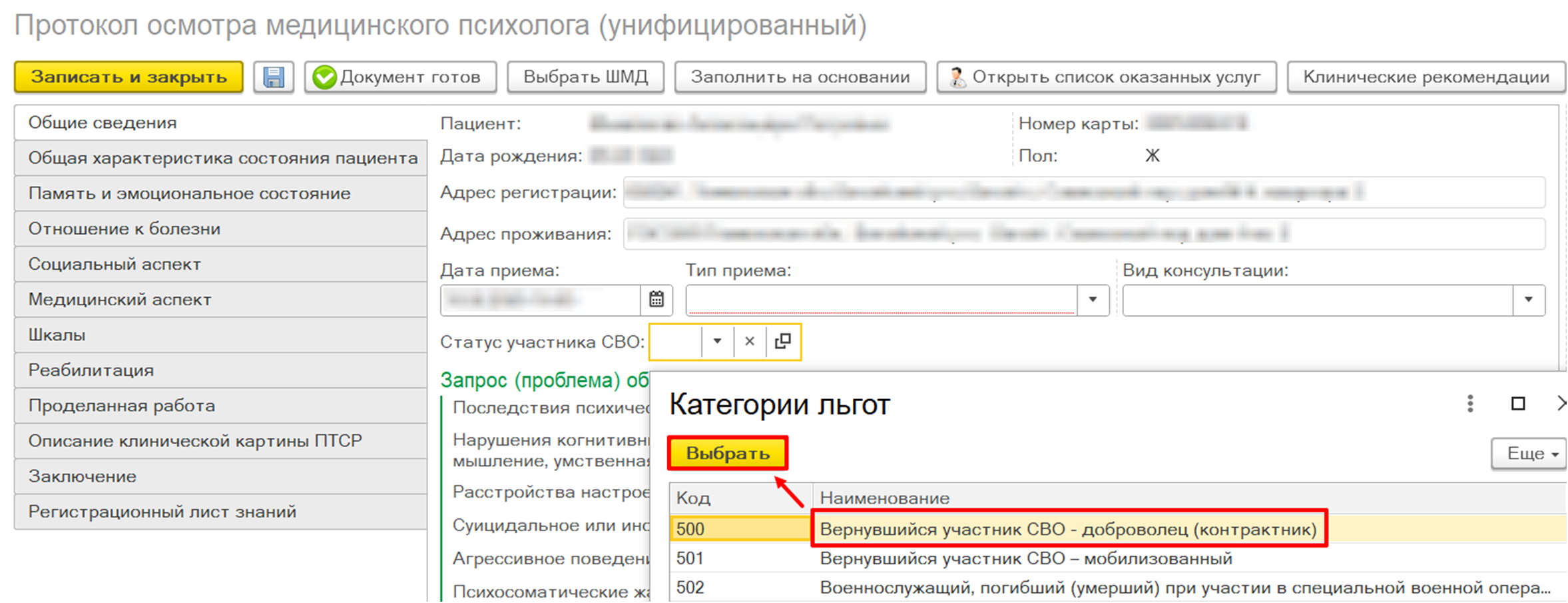
Рисунок 57 – Выбор значения в справочнике «Категории льгот»
Внимание! Внесенные данные в поле «Статус участника СВО» сохраняются только в формируемом медицинском документе и подтягиваются из данного документа в различные отчеты по СВО при оказании психолого-психотерапевтической помощи. В ОДП информация по статусу участия в СВО не сохраняется.
Поле «Тип приема» является обязательным для заполнения. Для заполнения поля следует нажать на кнопку «Выбрать из списка», в выпадающем списке выбрать тип приема «Первичный», «Повторный» либо «Диспансерный» (рис. 58).
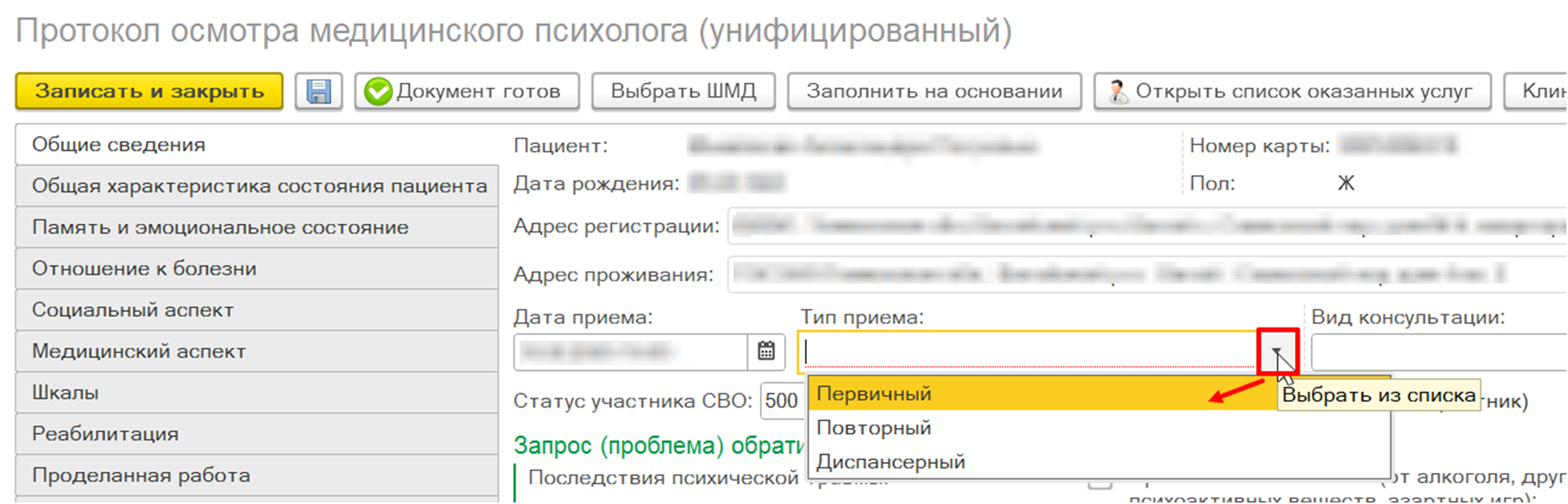
Рисунок 58 – Заполнение поля «Тип приема»
Внимание! В зависимости от типа приема в медицинском документе изменяется набор полей.
...
Заполнить блок полей «Запрос (проблема) обратившегося», выбрав проблему обращения пациента (рис. 59). В текстовом поле «Иные запросы (проблемы)» указать проблемы, которые не перечислены.
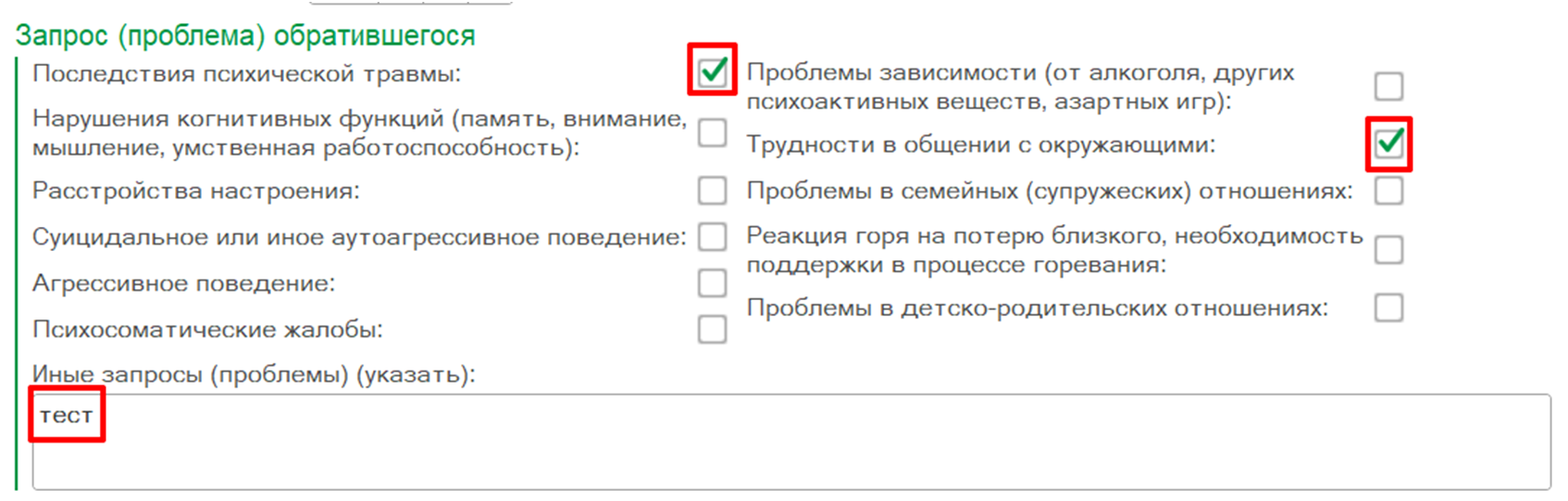
Рисунок 59 – Заполнение блока полей «Запрос (проблема) обратившегося»
Выбранные запросы (проблемы) обратившегося отображаются в поле «Жалобы» (рис. 60). При снятии отметки в блоке полей «Запрос (проблема) обратившегося» соответствующая информация удаляется из поля «Жалобы».
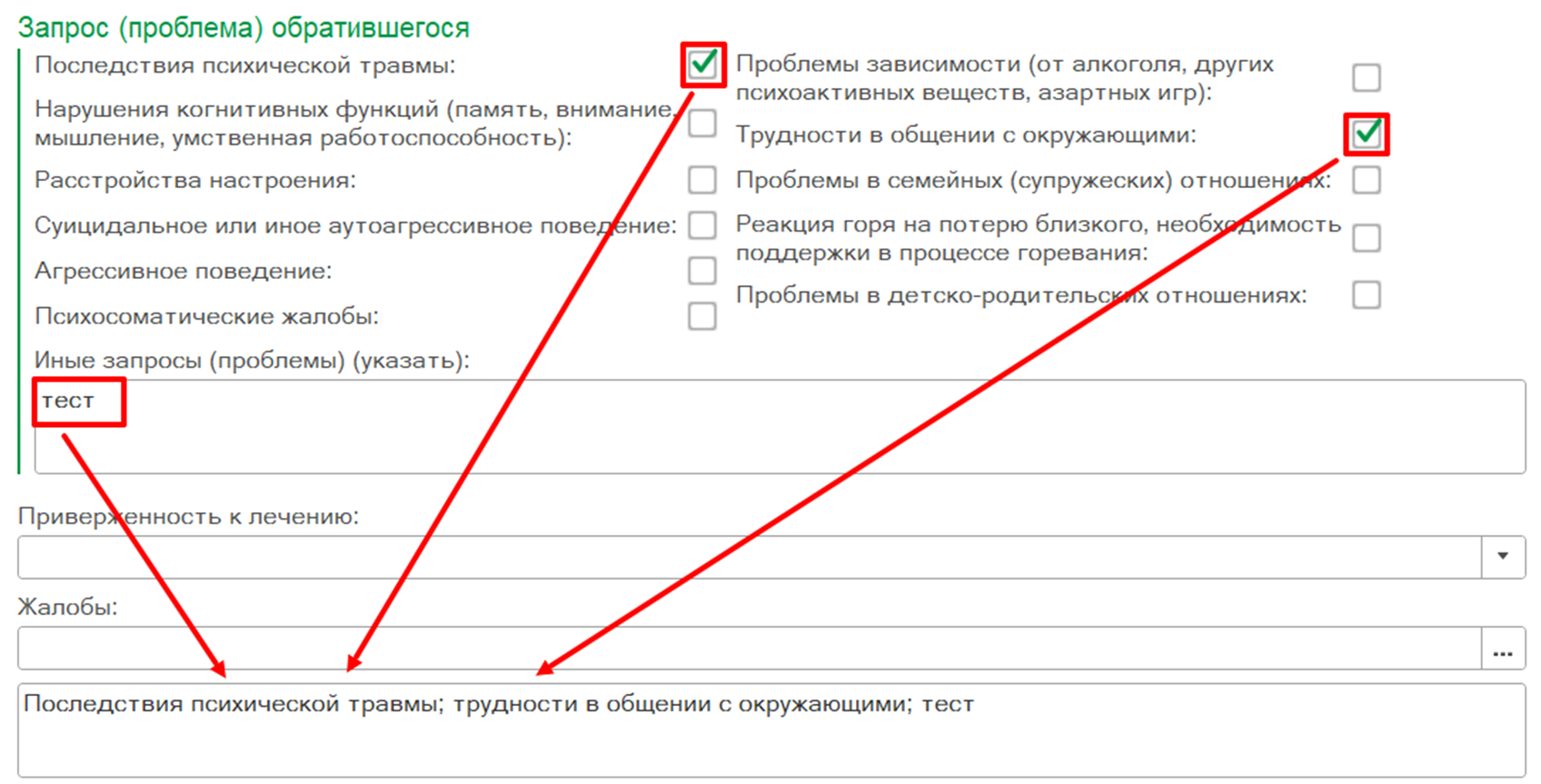
Рисунок 60 – Отображение информации в поле «Жалобы»
Заполнить медицинский документ. В медицинском документе есть обязательные для заполнения поля.
Внимание! Заполненная информация в полях «Заключение» и «Рекомендации» подтягивается в различные отчеты по СВО при оказании психолого-психотерапевтической помощи. Поля расположены на вкладке «Заключение» (рис. 5461). Данные поля в медицинском документе не обязательные для заполнения, но информация необходима для отображения в отчетах.
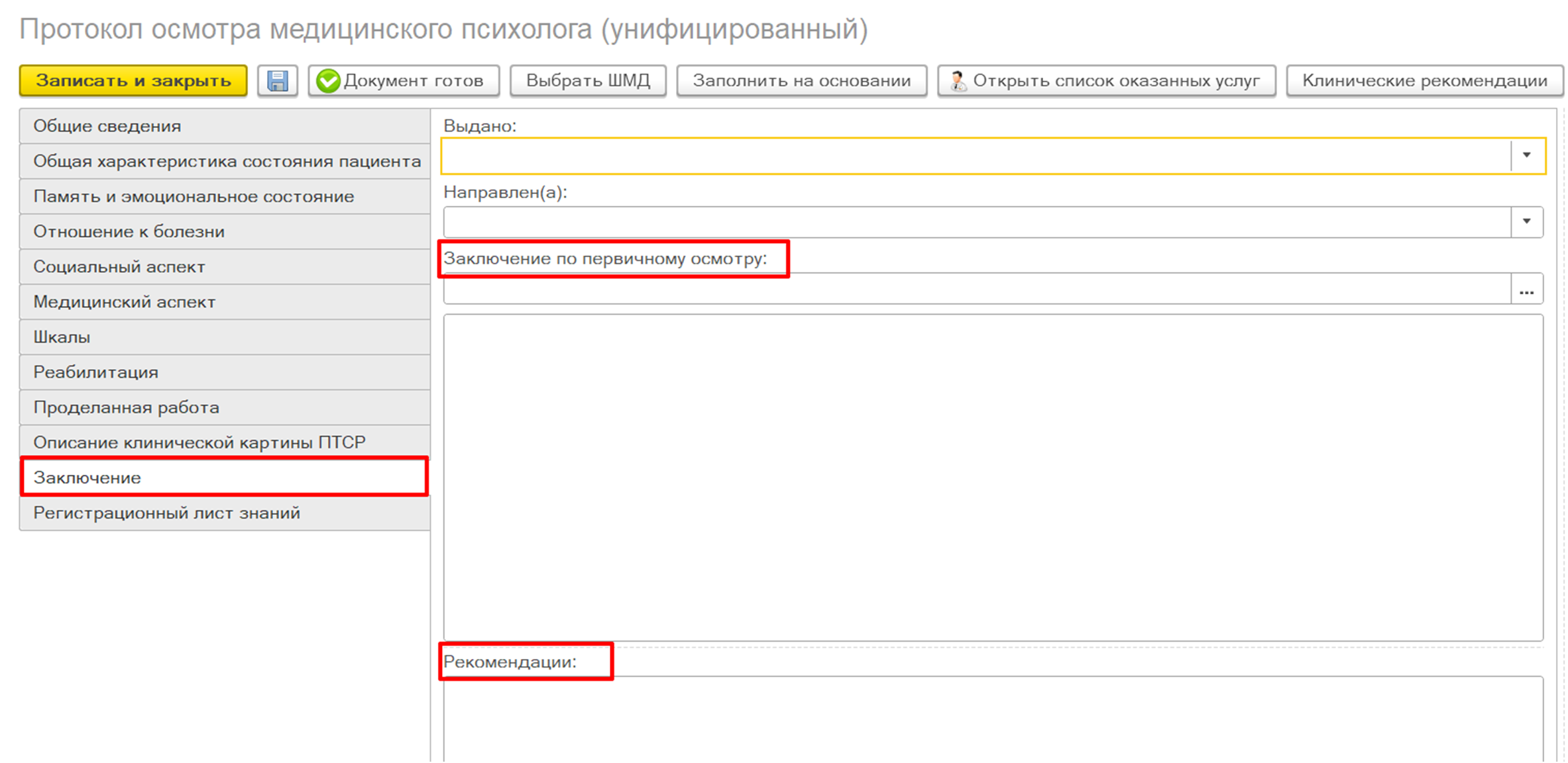
Рисунок 61 – Отображение полей на вкладке «Заключение»
Далее указать оказанную услугу по кнопке «Открыть список оказанных услуг» и провести медицинский документ по кнопке «Документ готов» (рис. 62).
Рисунок 62 – Проведение медицинского документа