


1. Формирование запроса
Для формирования запроса страховой организации требуется войти в систему под базовыми правами, затем перейти в подсистему "Главное" и нажать на ссылку "Дополнительные обработки", выбрать обработку "АРМ Эксперта проверяющих организаций".

Далее откроется форма "АРМ Эксперта проверяющих организаций". Чтобы сформировать запрос необходимо нажать на кнопку "Создать запрос".

Откроется форма для формирования запроса, требуется заполнить поля:
- Организация для запроса – выбрать МО в которую будет направлен запрос.
- Период проверки ЭМК – выбрать период, за какой необходимо проверить документы.
- ФИО Эксперта – подтягивается автоматически из данных пользователя, формирующего текущий запрос.
- Статус документа – устанавливается автоматически и меняется в зависимости от обработки запроса.
- Срок окончания – установить дату окончательного срока проверки документов.
- Тип проверки – установить тип проверки выбором из выпадающего списка.
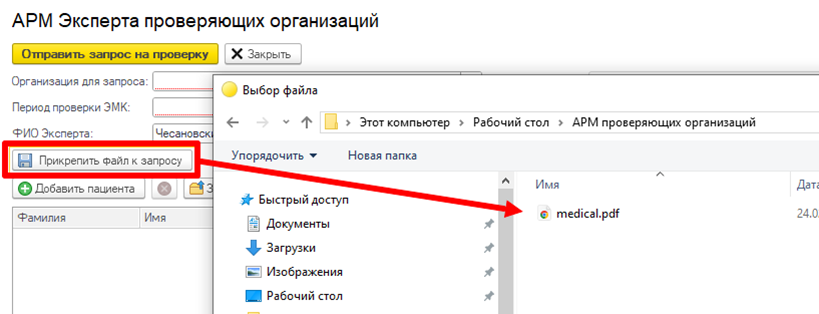
После заполнения полей, при необходимости, к запросу есть возможность прикрепить дополнительный документ. Для этого требуется нажать на кнопку "Прикрепить файл к запросу" выбрать файл и нажать на кнопку "Открыть".
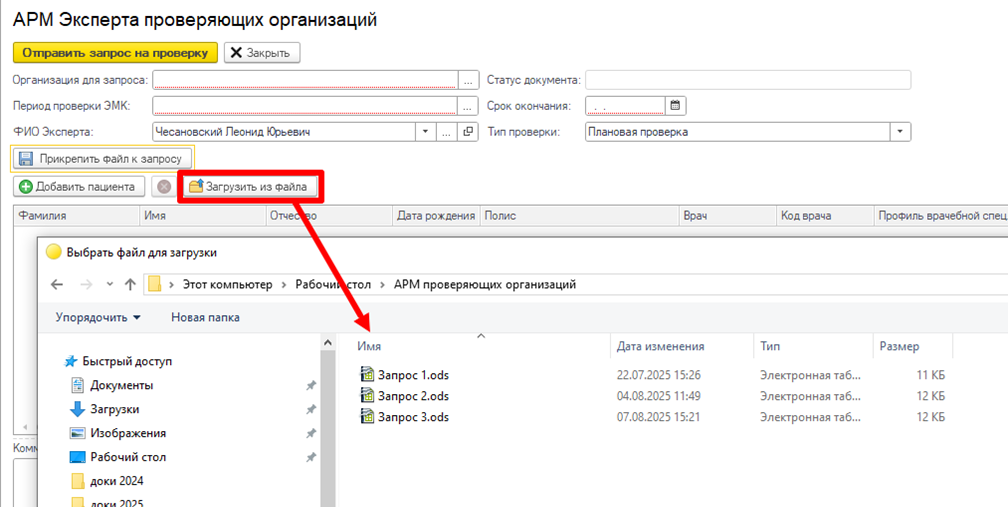
Далее необходимо добавить пациентов, по которым будет происходить проверка. Для этого необходимо нажать на кнопку "Загрузить из файла", после чего выбрать файл, содержащий список пациентов, и нажать на кнопку "Открыть" (для формирования списка пациентов необходимо использовать шаблон Шаблон.ods).
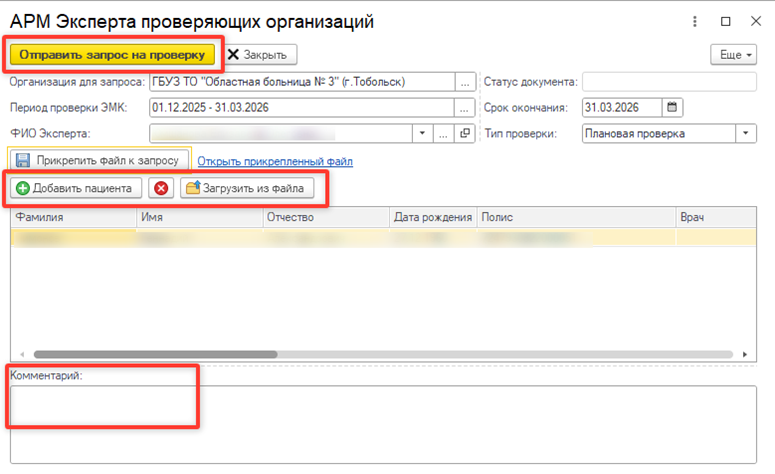
Если требуется внести пациента отдельно от списка в запрос, тогда необходимо нажать на кнопку "Добавить пациента". В нижней части формы в поле комментарий указать дополнительную информацию по запросу и в завершении нажать на кнопку "Отправить запрос на проверку".
2. Обработка запроса медицинской организацией
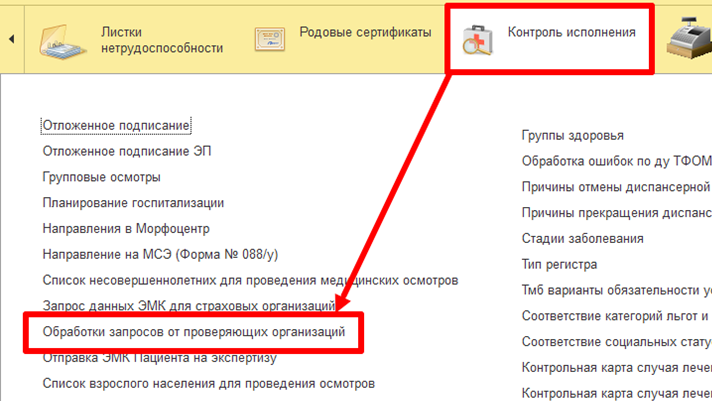
Запрос отправлен в МО, установленной в запросе. Пользователю, отвечающему за формирование документов для запроса, с правами доступа "Взаимодействие с проверяющими организациями" требуется зайти в подсистему "Контроль исполнения" и перейти по ссылке "Обработка запросов от проверяющих организаций".
В открывшейся обработке отобразиться запрос, который был сформирован и отправлен из АРМ проверяющих организаций, со статусом "Получено".
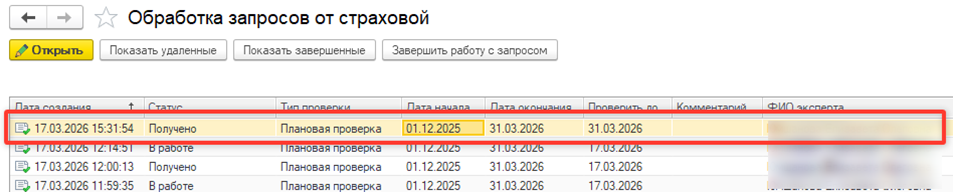
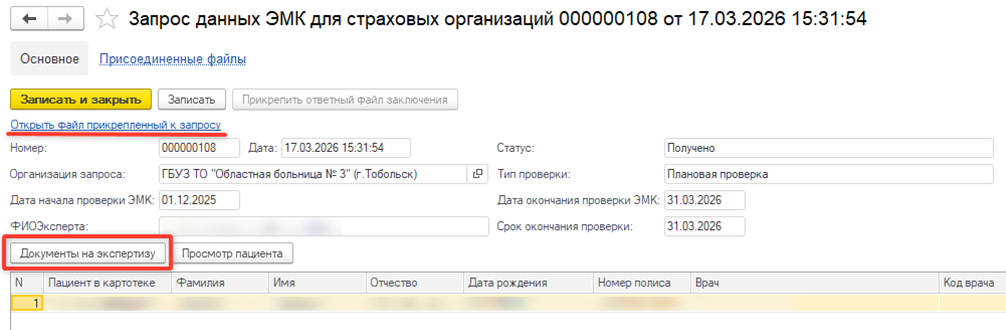
Далее требуется перейти по запросу двойным кликом мыши. Чтобы просмотреть специалисту файл, который прикреплен к запросу, следует нажать по гиперссылке "Открыть прикрепленный файл". После ознакомления с вложенным файлом, требуется приложить документы к пациентам. Для этого следует выделить пациента в списке и нажать на кнопку "Документы на экспертизу".
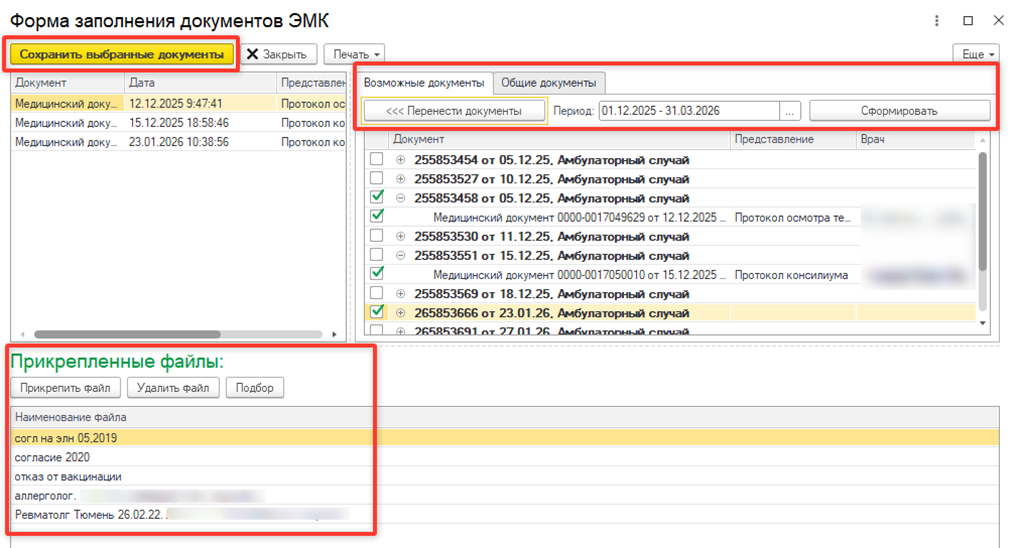
В форме будет возможность отбора документов по периоду (не более одного года). Далее требуется отметить галочкой документы и нажать кнопку "Перенести документы". Так же можно добавлять документы, сформированные вне амбулаторного приема. Для этого необходимо перейти на вкладку "Общие документы" и нажать кнопку "Сформировать". После переноса документов есть возможность приложить внешние файлы с диска компьютера для чего надо нажать на кнопку "Прикрепить файл", либо выбрать внешние файлы пациента, ранее прикрепленные к нему в карту, для этого нужно нажать кнопку "Подбор". После заполнения формы необходимо нажать на кнопку "Сохранить выбранные документы".
При работе с запросом в МО статус у запроса изменяется на статус "В работе". Когда все документы по пациентам перенесены в запрос, необходимо нажать на кнопку "Записать и закрыть" на форме "Обработка запросов от проверяющей организации", выделить запрос и нажать на кнопку "Завершить работу с запросом".

3. Проверка данных ЭМК страховой организацией
Запрос отправился проверяющей организации на проверку. Можно перейти в обработку "АРМ Эксперта проверяющих организаций" статус изменился на "Выполнено".
После это необходимо перейти в запрос, выделить пациента, и нажать на кнопку "Посмотреть файл экспертизы".
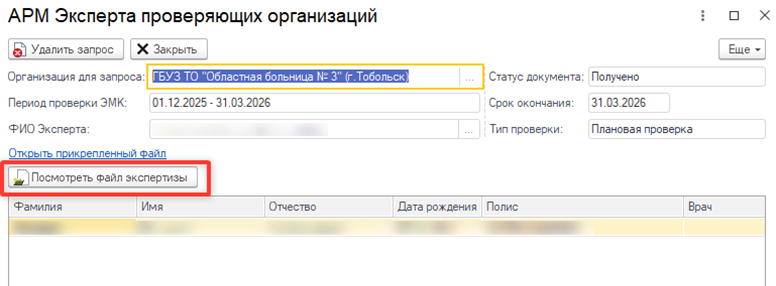
В открывшейся форме представлен полный список прикрепленных к запросу медицинских документов и присоединенных файлов. При нажатии двойным кликом на каждый медицинский документ для просмотра открывается его pdf версия. При нажатии двойным кликом на каждый присоединенный файл он открывается в соответствие с форматом.
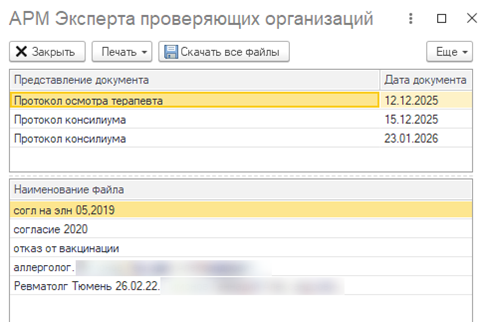
Для удобства просмотра и скачивания файлов экспертизы можно сформировать общий pdf файл из всех присоединенных медицинских документов и файлов. Для этого следует нажать на кнопку "Скачать все файлы".
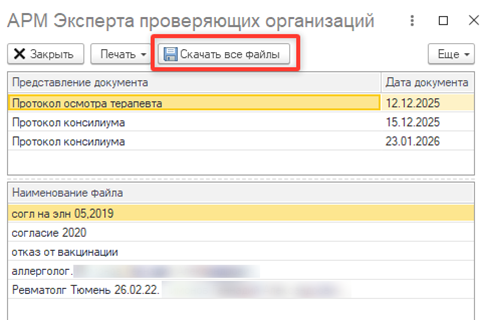
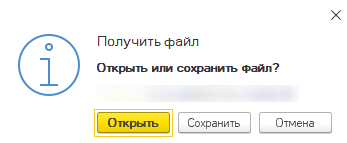
После нажатия на данную кнопку все документы и файлы будут объединены в один pdf-файл. Данный файл можно открыть для просмотра нажатием на кнопку "Открыть" или скачать нажатием на кнопку "Сохранить" в появившемся уведомление о готовности файлы. Наименование файла соответствует ФИО пациент, чьи документы рассматривались.
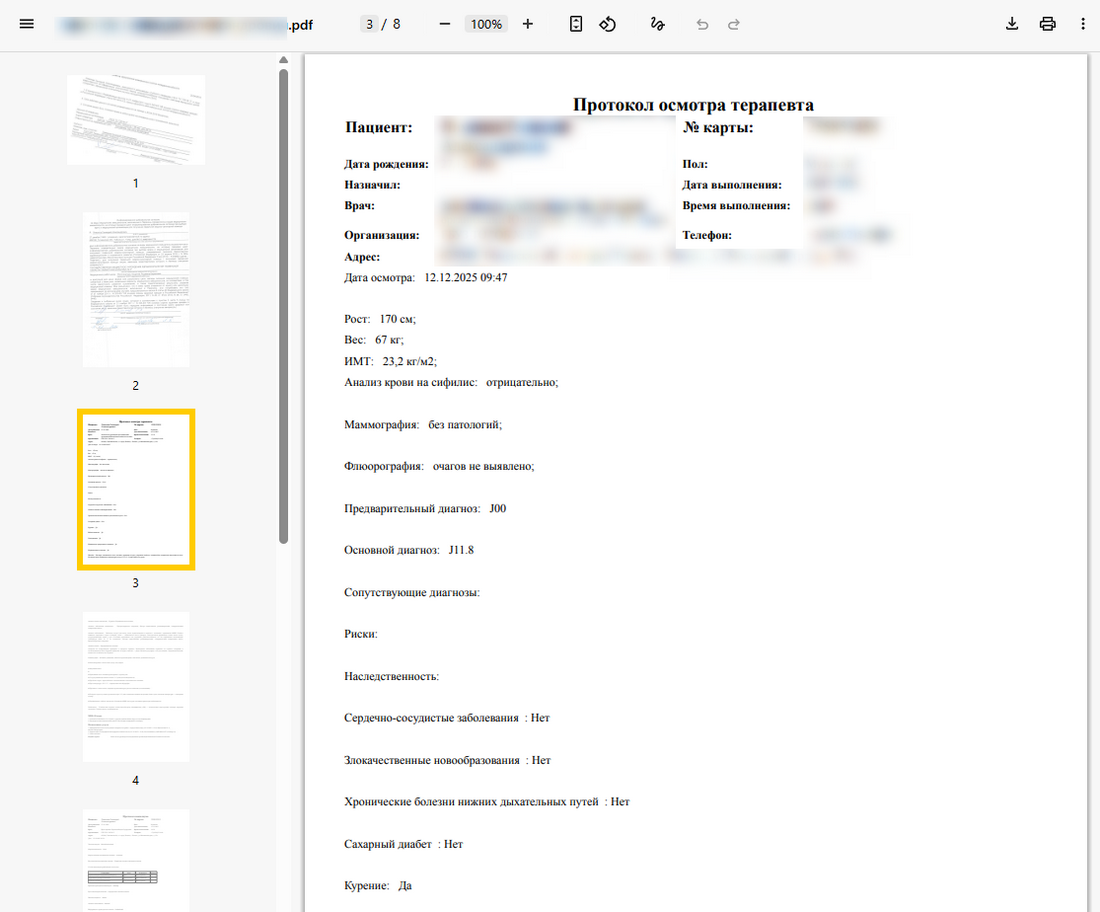
При нажатии на кнопку "Открыть" данный файл, объединяющий в себе все медицинские документы и файлы экспертизы, будет открыт для просмотра (внешний вид открытого окна будет отличаться в зависимости от программы для работы с pdf-файлами на ПК пользователя).
При нажатии на кнопку "Сохранить" файл будет скачан на ПК пользователя.
При нажатии на кнопку "Еще" - "Печать" можно посмотреть медицинские карты, листки нетрудоспособности, анкету по диспансеризации: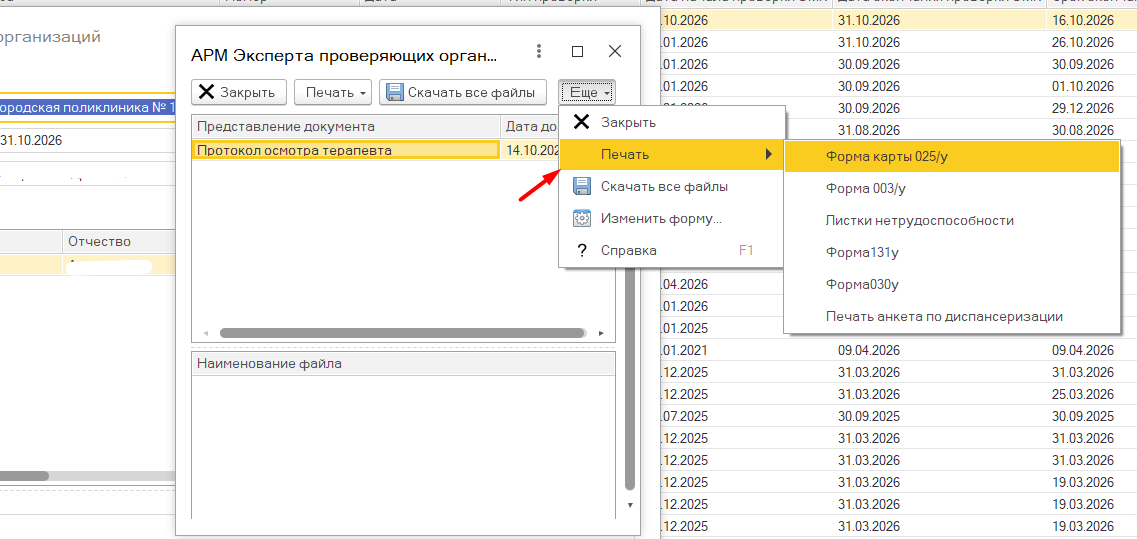
Если документ есть, он откроется в программе для просмотра pdf-файлов. Если документа нет, появится сообщение, информирующее о том, что карты (документа) за данный период нет.
Если в документы экспертизы присоединен несформированный медицинский документ, данный файл не будет объединен в общий pdf. Появится сообщение о том, что документ невозможно получить. В таком случае данный запрос можно отправить обратно медицинской организации для внесения изменений (более подробно описано в пункте 4).
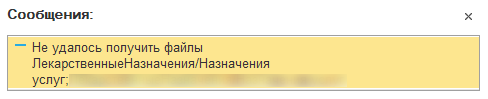
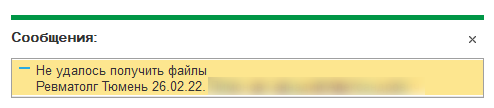
Если в файлы экспертизы присоединен файл, помеченный на удаление, или файл, не соответствующий типам "pdf", "bmp", "dib", "rle", "gif", "jpg", "jpeg","png", "tif", "tiff", "ico", "svg", данный файл не будет объединен в общий pdf. Появится сообщение о том, что файл невозможно получить. В таком случае данный файл можно открыть и скачать отдельно от общего pdf-файла.
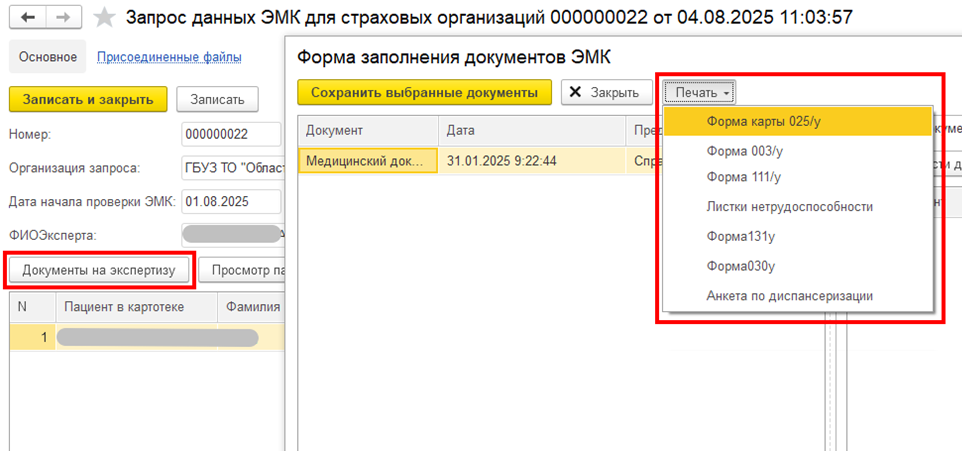
Чтобы просмотреть медицинские карты пациента следует нажать на кнопку "Печать" и выбрать карту.
4. Окончание работы над запросом
После проверки документов требуется сменить статус запроса. Для этого необходимо выделить запрос и нажать на кнопку "Изменить статус запросов", выбрать "Завершить работу с запросом". Если запрос необходимо отправить на доработку, то следует выбрать в выпадающем списке "Вернуть запрос на доработку".
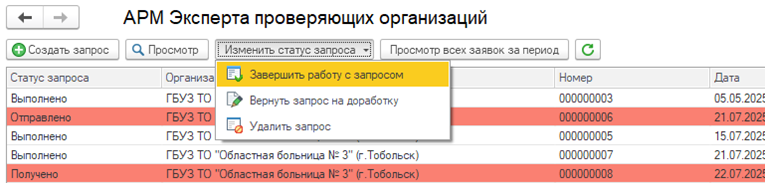
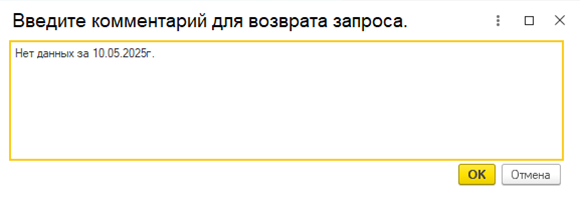
При отправке запроса на доработку появится форма с комментарием для уточнения доработок по запросу. Статус запроса сменится на "Отправлено повторно".
После доработки запроса в МО нажимаем кнопку "Завершить работу с запросом", статус сменится на "Выполнено повторно".
При завершении запроса проверяющему будет выведен уведомление с предложением прикрепить к запросу файл заключения с последующей отправкой его в МО.
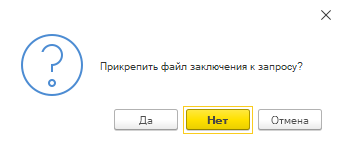
При нажатии "Нет" запрос завершится и установиться статус "Выполнено".
При нажатии "Да" откроется окно с выбором файла с локального компьютера в формате pdf", данный файл будет отправлен в МО, статус запроса сменится на "Заключение отправлено". В МО при получении файла заключения статус запроса сменится на "Заключение получено".
В запросе появилась гиперссылка на документ. Документ можно посмотреть, скачать, распечатать.
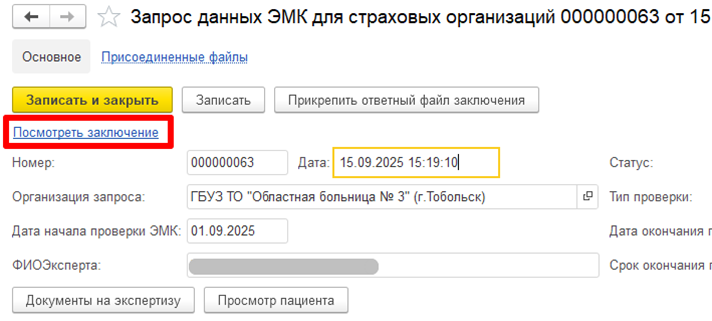
Сотруднику МО после ознакомления с файлом заключения необходимо прикрепить ответный файл, для этого необходимо нажать кнопку "Прикрепить ответный файл заключения" и в открытой форме выбрать необходимый документ.
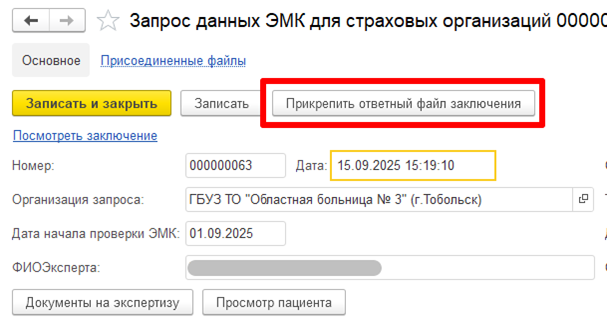
Данный ответный файл отображается в виде второй гиперссылки.
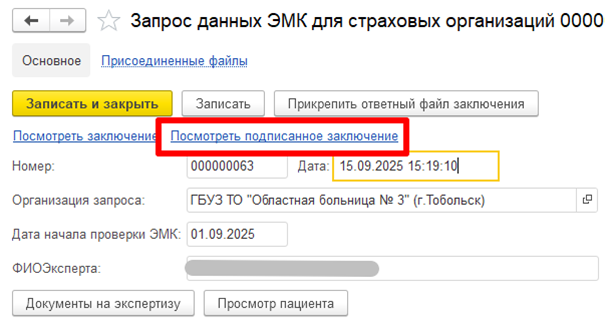
Статус запроса изменился на "Заключение подписано".