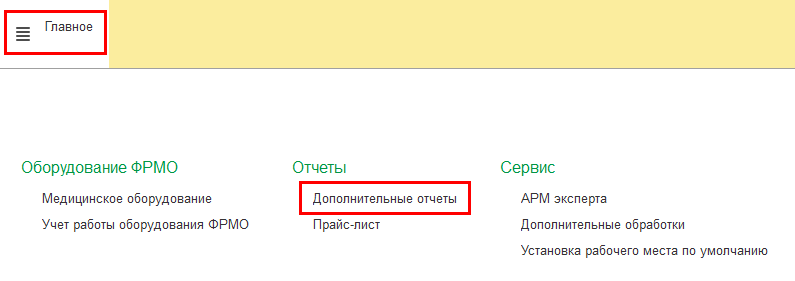
Отчет доступен для формирования как в ЦБД, так и в перифериях. Для формирования отчета в ЦБД требуется войти под правами «МИАЦ "МИАЦ для ЦБД»ЦБД", «МИАЦ "МИАЦ (Только просмотр)» ", открыть подсистему «Главное»-«Дополнительные отчеты» (рис. 1).
Рисунок 1 – Открытие отчета с ключевыми показателями"Главное" - "Дополнительные отчеты".
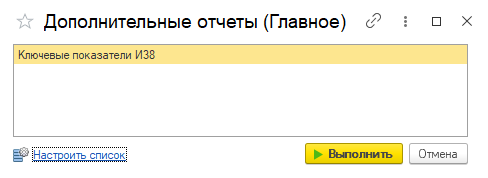
Открылось модальное окно, выбрать отчет с названием «Ключевые показатели И38»"Ключевые показатели И38", нажать кнопку «Выполнить» (рис. 2).
Рисунок 2 – Открытие отчета с ключевыми показателями"Выполнить".
Открылась форма отчета
...
.
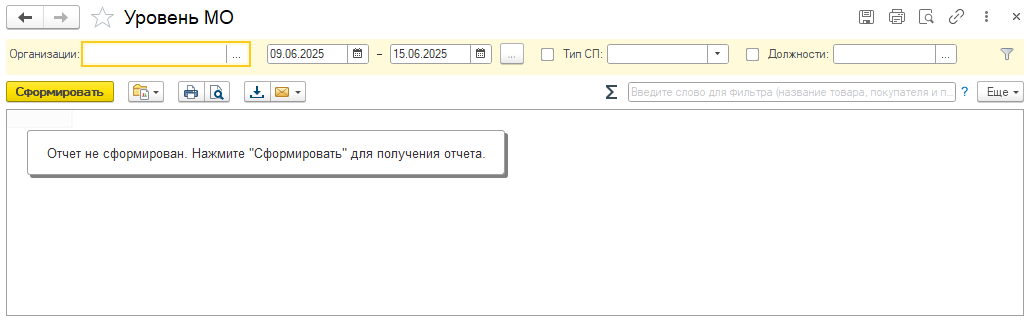
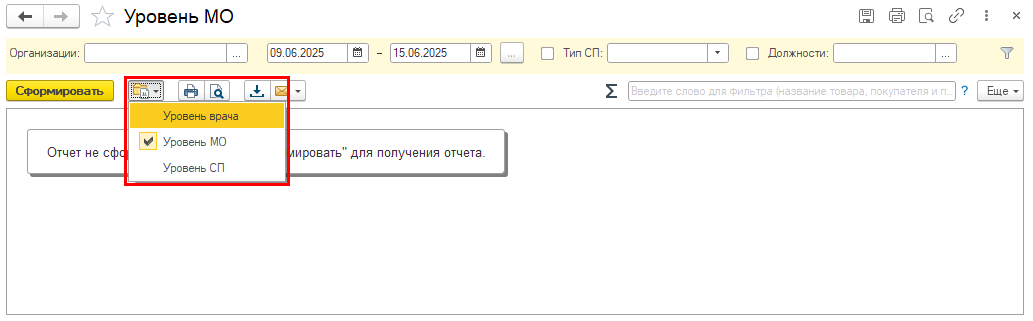
Отчет имеет три варианта – уровень МО, уровень СП и уровень врача. Формирование отчета доступно только на 7 дней во избежание больших нагрузок на базы. Данные можно фильтровать по типу СП и должности.
...
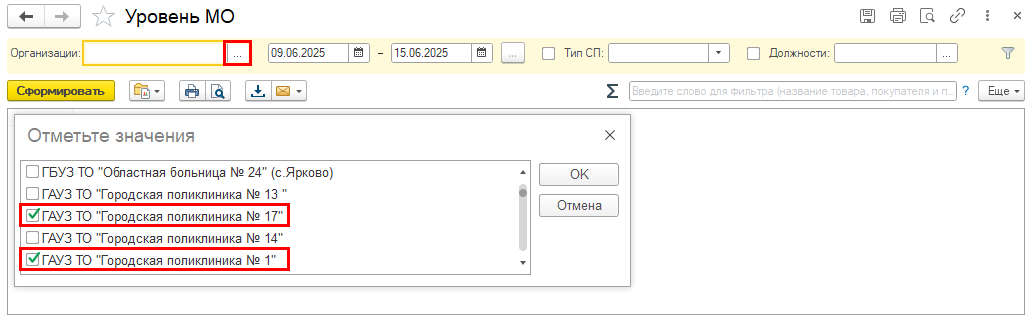
В ЦБД есть возможность формирования отчета по нескольким МО. Для этого нужно нажать на
...
"…" напротив поля
...
"Организации" и в открывшемся модальном окне отменить чек-боксами те организации, которые должны попасть в отчет и нажать кнопку
...
"ОК". При формировании отчета локально, в поле
...
"Организации" будет подставлено значение текущей МО без возможности редактирования.
...
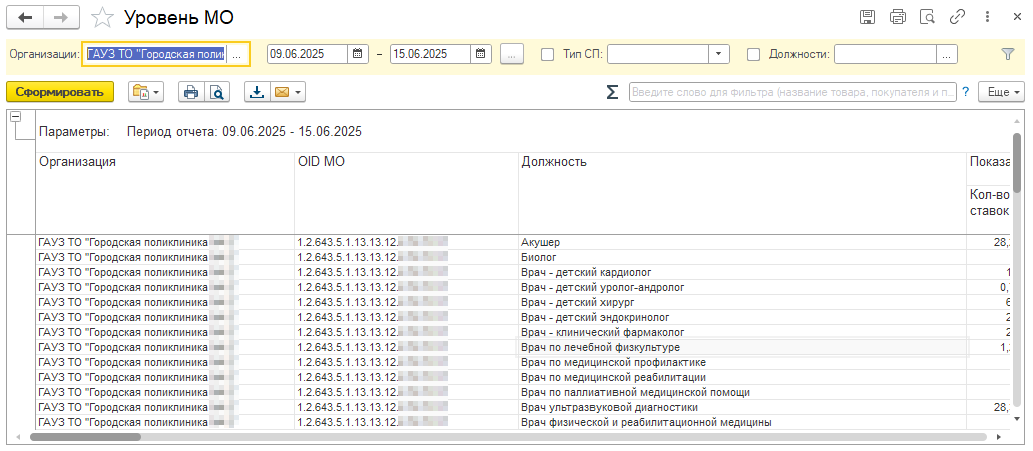
После того, как все фильтры были указаны, необходимо нажать кнопку "Сформировать".
Отчет сформирован «Сформировать» (рис. 3).
Рисунок 5 – Формирование отчета по выбранным критериям
Отчет сформирован (рис. 5). Данные отображаются по следующей логике (таб. 1-2). Расчет данных в вариантах отчетов «Уровень МО» и «Уровень СП» "Уровень МО" и "Уровень СП" одинаковый, с разницей в том , что в первом случае данные суммируются по МО, по втором случае группируются и суммируются по структурному поздразделению подразделению работника.Таблица 1. Описание логики формирования отчета «Уровень МО» и «Уровень СП»
Таблица 2. Описание логики формирования отчета «Уровень СП (структурное подразделение)»
Для того чтобы открыть другие варианты отчетов, на форме нужно нажать иконку с вариантами отчета (рис. 6) и выбрать нужный вариант.
Рисунок 6 – Выбора варианта отчета
Выбрать в открывшемся варианте критерии отбора и нажать кнопку «Сформировать» (рис. 7).
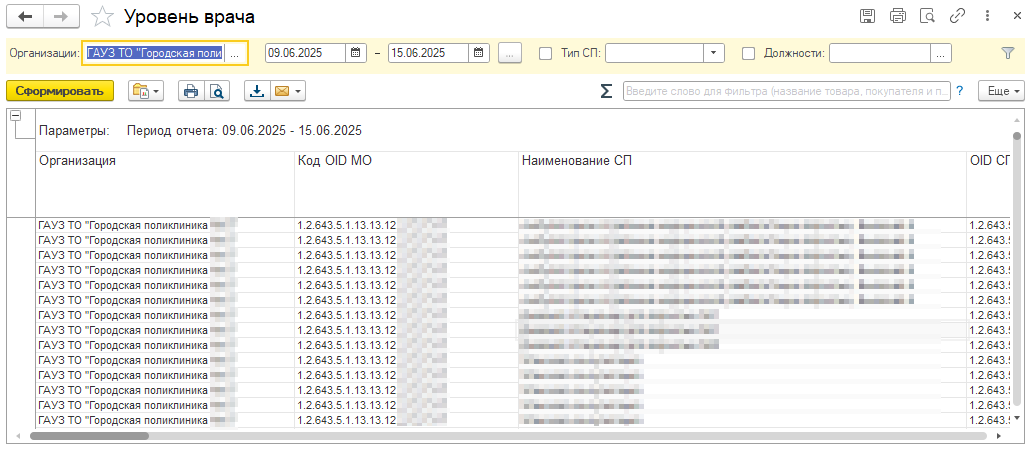
Рисунок 7 – Сформированный вариант отчета «Уровень врача»
"Сформировать". Отчет сформирован.