...
Если отборы не установлены и необходимо удалить вариант отбора, то необходимо перейти по гиперссылке «Отборы не установлены». Откроется «Форма настройки отборов» и нажать на кнопку «Выбрать вариант отбора». Откроется окно «Варианты отборов монитора реестров». Выбрать наименование отбора, нажать на кнопку «Ещё» и выбрать «Удалить».(Рис. 23)
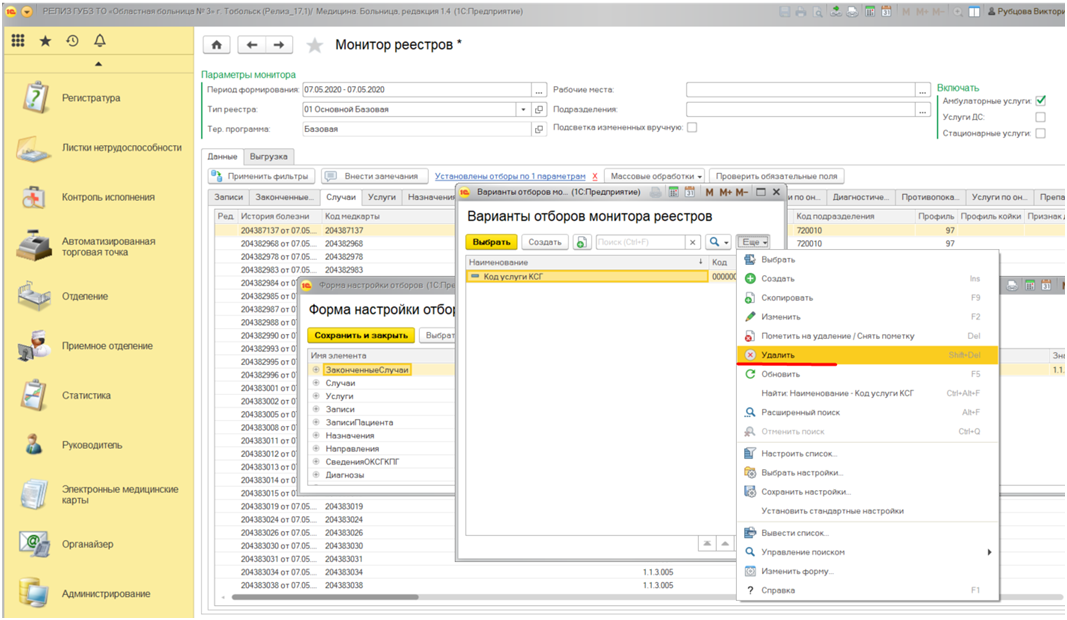
Рис.23 Рис.23 - удаление вариантов отборов
Вариант отбора будет удален.
...
В табличной части Монитора реестров выбрать случай, в котором необходимо изменить данные, и кликнуть мышкой. Откроется окно «Просмотр данных для реестров», нажать на кнопку «Корректировка». (Рис.24)
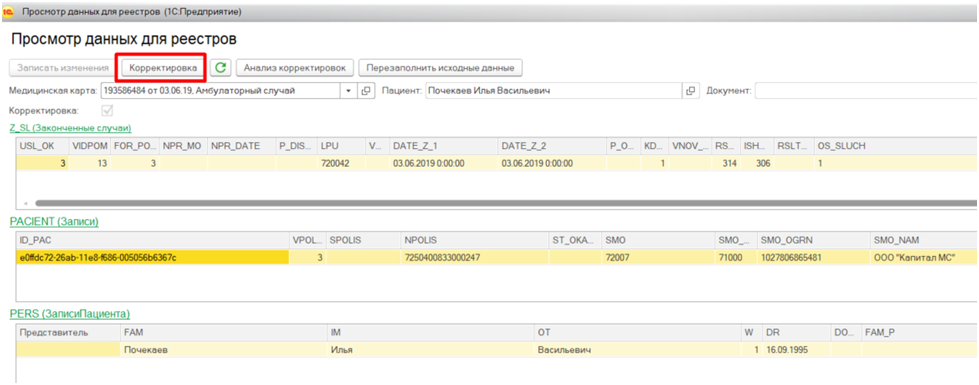
Рис. 24
Данные станут доступны для изменения. (Рис.25)
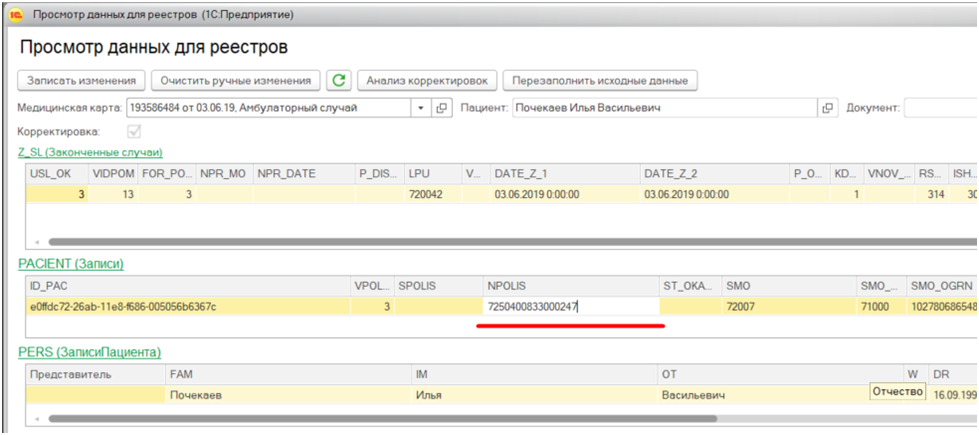
Рис. 25
После того как будут произведены изменения нажать на кнопку «Записать изменения».
Для того, чтобы видеть случаи, в которых была произведена ручная корректировка в чекбоксе «Подсветка измененных вручную» необходимо установить галочку - случаи выделятся желтым цветом. (Рис.26)
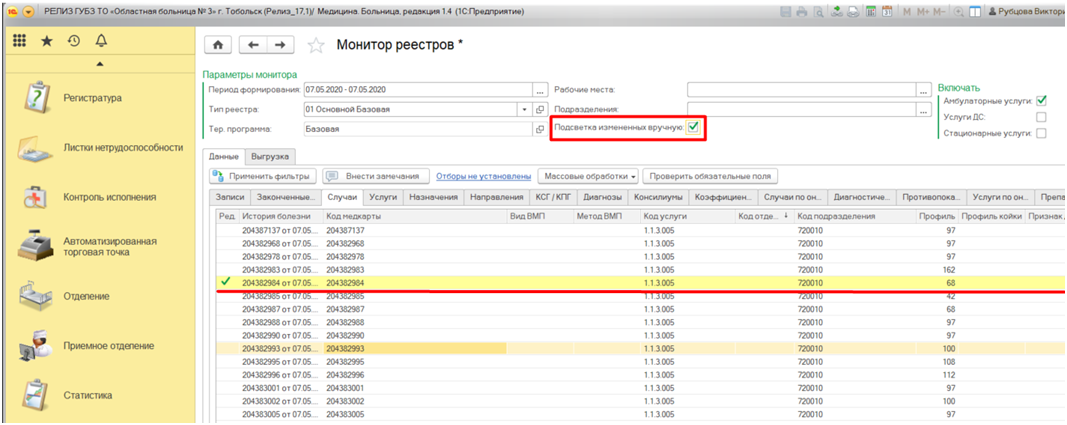
Рис.26
Независимо от того включена ли подсветка случаев с ручной корректировкой в колонке “Ред” будет установлена галочка. (Рис.27)
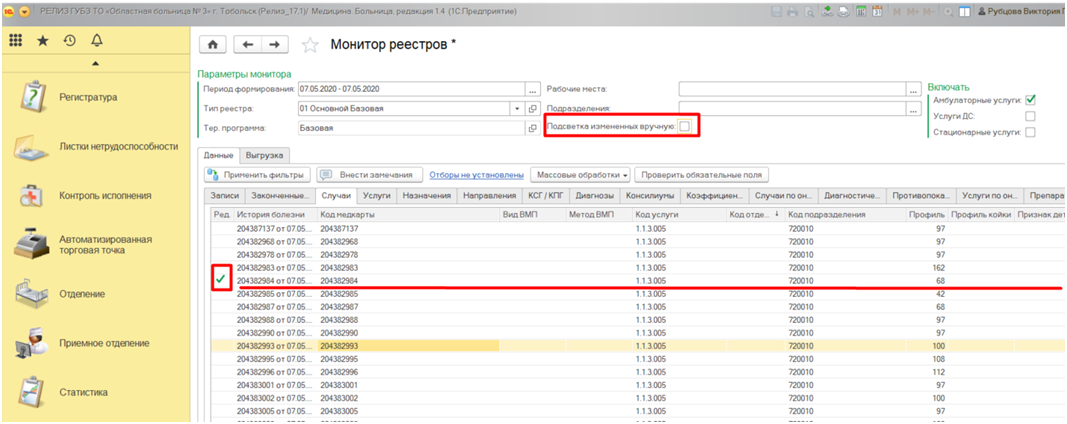
Рис. 27
3.4.1. Массовая корректировка данных реестра
...
Для того, чтобы во всех отобранных случаях для реестров заменить данные, необходимо в табличной части правой кнопкой мыши нажать на значение, которое нужно изменить и выбрать пункт «Заполнить новым значением всю таблицу. (Рис.28)
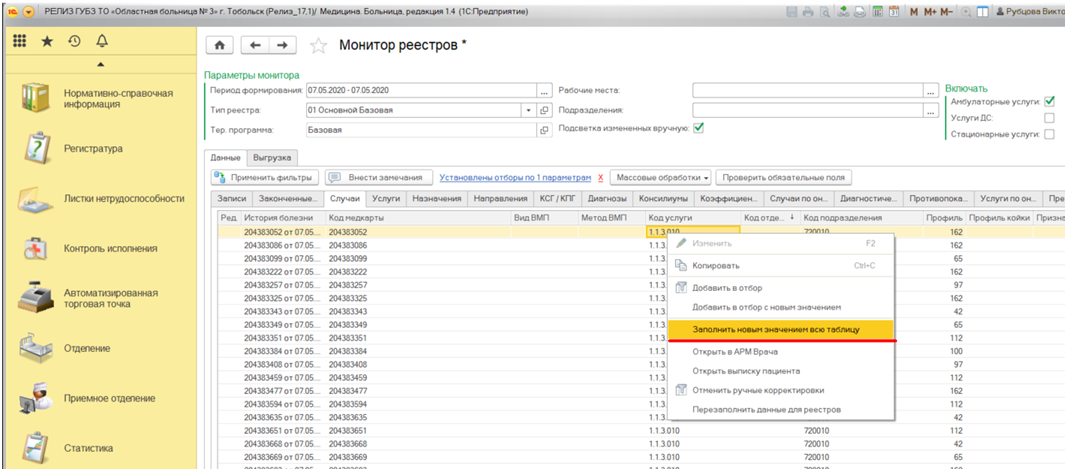
Рис. 28
Откроется окно «Введите новое значение». Заполнить поле новым значением и нажать кнопку «ОК». (Рис.29)
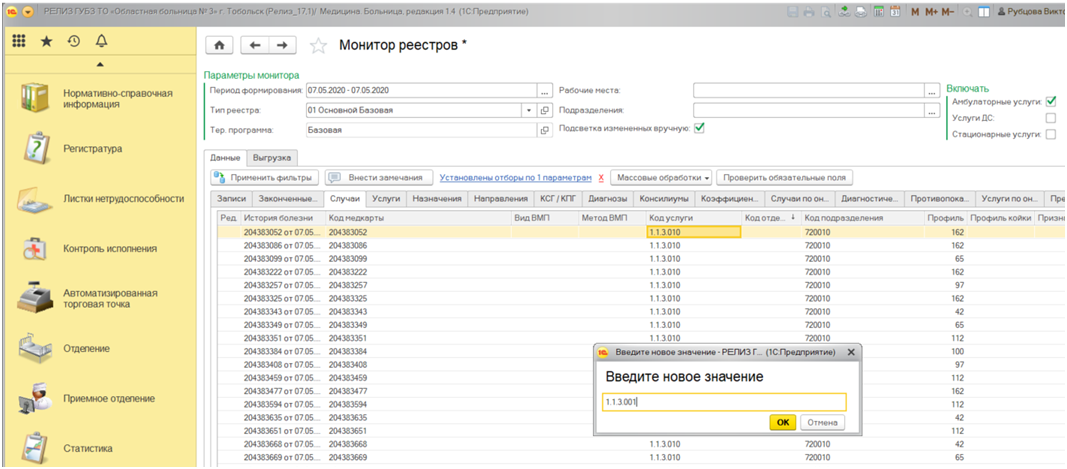
Рис. 29
Таблица заполнится новым значением. (Рис.30)
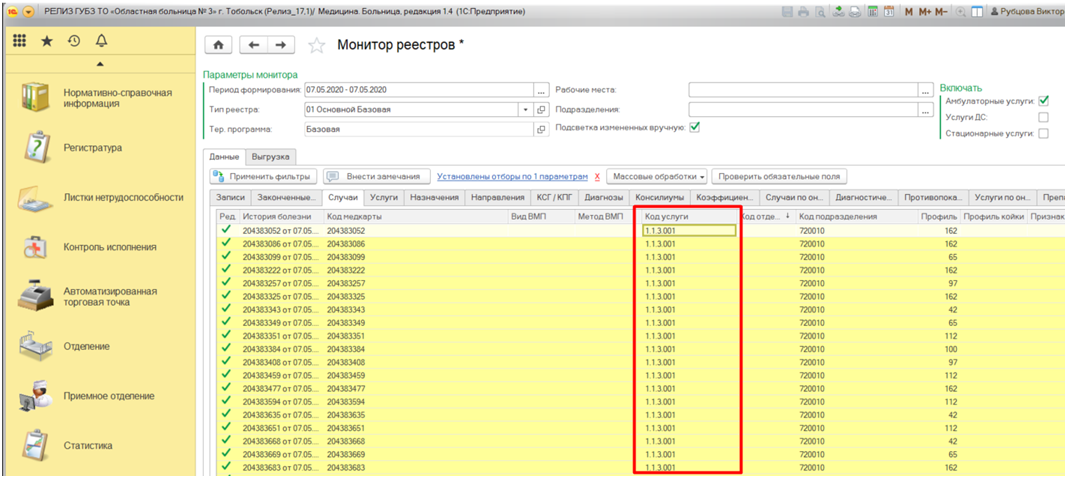
Рис. 30
3.5. Перезаполнение данных для реестров
...
При изменении в данных справочников «в случае на форме «Данные закрытия случая» вносились изменения, необходимо перезаполнить данные для реестров. Для этого необходимо отобрать данные для реестра и нажать на кнопку «Массовые обработки» и выбрать пункт «Перезаполнить данные для реестров». (Рис. 31)
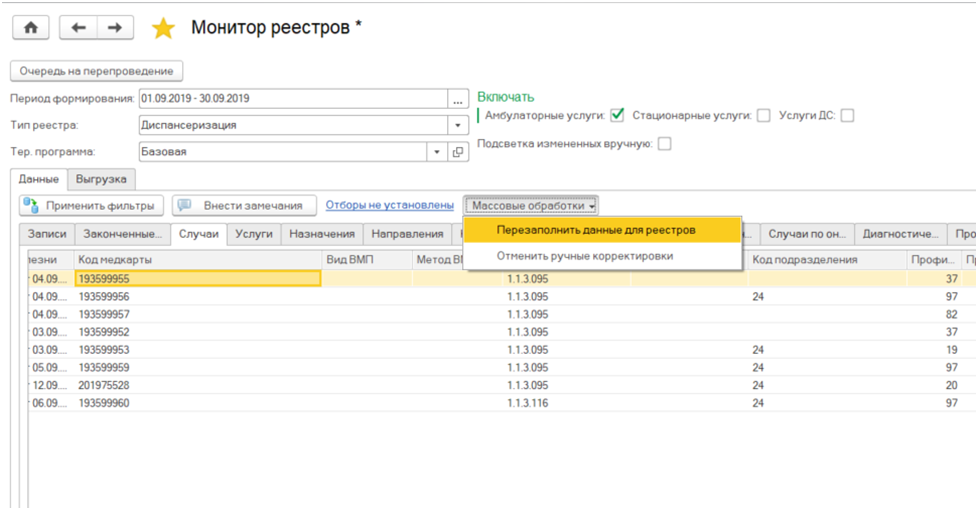
Рис.31 -перезаполнение данных реестра
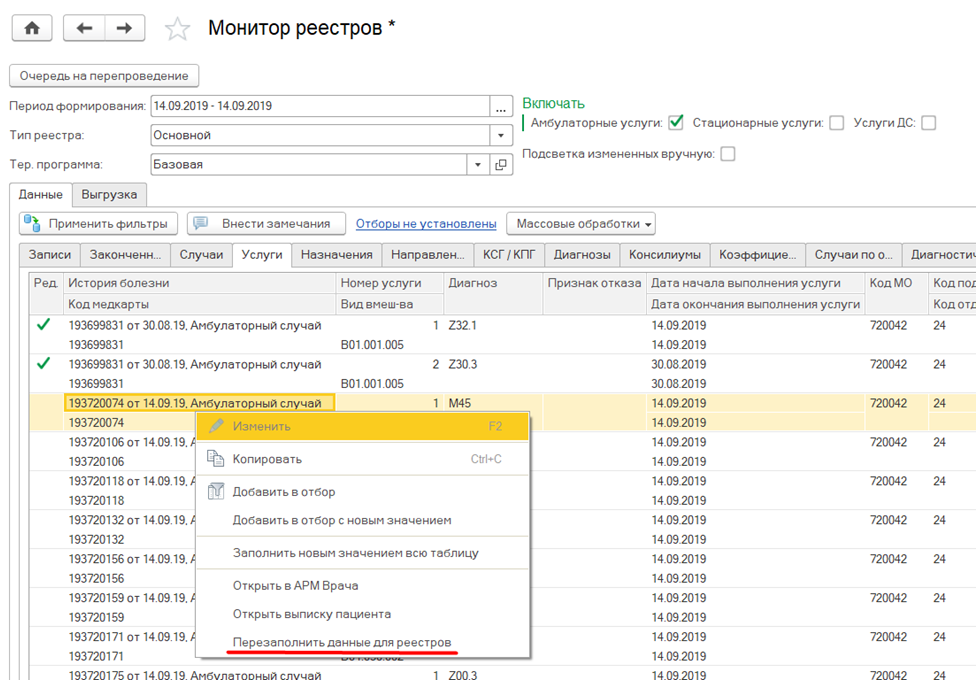
Если необходимо перезаполнить данные по одному случаю, то правой кнопкой мыши нажать на случай и выбрать пункт «Перезаполнить данные для реестров».
3.6. Перепроведение данных для реестров
...
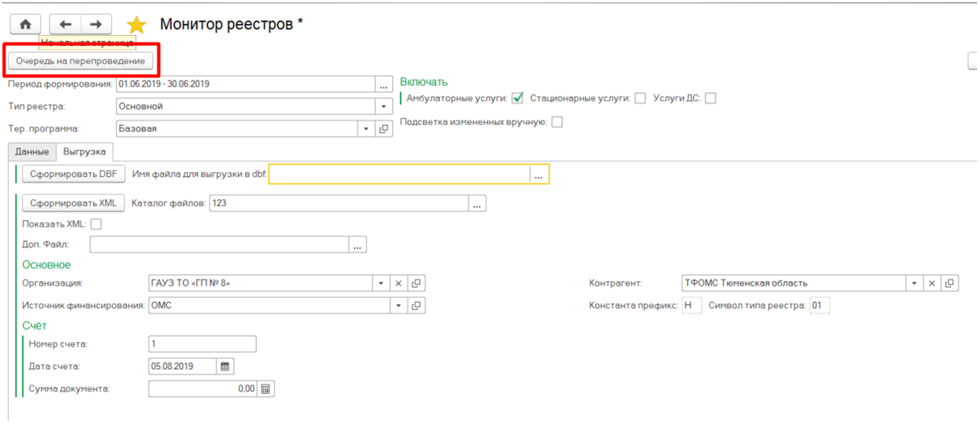
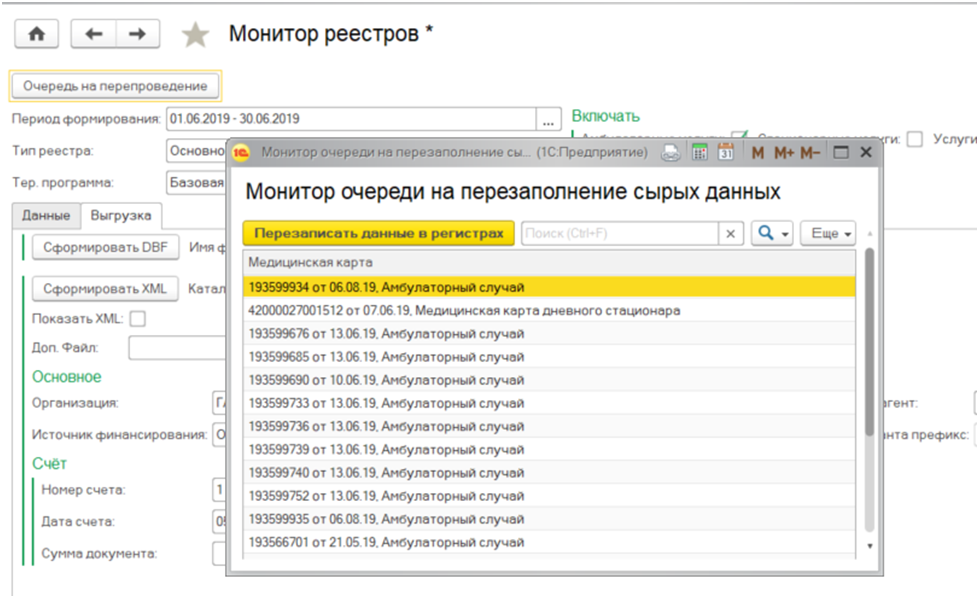
Случаи, в которых вносились изменения, автоматически попадают в очередь на перезаполнение. Для просмотра случаев, попавших на перезаполнение необходимо нажать на кнопку “Очередь на перезаполнение”.
Откроется окно “Монитор очереди на перезаполнение сырых данных”
3.6. Отмена корректировок внесенных вручную
...
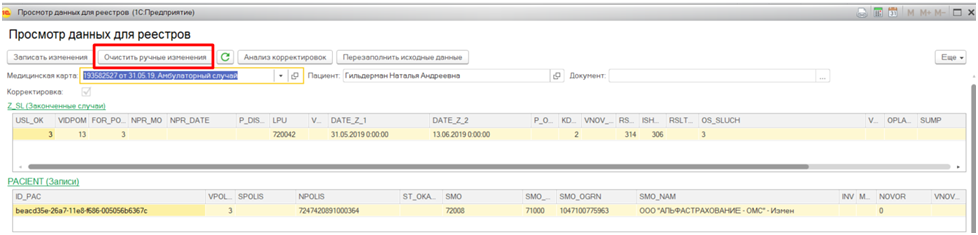
Для отмены корректировок внесенных вручную открыть форму «Просмотр данных для реестров», нажать кнопку «Корректировка». Данные станут доступны для корректировки и появится кнопка «Очистить ручные изменения». Нажать на кнопку «Очистить ручные изменения».
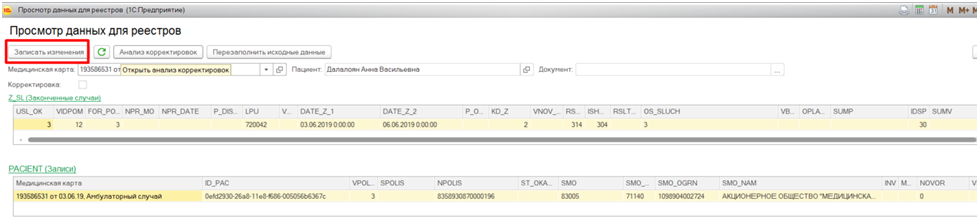
Нажать кнопку «Записать изменения».
3.6.1. Массовая отмена корректировок внесенных вручную
...
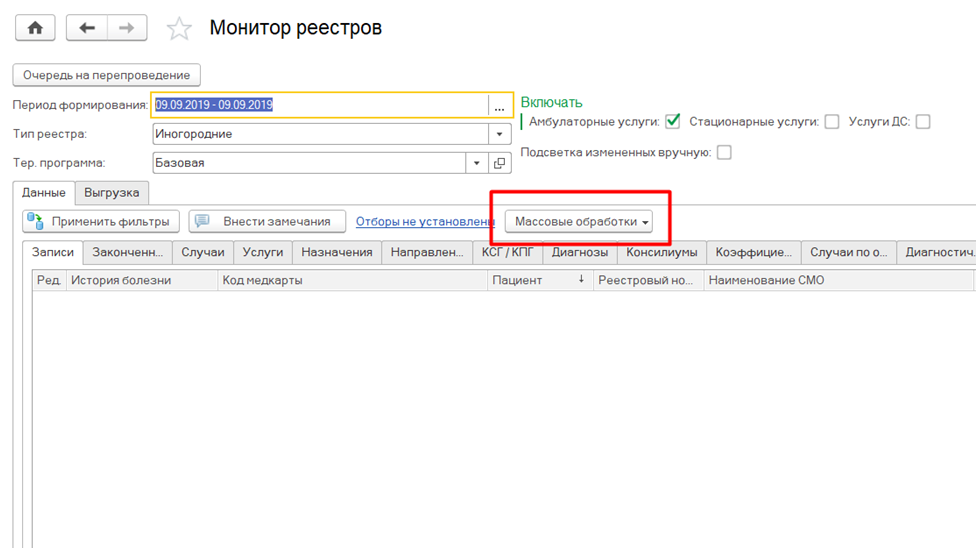
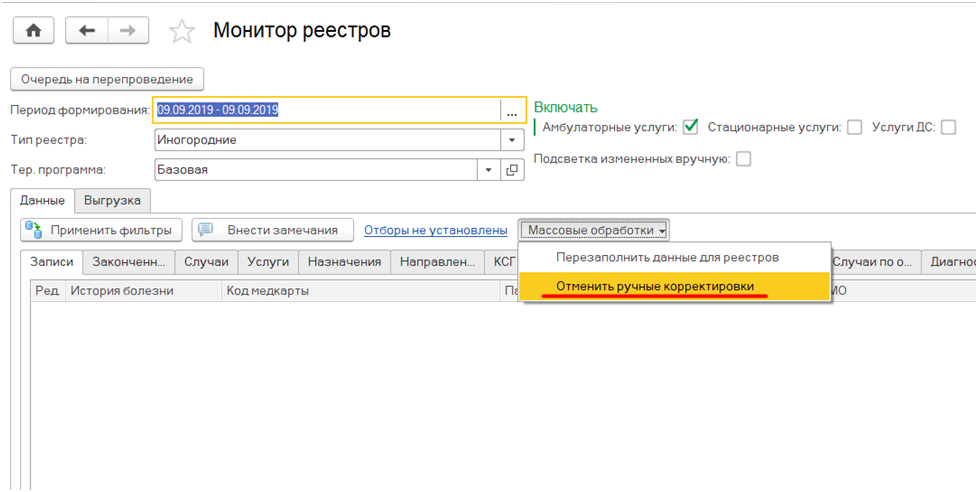
Для массовой отмены корректировок необходимо на вкладке «Данные» нажать кнопку «Массовые обработки» и в выпадающем списке выбрать «Отменить ручные корректировка».
3.7. Анализ корректировок.
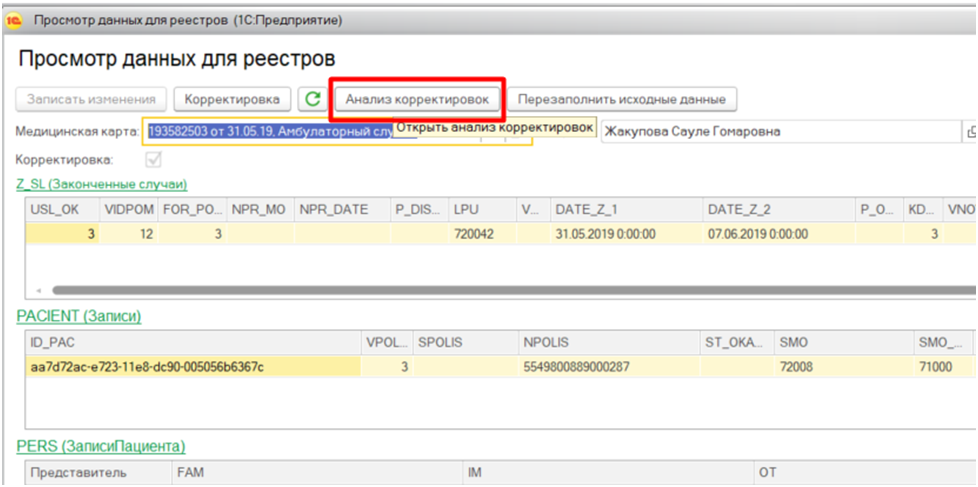
Для просмотра корректировок, нажать на кнопку «Анализ корректировок».
Откроется форма «Анализ корректировок по реестрам»
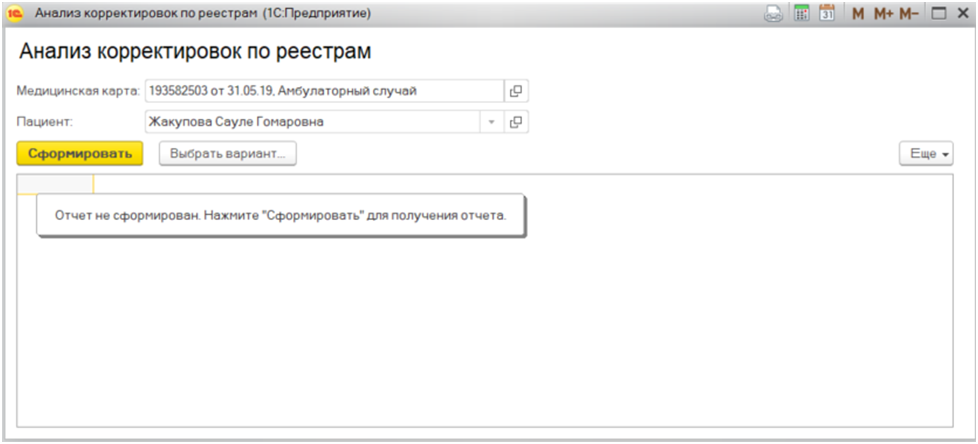
Нажать на кнопку «Сформировать».
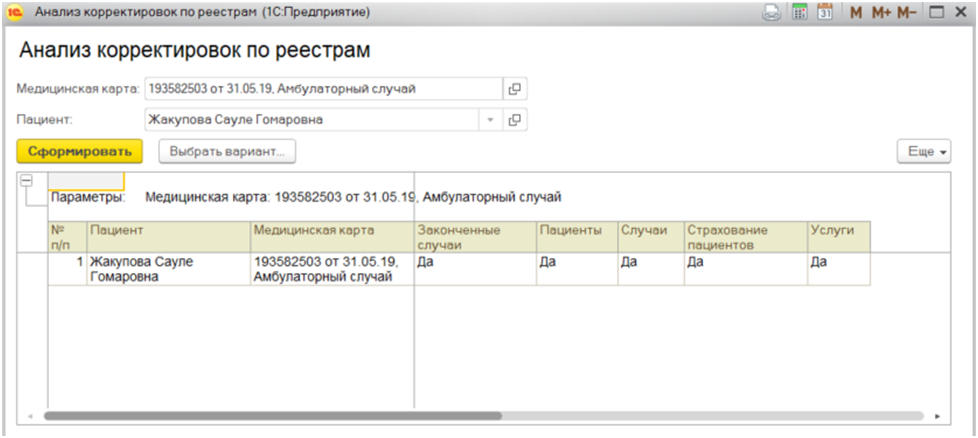
Сформируется таблица с данными по корректировкам в случае.
Для просмотра внесенных корректировок перейти в «Амбулаторный случай» выбрать графу с данными (Законченный случай, Пациенты, Случай, Страхование пациента, Услуга) и кликнуть мышкой в поле со значением «Да».
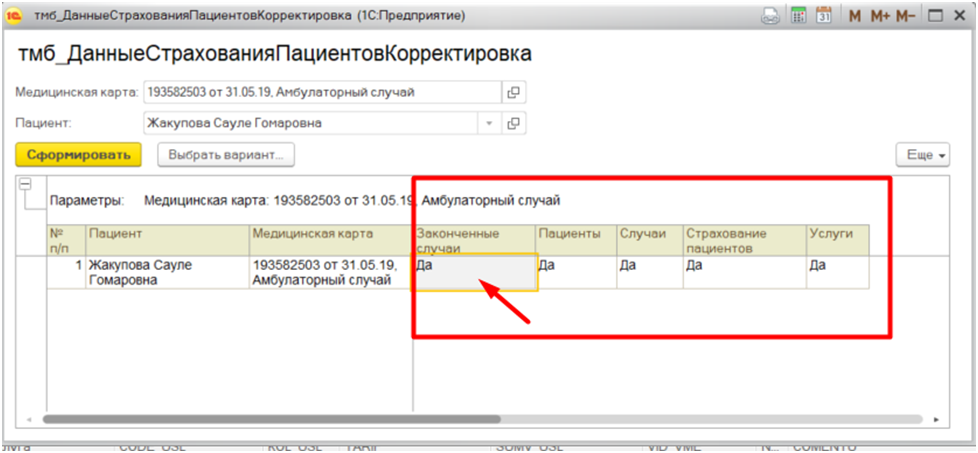
Откроется форма «Различия в регистрах»
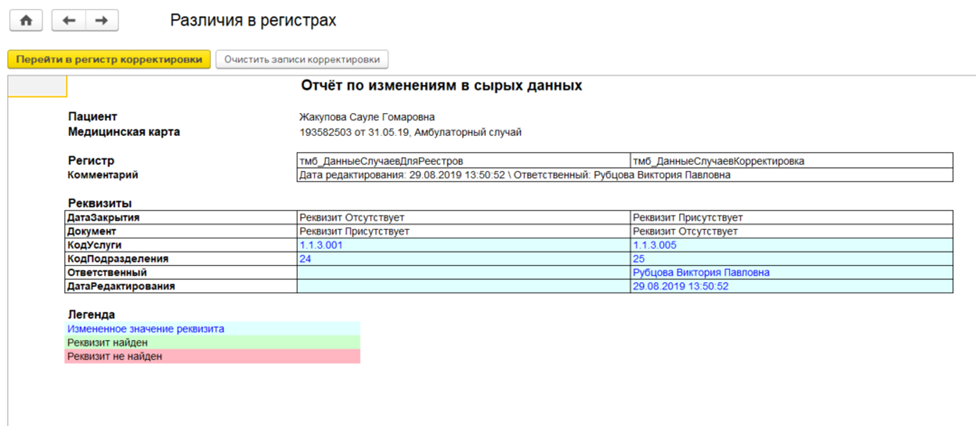
В «Отчете по изменениям в сырых данных отобразится информация в каких регистрах были изменены данные и какие значения установлены.
...
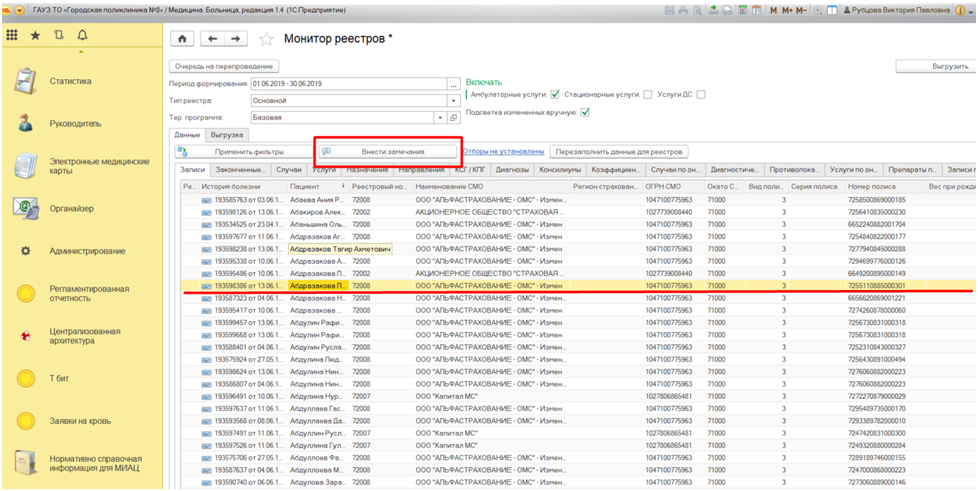
Чтобы внести замечание по случаю, в табличной части на любой из закладок необходимо выделить случай, нажать на кнопку «Внести замечания». Откроется окно «Замечание по случаю 00000000 от дд.мм.гггг». В поле «Текст замечания» внести информацию, и нажать кнопку «Записать и закрыть».
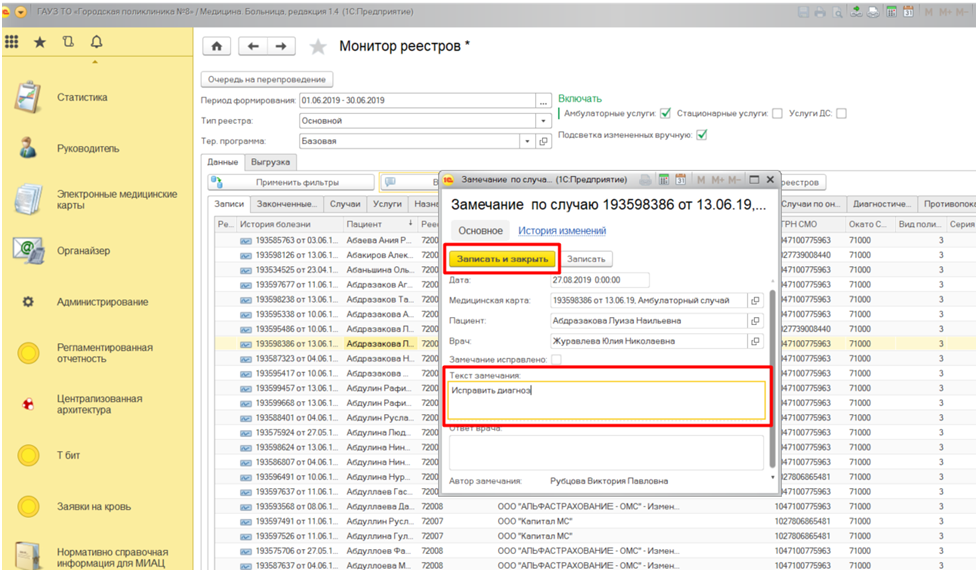
Замечание будет внесено по случаю, и в табличной на закладке «Записи» в столбце «Статус замечания» появится запись «Отправлено на доработку».
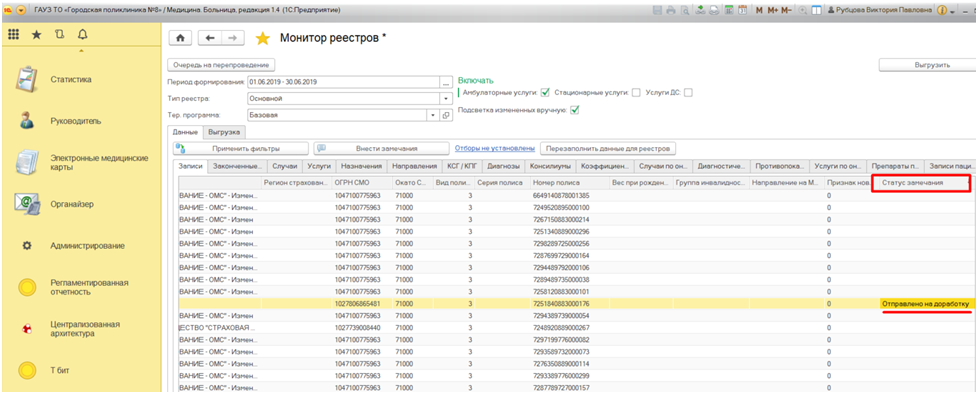
Замечания можно вносить как по одному случаю, так и по нескольким случаям. Для того, чтобы внести замечания по нескольким случаям необходимо нажать клавиши Shift + Ctrl и выделить случаи по которым нужно внести замечание. Нажать кнопку «Внести замечания», откроется окно «Создание замечаний открытых случаев»
...